
맥북에서 블루투스 키보드가 보이는데 입력이 안 되거나 한영 전환만 꼬인다면, 새 키보드를 사기 전에 전원·케이블 페어링·입력 소스 단축키를 순서대로 확인하는 게 먼저입니다.
Apple 공식 문서를 직접 확인해보니 Magic Keyboard류는 케이블로 먼저 붙는 경우가 있고, 일반 Bluetooth 키보드는 macOS의 Bluetooth 목록과 입력 소스 설정을 나눠 봐야 하더군요.
먼저 케이블 페어링인지 Bluetooth 페어링인지 나누기
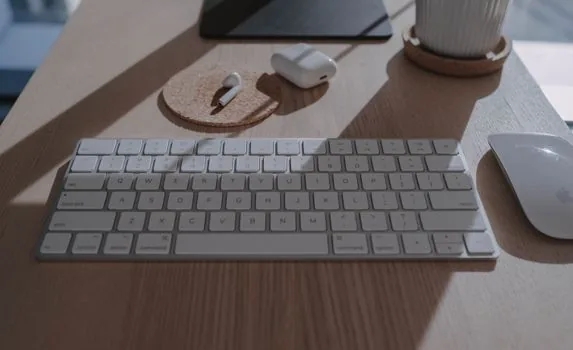
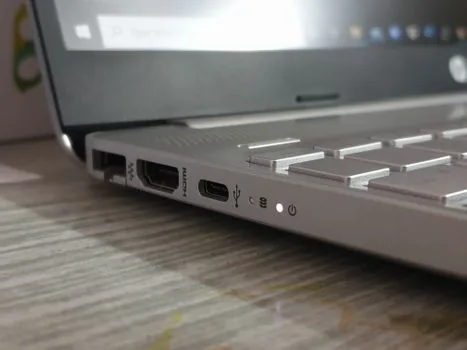
Apple의 Mac User Guide는 Apple 무선 키보드·마우스·트랙패드를 Mac에 처음 연결할 때 케이블을 Mac의 USB-C 포트에 연결하고, 전원 스위치가 초록색으로 보이는지 확인하라고 안내합니다.
Magic Keyboard라면 여기서 자동 페어링이 잡힐 수 있어요.
반대로 타사 Bluetooth 키보드는 기기 자체를 검색 가능 상태로 만든 뒤, Mac의 시스템 설정에서 Bluetooth 목록을 열고 연결을 눌러야 합니다.
이 둘을 섞어 생각하면 “분명 켰는데 왜 안 뜨지”라는 구간에서 오래 막히죠.
| 상황 | 먼저 볼 곳 | 해결 순서 |
|---|---|---|
| Magic Keyboard가 처음 안 붙음 | 케이블과 전원 스위치 | USB-C 케이블 연결 후 전원 초록색 확인 |
| 타사 키보드가 목록에 안 보임 | 키보드의 페어링 모드 | 키보드 설명서대로 검색 가능 상태 전환 |
| 연결됨 표시인데 입력이 없음 | 배터리·기존 연결·간섭 | 충전, 다른 기기 연결 해제, 가까운 거리에서 재시도 |
Magic Keyboard가 안 붙을 때 Apple이 권하는 순서
Apple Support의 Magic Keyboard 연결 문제 해결 문서는 전원을 껐다 켜고, Mac의 Bluetooth가 켜져 있는지 확인한 뒤, 액세서리 케이블을 연결하라고 설명합니다.
케이블을 연결한 채 약 1분 기다렸다가 분리하면 페어링과 충전 상태를 함께 확인할 수 있다는 내용도 있습니다.
여기서 중요한 건 “충전 케이블을 꽂았으니 끝”이 아니라, Mac이 키보드를 인식할 시간을 조금 주는 겁니다.
USB-C 허브를 거쳤을 때 안 붙는다면 Mac 본체 포트에 직접 연결해보세요. 허브 전원이나 케이블 품질 때문에 초기 페어링이 밀리는 경우를 줄일 수 있습니다.
페어링은 됐는데 한영 전환이 안 될 때
키보드 입력은 되는데 한글과 영어 전환이 안 된다면 연결 문제가 아니라 입력 소스 문제일 가능성이 큽니다.
Apple의 Mac keyboard shortcuts 문서는 여러 입력 소스를 쓸 때 Control-Space bar와 Control-Option-Space bar로 이전 또는 다음 입력 소스를 고를 수 있다고 안내합니다.
한국어 입력을 쓰려면 시스템 설정의 키보드 영역에서 입력 소스에 한국어가 들어 있는지 봐야 합니다.
외장 키보드에 한영 키가 따로 있어도 macOS가 그 키를 원하는 방식으로 받지 못할 때가 있죠. 이때는 Control-Space가 더 안정적인 우회로가 됩니다.
먼저 이 단축키가 먹는지 확인해보세요.
| 증상 | 가능한 원인 | 확인할 행동 |
|---|---|---|
| 영어만 입력됨 | 한국어 입력 소스 미등록 | 키보드 설정에서 한국어 입력 소스 추가 |
| 한영 키만 반응 없음 | 타사 키보드 키 매핑 차이 | Control-Space로 입력 소스 전환 테스트 |
| 앱마다 전환이 다르게 보임 | 입력 소스 상태가 앱별로 다르게 남음 | 메모 앱에서 먼저 전환 후 다른 앱 재확인 |
계속 끊기면 키보드보다 주변 환경을 보세요
연결됐다가 자주 끊기는 경우에는 키보드 자체 고장만 의심하기보다 배터리, 거리, 다른 무선 장치, USB 3 주변기기 위치를 같이 봐야 합니다.
Apple도 연결 문제 문서에서 무선 간섭을 별도 항목으로 다룹니다. 책상 위에 허브, 외장 SSD, 공유기, 무선 마우스 수신기가 붙어 있다면 키보드를 Mac 가까이 둔 상태로 다시 테스트해보세요.
타사 키보드는 동시에 여러 기기에 붙는 멀티페어링 모델이 많습니다.
이때 iPad나 Windows PC에 마지막으로 붙어 있으면 Mac에서는 연결 대기처럼 보이다가 입력이 안 들어올 수 있어요. 키보드의 기기 전환 키를 눌러 Mac 슬롯으로 돌아왔는지도 함께 확인하세요.
새 키보드를 사기 전 체크리스트
구매 판단은 마지막에 해도 늦지 않습니다.
먼저 케이블로 붙는지, Bluetooth 목록에서 지웠다가 다시 잡히는지, Control-Space로 입력 소스가 바뀌는지, 다른 기기 연결이 남아 있지 않은지 보세요. 이 네 가지에서 해결되면 키보드 문제라기보다 초기 연결과 입력 설정 문제에 가깝습니다.
그래도 새 키보드를 고른다면 macOS 호환, 충전 방식, 멀티페어링 전환 키, 한국어 키 각인보다 입력 소스 전환 방식이 내 습관과 맞는지를 봐야 합니다.
한영 키가 크게 적힌 제품이라도 Mac에서 같은 방식으로 동작한다고 단정하긴 어렵거든요.
FAQ
Q. 맥북에서 Bluetooth 키보드가 보이는데 연결 버튼이 안 먹으면 어떻게 하나요?
키보드가 이미 다른 기기와 붙어 있거나 페어링 모드가 끝났을 수 있습니다.
키보드 전원을 껐다 켜고, 가능하면 기존 기기에서 연결을 해제한 뒤 Mac의 Bluetooth 목록에서 다시 잡아보세요.
Q. Magic Keyboard는 꼭 케이블을 꽂아야 하나요?
처음 연결이 안 될 때는 케이블 연결이 가장 빠른 확인법입니다.
Apple은 케이블을 연결하고 잠시 기다린 뒤 분리하면 페어링과 충전을 같이 확인할 수 있다고 안내합니다.
Q. 맥북 외장 키보드에서 한영 키가 안 되면 고장인가요?
고장으로 바로 보긴 어렵습니다.
먼저 한국어 입력 소스가 등록돼 있는지 확인하고, Control-Space로 입력 소스가 바뀌는지 테스트하세요. 단축키가 된다면 키보드 키 매핑 문제일 가능성이 큽니다.
Q. USB-C 허브에 키보드를 꽂아도 되나요?
일상 사용은 가능하지만 처음 페어링이 안 될 때는 Mac 본체 포트에 직접 꽂아보는 편이 낫습니다.
허브 전원, 케이블, 포트 기능이 원인을 흐릴 수 있기 때문입니다.
참고한 공식 자료는 Apple의 Mac 무선 액세서리 연결 안내, Magic Keyboard 연결 문제 해결 문서, Mac 키보드 단축키 문서입니다.
맥북 키보드 연결 문제는 대개 키보드 고장보다 페어링 방식, 전원 상태, 입력 소스 전환에서 먼저 풀립니다. 연결과 한영 전환을 따로 점검하면 불필요한 구매를 꽤 줄일 수 있습니다.
작성·검수: 디바이스픽 편집부 · 편집 기준
함께 읽으면 좋은 글



답글 남기기