윈도우 11 이모지 패널에서 먼저 누를 키는 Windows 키 + 마침표(.) 또는 Windows 키 + 세미콜론(;), 이 두 가지.
단축키가 안 뜬다면 이모지 복사 사이트보다 Windows 키 반응, 입력 언어, 화면 키보드 테스트 순서가 빠릅니다.
Microsoft 공식 단축키 문서를 직접 확인해보면 답은 단순한 편.
Windows 키와 마침표 또는 세미콜론 조합이 이모지 패널을 여는 키죠.
여기서 막히면 문제는 이모지 기능 자체보다 단축키 입력, 키보드 배열, 입력 언어 쪽일 가능성이 큽니다.
먼저 눌러볼 단축키
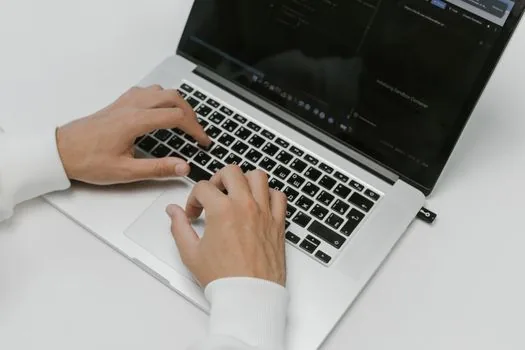
가장 빠른 테스트는 메모장이나 검색창처럼 글자를 입력할 수 있는 곳을 열고 Windows 키 + .를 누르는 겁니다.
마침표 키가 헷갈리면 같은 문서에 적힌 Windows 키 + ;도 같이 눌러보세요. 둘 중 하나가 뜨면 이모지 패널은 정상이고, 자주 쓰는 키 조합만 익히면 됩니다.
| 상황 | 먼저 누를 키 | 확인할 점 |
|---|---|---|
| 이모지만 넣고 싶음 | Win + . | 글자 입력 칸에 커서가 있는지 |
| 마침표 조합이 안 됨 | Win + ; | 키보드 배열·언어 전환 상태 |
| 다른 Windows 단축키도 안 됨 | Win + E | Windows 키 자체가 잠겼는지 |
Windows 키가 잠긴 경우
Win+E로 파일 탐색기도 열리지 않는다면 이모지 패널보다 Windows 키부터 봐야 합니다.
게이밍 키보드에는 Windows 키 잠금 모드가 따로 있는 경우가 있고, 노트북은 제조사 기능키 조합으로 잠겨 있을 수 있거든요.
이 단계에서 무리하게 레지스트리나 키 매핑 도구부터 건드릴 필요는 없습니다.
외장 키보드라면 다른 USB 포트나 블루투스 재연결을 시험하고, 노트북이라면 제조사 키보드 유틸리티에서 Windows 키 잠금 항목이 켜져 있는지 확인하는 쪽이 안전합니다.
입력 언어가 꼬이면 키 위치가 달라질 수 있습니다
Microsoft의 입력 언어 설정 문서는 Windows에서 언어와 키보드 레이아웃을 따로 관리한다고 안내합니다.
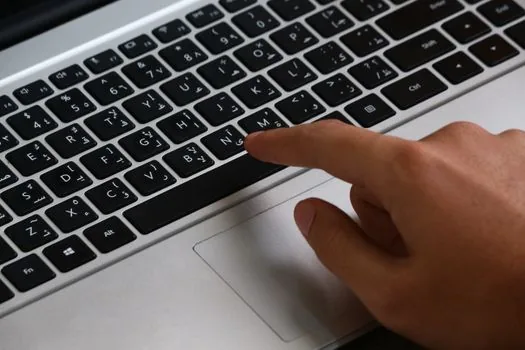
영문 키보드, 한글 키보드, 일본어 IME처럼 입력기가 여러 개라면 마침표와 세미콜론 위치가 예상과 다르게 느껴질 수 있죠.
작업 표시줄 오른쪽의 입력 언어 표시를 보고, 필요하면 Windows 키 + Spacebar로 입력 언어를 바꿔 테스트해보세요.
자주 쓰지 않는 키보드 배열이 들어가 있다면 설정의 시간 및 언어 메뉴에서 정리하는 편이 덜 헷갈립니다.
화면 키보드로 대체 테스트
물리 키보드가 의심될 때는 화면 키보드도 쓸 수 있습니다.
Microsoft는 Windows에 화면 키보드라는 접근성 도구가 들어 있어 실제 키보드 대신 마우스나 터치로 입력할 수 있다고 설명합니다.
화면 키보드에서 Windows 키 조합을 바로 완벽하게 대체하기 어렵더라도, 최소한 글자 입력 칸과 키보드 반응 문제를 나눠 볼 수 있습니다.
특정 키만 안 먹는다면 키보드 문제, 모든 입력 도구가 꼬이면 Windows 입력 설정 문제로 범위를 좁히면 되고요.
이모지 패널이 떠도 입력이 안 될 때
패널은 뜨는데 메신저나 웹사이트에 이모지가 들어가지 않는 경우도 있습니다.
이때는 Windows 문제가 아니라 해당 앱의 입력 칸, 브라우저 확장, 회사·학교 보안 정책이 영향을 줄 수 있습니다.
메모장에서는 들어가는데 특정 업무 프로그램에서만 안 된다면 Windows 단축키는 정상이라고 봐도 됩니다.
그 프로그램이 유니코드 이모지 입력을 제한하거나, 원격 데스크톱 환경에서 키 조합을 가로채는 경우를 따로 확인해야 하죠.
| 증상 | 가능한 원인 | 다음 확인 |
|---|---|---|
| 패널 자체가 안 열림 | Windows 키·단축키 문제 | Win+E, Win+; 테스트 |
| 다른 문자가 찍힘 | 키보드 배열 혼동 | 입력 언어 전환·배열 삭제 |
| 특정 앱에서만 안 됨 | 앱 입력 제한 | 메모장·브라우저에서 비교 |

FAQ
Q. 윈도우 11 이모지 패널 단축키는 무엇인가요?
Microsoft 공식 단축키 문서 기준으로 Windows 키 + 마침표(.) 또는 Windows 키 + 세미콜론(;)입니다. 글자 입력 칸에 커서를 둔 상태에서 눌러보세요.
Q. Win+.을 눌러도 아무 반응이 없으면 고장인가요?
바로 고장으로 볼 필요는 없습니다.
Win+E 같은 다른 Windows 키 단축키가 되는지 확인하고, 안 되면 키보드의 Windows 키 잠금이나 외장 키보드 연결 상태부터 보면 됩니다.
Q. 한글 입력 상태라서 이모지 패널이 안 뜰 수도 있나요?
한글 입력 상태만으로 막히는 기능은 아닙니다.
다만 여러 입력 언어와 키보드 배열이 섞여 있으면 어떤 키를 누르는지 헷갈릴 수 있어 Windows 키 + Spacebar로 입력 언어를 바꿔 테스트해보는 게 좋습니다.
Q. 회사 PC에서 이모지가 특정 프로그램에 안 들어갑니다.
메모장에서는 입력되는데 회사 프로그램에서만 안 된다면 Windows 단축키보다 프로그램 정책이나 원격 접속 환경을 의심해야 합니다. 보안 프로그램이 키 입력을 제한하는지 관리자 안내도 같이 확인하세요.
참고한 공식 자료는 Microsoft Support의 Windows 단축키 문서, Windows 입력 언어·키보드 레이아웃 설정 안내, 화면 키보드 사용 안내입니다.
윈도우 11 이모지 패널이 안 뜰 때는 새 앱 설치보다 Win+. 단축키, Windows 키 잠금, 입력 언어, 앱별 입력 제한을 나눠 확인하면 원인을 더 빨리 좁힐 수 있습니다.
작성·검수: 디바이스픽 편집부 · 편집 기준
함께 읽으면 좋은 글



답글 남기기