
윈도우 11 글자 크기 조절은 먼저 접근성의 Text size로 글씨만 키우고, 아이콘·앱 화면까지 작다면 Display의 Scale을 따로 바꾸는 순서가 덜 헷갈립니다.
Microsoft Support 안내를 직접 확인해보니 막히는 지점은 하나입니다.
글씨만 작게 보이는 문제와 화면 전체가 작게 보이는 문제를 같은 설정으로 처리하려는 경우죠. 해상도를 낮추기 전에 Text size, Scale, Magnifier를 나눠 보면 화면이 흐려지는 실수를 줄일 수 있습니다.
글씨만 작으면 Text size부터
문서 제목, 메뉴, 아이콘 이름처럼 Windows 안의 글씨가 작다면 접근성 메뉴가 먼저입니다.
경로는 Start > Settings > Accessibility > Text size. 슬라이더를 오른쪽으로 움직이고 Apply를 누르면 대부분의 Windows 텍스트가 커집니다.
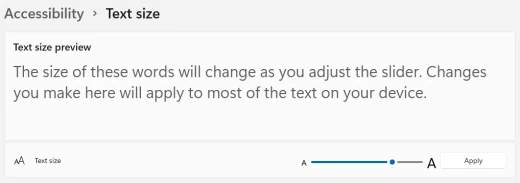
이 설정은 글씨 중심입니다. 앱 창 크기, 아이콘 간격, 사진 크기까지 한꺼번에 커지는 설정은 아니고요.
그래서 노트북 화면에서 글씨만 살짝 작게 느껴질 때는 Text size가 가장 보수적인 선택입니다.
앱과 아이콘까지 작으면 Scale을 본다
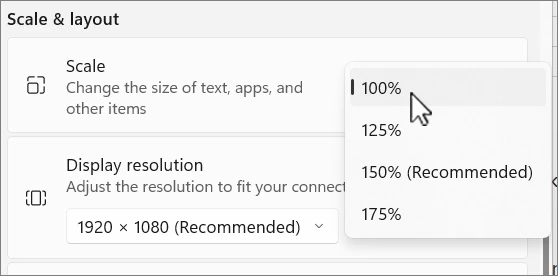
앱 창, 버튼, 아이콘, 사진까지 전부 작게 보이면 Display의 Scale을 봐야 합니다. Microsoft는 Settings의 Display 메뉴에서 Scale 값을 고르면 텍스트뿐 아니라 이미지와 앱까지 함께 커진다고 안내합니다.
| 상황 | 먼저 볼 설정 | 주의할 점 |
|---|---|---|
| 글씨만 작음 | Accessibility > Text size | 앱 크기는 크게 바뀌지 않을 수 있음 |
| 버튼·아이콘도 작음 | System > Display > Scale | 일부 앱은 로그아웃 후 반영될 수 있음 |
| 잠깐만 확대 | Magnifier | 상시 설정이 아니라 임시 확대에 가까움 |
Scale을 바꿀 때는 추천값부터 보는 편이 낫습니다. 고해상도 노트북은 125%나 150%가 추천으로 잡히는 경우가 있고, 외장 모니터는 화면마다 적정값이 다르게 보일 수 있거든요.
해상도를 낮춰 키우는 방식은 글자가 흐려질 수 있으니 마지막 선택지로 두세요.
잠깐 확대는 Magnifier가 빠르다
특정 표, 작은 안내창, 설치 화면만 잠깐 보고 싶다면 글자 크기 설정을 바꾸지 않아도 됩니다. Microsoft 안내 기준으로 Windows 키 + Plus(+)를 누르면 Magnifier가 켜지고, Windows 키 + Minus(-)로 줄일 수 있습니다.
끄는 단축키는 Windows 키 + Esc입니다.
발표 자료나 은행 보안창처럼 한 번만 크게 보면 되는 상황이라면 Text size나 Scale을 매번 바꾸는 것보다 Magnifier가 더 간단합니다.
앱 안 글씨는 앱 설정도 확인
브라우저, 메신저, 문서 편집기 글씨만 작다면 Windows 설정이 아니라 앱 안 확대일 수 있습니다. Chrome이나 Edge의 확대 비율, Word의 보기 배율, 카카오톡 PC 글자 크기처럼 앱별 설정이 따로 있죠.
점검 순서는 단순하게 잡으면 됩니다.
Windows 전체 글씨가 작으면 Text size, 화면 전체가 작으면 Scale, 특정 앱만 작으면 앱 안 확대 설정. 이 세 줄로 나누면 해상도나 그래픽 드라이버를 먼저 건드릴 일이 줄어듭니다.
| 확인 순서 | 볼 곳 | 맞는 경우 |
|---|---|---|
| 1 | Text size | 메뉴·제목·아이콘 이름만 작음 |
| 2 | Scale | 앱 창과 버튼까지 모두 작음 |
| 3 | Magnifier | 특정 화면만 잠깐 확대 |
| 4 | 앱 자체 확대 | 브라우저·문서 앱만 작음 |
FAQ
Q. Text size와 Scale은 뭐가 다른가요?
A. Text size는 글씨 중심, Scale은 텍스트·앱·이미지까지 함께 키우는 설정입니다. 글씨만 불편하면 Text size부터 보는 편이 안전합니다.
Q. 화면을 크게 보려고 해상도를 낮춰도 되나요?
A. 권장하지 않습니다. 해상도를 낮추면 화면이 흐려질 수 있으니, 먼저 Scale 추천값과 Text size를 조정하세요.
Q. 설정을 바꿨는데 일부 앱만 그대로입니다.
A. Microsoft 안내처럼 일부 앱은 로그아웃 후 다시 들어와야 반영될 수 있습니다. 그래도 그대로라면 앱 안 확대 설정을 따로 봐야 합니다.
Q. 갑자기 너무 크게 바뀌었을 때는 어디서 줄이나요?
A. Settings > System > Display > Scale에서 추천값으로 되돌리고, Accessibility > Text size 슬라이더도 기본값에 가깝게 낮춰보세요. Magnifier가 켜진 상황이면 Windows 키 + Esc로 끌 수 있습니다.
출처: Microsoft Support – Change the size of text in Windows · Microsoft Support – Make text and apps bigger
윈도우 11 글자 크기 조절에서 가장 먼저 나눌 기준은 “글씨만 작은가, 화면 전체가 작은가”입니다.
글씨만 작으면 Text size, 화면 전체가 작으면 Scale, 한 장면만 크게 볼 때는 Magnifier. 이 순서로 보면 불필요하게 해상도를 낮추거나 드라이버를 건드리는 일을 피할 수 있습니다.
작성·검수: 디바이스픽 편집부 · 편집 기준
함께 읽으면 좋은 글

답글 남기기