유튜브나 줌 강의, 게임 방송을 시작하려고 마이크를 검색하면 대부분 이런 결론을 봐요.
“무조건 콘덴서 사세요.” 그런데 이 조언을 믿고 샀다가 목소리보다 에어컨 소리, 키보드 소리가 더 크게 녹음돼서 환불하는 분이 생각보다 많습니다. 저도 홈 녹음 세팅을 정리하면서 후기와 제조사 스펙을 한참 대조해봤는데, 마이크는 성능보다 내 방 환경과 궁합을 먼저 봐야 하더라고요.
이 글은 특정 제품을 파는 글이 아니라, 내 용도와 방 상태에 맞는 마이크를 스스로 걸러내는 기준을 잡는 글입니다. 콘덴서·다이나믹 차이, 지향성, 연결 방식, 부가 기능, 액세서리 순서로 짚어볼게요. 참고로 가격은 2026년 7월 기준이라 시점에 따라 달라질 수 있으니 구매 직전에 판매처에서 다시 확인하시고요.
1. 제일 먼저 — 콘덴서냐 다이나믹이냐
여기서부터 갈립니다. 흔히 콘덴서가 무조건 상급이라고 아는데, 둘은 급이 아니라 성격이 다른 물건이에요.
콘덴서 마이크는 소리를 넓고 섬세하게 잡아요. 배음이 풍부해서 노래 녹음이나 ASMR, 목소리를 예쁘게 담고 싶을 때 유리합니다. 문제는 감도가 높아서 주변 소음까지 다 잡는다는 것. 방음이 안 된 일반 방에서 쓰면 냉장고 웅웅거림, 옆방 소리, 타건음이 그대로 들어갑니다. 제 성능을 내려면 어느 정도 조용한 환경이 전제돼야 해요.
다이나믹 마이크는 반대로 마이크 정면의 가까운 소리 위주로 잡아요. 감도가 낮아서 주변 잡음에 강하고, 그래서 방음 없는 평범한 방에서 방송·보이스오버를 한다면 다이나믹이 훨씬 현실적입니다. 대신 입을 마이크에 바짝 붙여야 하고, 소리를 얇게 잡는 편이라 노래용으로는 콘덴서보다 아쉬울 수 있어요.
정리하면 이렇습니다. 방음이 되는 조용한 공간 + 노래·섬세한 음색이면 콘덴서, 일반 방 + 게임 방송·강의·팟캐스트면 다이나믹이 안전합니다. 방 상태부터 정하면 절반은 끝나요.
| 종류 | 잡는 방식 | 어울리는 환경·용도 | 약점 |
|---|---|---|---|
| 콘덴서 | 넓고 섬세하게 | 조용한 방·노래·ASMR | 주변 소음도 다 수음 |
| 다이나믹 | 정면 근접 위주 | 일반 방·방송·강의·팟캐스트 | 바짝 붙여야, 음색 얇음 |
2. 지향성 — 이 단어가 소음을 결정합니다
지향성은 마이크가 어느 방향 소리를 잡느냐를 뜻해요. 스펙표에 카디오이드·무지향·양지향 같은 말로 나오는데, 여기서 실사용 만족도가 크게 갈립니다.
카디오이드(단일지향성)는 마이크 앞쪽 소리에 집중하고 뒤·옆은 덜 잡아요. 혼자 말하는 방송·스트리밍·강의라면 이거 하나면 충분합니다. 배경 잡음이 특히 심한 공간이면 더 좁게 잡는 슈퍼카디오이드도 있고요. 1인 방송이면 지향성은 카디오이드 고정이라고 생각하면 편해요.
무지향성은 사방 소리를 고루 잡아서 여러 명이 둘러앉는 회의·좌담용, 양지향성은 앞뒤를 잡아서 마주 앉아 하는 인터뷰용입니다. HyperX QuadCast나 Blue Yeti 같은 제품이 지향성 4종을 스위치로 바꿔 쓰는 걸 내세우는데, 혼자 쓸 거면 사실 카디오이드만 계속 쓰게 돼요. 다인 녹음을 정말 할 게 아니면 지향성 개수에 값을 더 얹을 필요는 없습니다.
3. USB냐 XLR이냐 — 입문이면 고민 끝
연결 방식은 크게 둘이에요. USB는 PC에 케이블 하나 꽂으면 끝이라 세팅이 정말 간단합니다. 오디오 인터페이스나 믹서가 필요 없어서, 방송·강의·회의를 처음 시작하는 분에겐 USB가 압도적으로 편해요. 이 글에서 USB 마이크를 기준으로 잡은 것도 그래서입니다.
XLR은 마이크와 별도로 오디오 인터페이스(또는 믹서)를 연결하는 방식이에요. 음질 손실이 적고 확장성이 좋아 세미프로·홈스튜디오로 넘어가는 단계에서 선택합니다. 다만 인터페이스값이 추가로 들고 세팅도 복잡해서, 단순 방송·강의 목적에 처음부터 XLR은 오버인 경우가 많아요. 나중에 본격적으로 음악을 하게 되면 그때 넘어가도 늦지 않습니다.
4. 스펙표에서 이건 챙기세요
마이크 상세페이지를 열면 숫자가 많은데, 실사용에서 체감되는 항목만 골라볼게요.
첫째, 샘플레이트·비트. 요즘 웬만한 제품은 48kHz / 24bit 이상이라 방송·강의용으로는 차고 넘쳐요. 숫자가 더 크다고 목소리가 극적으로 좋아지진 않으니 여기에 매달릴 필요는 없습니다. 둘째, 실시간 모니터링(이어폰 단자). 내 목소리를 지연 없이 바로 들을 수 있어서 녹음할 때 훨씬 편합니다. 셋째, 원터치 뮤트. 방송 중 기침하거나 물 마실 때 톡 눌러 끄는 버튼인데, 있으면 삶의 질이 확 올라가요. 넷째, 게인 노브. 입력 감도를 마이크에서 직접 돌려 조절할 수 있으면 소리가 너무 크거나 작을 때 바로잡기 좋습니다.
5. 마이크만 사면 안 됩니다 — 액세서리
후기에서 “마이크는 좋은데 소리가 별로”라는 불만의 상당수가 사실 액세서리 부재 때문이에요. 마이크 본체만큼 중요한 게 주변 소품입니다.
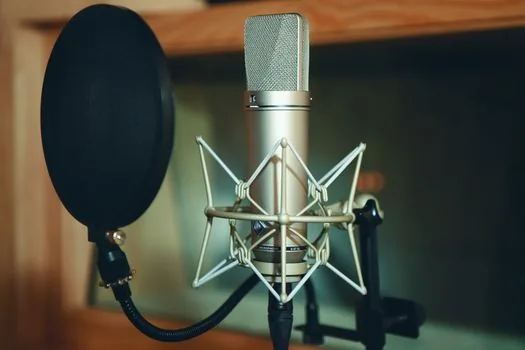
팝필터는 ‘ㅍ·ㅂ’ 같은 파열음이 터질 때 나는 “펑” 소리를 막아줘요. 없으면 목소리가 아무리 좋아도 듣기 거슬립니다. 쇼크마운트는 책상 진동이나 마이크를 툭 칠 때 나는 쿵 소리를 흡수하고요. 데스크암(마이크 스탠드)은 마이크를 입 높이까지 띄워주는데, 기본 제공되는 탁상 스탠드는 키보드 소리를 책상으로 타고 주워 담기 쉬워서 암으로 바꾸면 잡음이 확 줄어요. 이 세 가지는 처음부터 세트로 오는 제품을 고르거나, 따로 챙길 예산을 잡아두는 게 좋습니다.
6. 가격대별로 이렇게 정리했어요
후기와 스펙을 종합해서 가격 구간별 특징을 표로 묶어봤어요. 모델명은 시기마다 재고·가격이 바뀌니, 아래 특징에 맞는 제품을 판매처에서 직접 비교하시는 걸 추천합니다.
| 가격대 | 주로 이런 구성 | 이런 분께 |
|---|---|---|
| 2~4만 원 | USB 콘덴서, 카디오이드, 탁상 스탠드 | 줌 강의·회의 입문 |
| 6~12만 원 | 모니터링·뮤트·게인, 지향성 다중 | 유튜브·스트리밍 본격 시작 |
| 13~20만 원 | USB 다이나믹, 잡음 강함, RGB·앱 연동 | 일반 방에서 방송 품질 중시 |
| 20만 원 이상 | XLR+인터페이스, 팝필터·암 세트 | 홈스튜디오·음악 겸용 |
솔직히 방음 안 되는 평범한 방에서 게임 방송이나 강의를 할 거라면, 비싼 콘덴서보다 6~12만 원대에 모니터링·뮤트 버튼이 달린 제품이 만족도가 높아요. 소음이 유독 심한 환경이면 같은 값이라도 다이나믹 쪽을 보는 게 낫고요. 예산이 빠듯하면 2~4만 원대 USB 콘덴서로 시작해도 회의·강의용으로는 충분합니다.
마무리 — 마이크는 방부터 봅니다
정리해보면요. ①내 방 환경(방음 여부) → ②콘덴서/다이나믹 → ③지향성은 카디오이드 기본 → ④USB로 시작 → ⑤모니터링·뮤트 → ⑥팝필터·암 챙기기 순서로 좁히면 마이크 고르기가 훨씬 수월해집니다. 제일 흔한 실수가 방 상태는 안 보고 “콘덴서가 좋다더라”만 믿고 사는 건데, 그 순서만 뒤집어도 환불할 일이 줄어요.
이 글은 여러 제품 후기와 제조사 공식 스펙을 직접 대조해 기준을 정리한 것이고, 실제 가격·사양은 2026년 7월 기준이라 시점에 따라 바뀔 수 있습니다. 마이크 종류별 특성은 스튜디오 놀의 마이크 비교 자료 같은 전문 설명도 함께 참고하면 좋고, 구매 전엔 판매처 상세페이지와 최신 후기를 한 번 더 확인하시길 권합니다.
작성·검수: 디바이스픽 편집부 · 편집 기준
함께 읽으면 좋은 글

답글 남기기