
웹캠 화질이 흐릴 때는 해상도 메뉴부터 뒤지기보다 렌즈와 조명, 카메라 높이를 먼저 확인하는 편이 빠릅니다.
카메라 센서가 받아들이는 빛이 부족하면 고가 웹캠도 화면 노이즈와 잔상을 피하기 어렵거든요.
웹캠설정 먼저 볼 기준
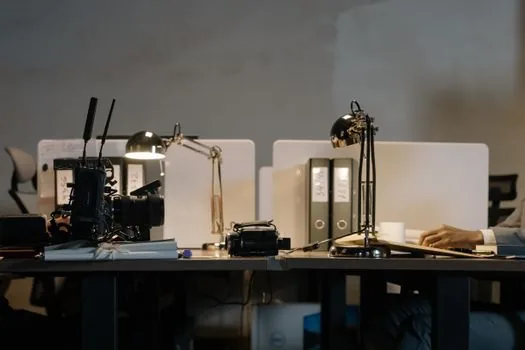
렌즈를 부드러운 천으로 닦고 얼굴 앞쪽에 빛을 둔 뒤 카메라를 눈높이에 맞춰보세요. 창문이나 조명이 등 뒤에 있으면 얼굴이 어둡게 잡히므로 광원 위치부터 바꾸는 게 좋습니다.
| 먼저 볼 것 | 얼굴 앞쪽 조명 |
|---|---|
| 같이 확인할 것 | 카메라 높이와 배경 |
| 마지막 점검 | 마이크 입력 장치와 소음 억제 |
헷갈리기 쉬운 부분
웹캠만 새 제품으로 바꾸면 해결된다고 보기 전에 화상회의 앱이 낮은 해상도로 송출하고 있지 않은지 확인하세요. 네트워크 상태가 나쁘면 앱이 자동으로 화질을 낮추는 경우도 있습니다.
화면은 선명한데 소리가 이상하다면 카메라 문제가 아닐 수 있습니다. 노트북 내장 마이크와 웹캠 마이크 중 어떤 입력이 선택됐는지 회의 앱의 오디오 설정에서 따로 봐야 하죠.
바로 적용하는 순서
Windows 11에서는 설정의 Bluetooth 및 장치에서 카메라 메뉴를 열어 연결된 카메라를 확인할 수 있습니다. 카메라 앱 미리보기와 실제 회의 앱 화면을 번갈아 보면 어느 단계에서 화질이 떨어지는지 좁히기 쉽습니다.
초점이 계속 흔들리면 배경의 강한 빛이나 얼굴 앞 물체를 치우고 자동초점을 다시 확인하세요. 고정 초점 제품은 권장 촬영 거리를 벗어나면 소프트웨어 설정만으로 선명하게 만들기 어렵습니다.
내 상황에 맞게 좁히기
온라인 수업처럼 문서를 보여주는 상황과 얼굴 중심 회의는 구도가 다릅니다. 얼굴은 눈높이, 문서는 손 그림자가 덜 생기는 위쪽 조명을 기준으로 각각 위치를 잡아야 합니다.
Windows 스튜디오 효과는 모든 PC에서 쓸 수 있는 기능이 아닙니다. Microsoft는 지원되는 NPU가 있는 장치에서 배경 흐림, 시선 보정 같은 기능을 제공한다고 안내합니다.
공식 출처 확인
앱마다 지원 해상도와 보정 기능이 다르고, 회사 PC는 관리자 정책으로 카메라 설정이 제한될 수 있습니다. 장치가 보이지 않으면 개인정보 보호 권한과 드라이버 상태도 함께 확인하세요.
Microsoft의 Windows 카메라 앱 안내와 Windows 스튜디오 효과 안내를 직접 확인해봤습니다.
점검 순서는 렌즈와 빛, 카메라 위치, 앱 해상도, 마이크 입력입니다. 이 순서대로 보면 장비를 새로 사기 전에 해결할 수 있는 문제부터 걸러낼 수 있습니다.
작성·검수: 디바이스픽 편집부 · 편집 기준
함께 읽으면 좋은 글

답글 남기기