
PDF 합치기는 Adobe Acrobat 온라인에서 파일을 올린 뒤 병합 전 순서부터 맞추고, 민감한 문서라면 서버 처리·로그인 저장 문구를 먼저 확인하는 편이 안전합니다.
PDF 여러 장을 한 파일로 묶는 일은 간단해 보이지만, 실제로는 세 지점에서 자주 막힙니다.
파일 순서가 뒤집히는 문제, 합친 뒤 개별 페이지를 다시 옮기려면 로그인이 필요한 문제, 비밀번호가 걸린 PDF가 섞였을 때의 제한이죠. Adobe 공식 안내를 직접 확인해보니 무료 병합 자체보다 병합 전 정렬을 먼저 보는 쪽이 실수를 줄입니다.
먼저 파일 순서를 맞춥니다
Adobe Acrobat 온라인 Merge PDF 페이지는 파일을 선택하거나 끌어다 놓고, 병합 전에 파일 순서를 바꿀 수 있다고 안내합니다. 위쪽에 놓인 파일이 병합 PDF의 앞부분으로 들어가는 구조라서, 주민등록등본·계약서·영수증처럼 순서가 중요한 문서는 여기서 한 번 멈춰야 합니다.
가장 흔한 실수는 파일명만 보고 바로 병합하는 것.
스캔 앱이 만든 `scan_001`, `scan_002`가 실제 문서 순서와 다를 수 있고요. 같은 이름의 파일을 여러 번 받은 경우에는 날짜나 미리보기 썸네일을 같이 확인해야 합니다.
| 막히는 지점 | 먼저 할 일 | 확인 기준 |
|---|---|---|
| 파일 순서가 뒤바뀜 | 병합 전 썸네일을 드래그 | 첫 장·마지막 장, 파일명, 미리보기 |
| 합친 뒤 개별 페이지 수정 필요 | 로그인 필요 여부 확인 | 페이지 이동·삭제·회전 기능 사용 여부 |
| 민감한 서류 업로드가 걱정됨 | 서버 처리·저장 문구 확인 | 로그인 저장, 삭제 안내, 공유 링크 사용 여부 |
Acrobat 웹에서는 삭제·확장도 병합 전에 봅니다
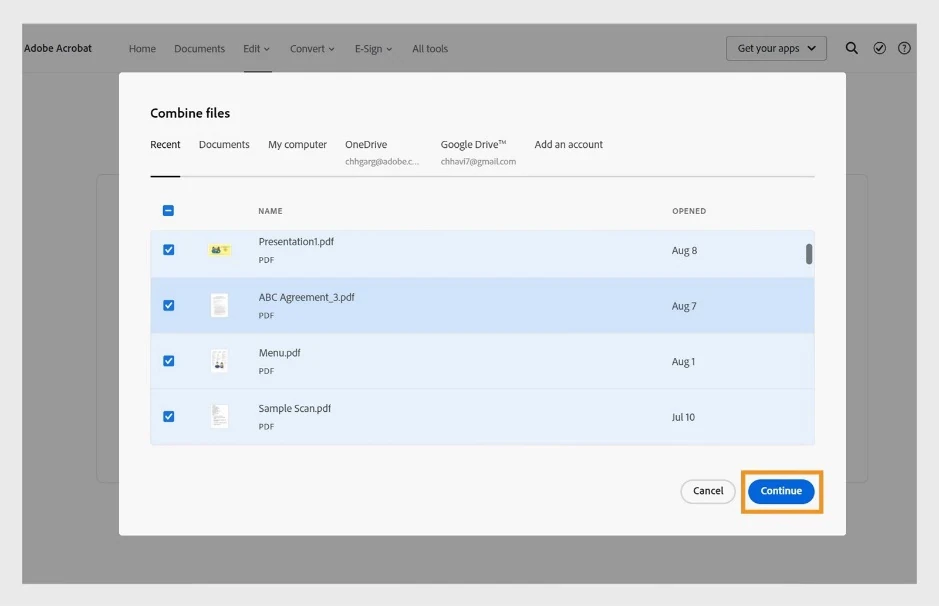
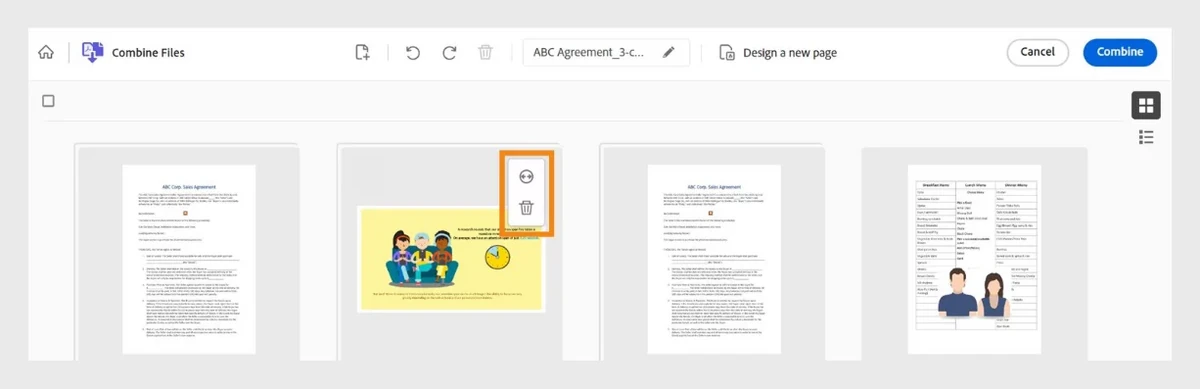
Adobe Help Center의 Combine files 문서는 Acrobat on the web에서 Edit > Combine files를 선택하고 파일을 고른 뒤 Continue를 누르는 흐름을 설명합니다. 그다음 파일을 원하는 위치로 끌어 옮기고, 필요 없는 파일은 Delete로 빼며, 파일 안 페이지를 보려면 Expand를 사용할 수 있다고 안내하죠.
여기서 중요한 건 “병합 전”.
이미 하나로 만든 뒤에 페이지 단위로 다시 정리하려면 단계가 늘어납니다. 제출용 PDF라면 병합 버튼을 누르기 전에 빠진 파일, 중복 파일, 빈 스캔 페이지를 먼저 걷어내는 편이 낫죠.
보안 문구는 그냥 넘기지 않습니다
Adobe Merge PDF 페이지에는 업로드한 파일이 Adobe 서버에서 안전하게 처리되고, 로그인해 저장하지 않으면 삭제된다는 문구가 나옵니다. 온라인 도구를 쓸 때 이 문구를 확인하는 이유는 단순합니다.
주민등록번호, 계약서, 병원 서류, 사업자 통장 사본처럼 민감한 파일은 무료 여부보다 저장·공유 방식이 더 중요하니까요.
공용 PC라면 병합 후 다운로드 파일과 브라우저 다운로드 기록까지 확인하세요. 클라우드에 저장하거나 링크로 공유했다면, 공유 범위를 다시 보는 쪽이 맞습니다. 파일을 합치는 일 자체보다 합친 파일이 어디에 남는지가 더 큰 문제일 때가 많습니다.
비밀번호 PDF는 제한을 먼저 봅니다
Adobe Help Center는 보안 처리된 파일, 비밀번호로 보호된 파일, 3D 파일, PDF Portfolio 일부 파일은 결합할 수 없다고 안내합니다. 그래서 은행·보험·세무 PDF가 안 올라가거나 병합에서 빠진다면 파일 손상만 의심할 일이 아닙니다.
이럴 때는 비밀번호를 알고 있는지, 보호가 걸린 원본인지, 제출처가 “잠금 해제된 PDF”를 요구하는지부터 봐야 합니다.
보안 설정을 임의로 우회하는 도구를 찾기보다, 발급처에서 제출용 파일을 다시 내려받거나 제출처에 허용 형식을 확인하는 편이 안전합니다.

무료와 로그인이 갈리는 지점
Adobe의 Merge PDF 안내에는 무료, 워터마크 없음, 설치 없음, 구독 필요 없음이라는 설명이 나옵니다. 다만 개별 페이지를 합친 뒤 다시 옮기거나 삭제·회전하려면 로그인 후 페이지 정리 기능을 쓰는 흐름이 붙을 수 있습니다.
무료 병합만 필요한지, 병합 후 페이지 편집까지 필요한지 먼저 나누세요.
파일 3개를 순서대로 묶는 정도라면 병합 전 순서만 잘 맞추면 됩니다. 반대로 30쪽짜리 PDF 안에서 7쪽만 앞으로 옮겨야 한다면, 병합 도구가 아니라 페이지 재정렬 도구까지 같이 봐야 하고요.
| 원하는 작업 | 볼 도구 | 주의할 점 |
|---|---|---|
| PDF 여러 개를 한 파일로 묶기 | Merge PDF | 파일 순서를 병합 전에 확정 |
| 합친 뒤 페이지 이동·삭제 | Reorder 또는 Organize pages | 로그인 필요 여부 확인 |
| 비밀번호 PDF 포함 | 발급처 원본 확인 | 보호 파일은 병합 제한 가능 |
FAQ
Q. Adobe PDF 합치기는 설치 없이 되나요?
Adobe Merge PDF 페이지는 온라인 도구로 여러 PDF를 한 파일로 병합할 수 있고, 설치가 필요 없다고 안내합니다. 브라우저에서 작업하는 방식이라 PC뿐 아니라 모바일 브라우저에서도 접근할 수 있죠.
Q. PDF 합친 뒤 순서가 틀리면 어떻게 하나요?
가장 좋은 방법은 병합 전에 썸네일을 드래그해서 순서를 다시 맞추는 겁니다. 이미 병합한 파일 안의 개별 페이지를 다시 옮겨야 한다면 Adobe의 페이지 재정렬 도구나 Acrobat on the web의 Organize 기능을 확인하세요.
Q. 비밀번호가 걸린 PDF도 합칠 수 있나요?
Adobe Help Center는 보안 처리된 파일이나 비밀번호 보호 파일은 결합할 수 없다고 안내합니다. 이런 파일은 발급처에서 제출용 원본을 다시 받거나, 제출처가 요구하는 형식을 먼저 확인하는 쪽이 맞습니다.
Q. 온라인 PDF 도구에 개인정보 서류를 올려도 되나요?
Adobe는 파일이 서버에서 처리되고 로그인해 저장하지 않으면 삭제된다고 안내하지만, 민감한 문서는 업로드 전 한 번 더 따져봐야 합니다.
공용 PC, 공유 링크, 클라우드 저장 여부까지 같이 확인하세요.
PDF 합치기 2026 기준으로 먼저 볼 순서는 간단합니다.
파일명과 썸네일 순서 확인, 필요 없는 파일 삭제, 비밀번호 PDF 제한 확인, 병합 후 저장 위치 확인. 여기까지 마친 뒤 Merge를 누르면 “무료 도구는 썼는데 제출 파일 순서가 틀린” 상황을 꽤 줄일 수 있습니다.
참고한 공식 자료
· Adobe Acrobat: Merge PDF files
· Adobe Help Center: Combine files
· Adobe Acrobat: Reorder and rearrange PDF pages
이 글은 2026년 8월 9일 기준 공개된 Adobe 공식 안내를 확인해 정리했습니다. 서비스 화면과 로그인 조건은 계정 상태, 지역, 브라우저 환경에 따라 조금 다르게 보일 수 있습니다.
작성·검수: 디바이스픽 편집부 · 편집 기준
함께 읽으면 좋은 글




답글 남기기