
갤럭시 앱별 언어 설정은 휴대폰 전체 언어를 바꾸지 않고 앱 하나만 다른 언어로 쓰는 기능이지만, 모든 앱이 목록에 뜨는 것은 아닙니다.
Google Android Help와 Samsung Support 안내를 같이 보면, 먼저 확인할 건 메뉴 위치보다 지원 조건입니다.
Android 13 또는 One UI 5 이상인지, 해당 앱이 앱별 언어를 지원하는지, 앱 업데이트가 밀려 있지 않은지부터 봐야 하죠.
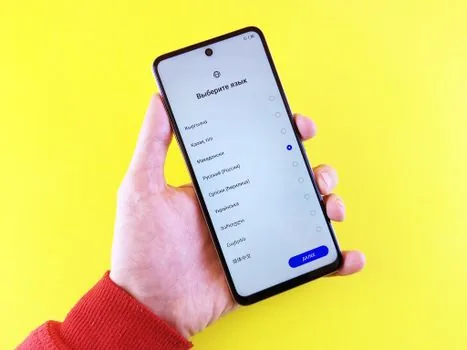
앱별 언어 설정 경로
Samsung Support는 갤럭시에서 Settings, General management, App languages 순서로 들어가 앱을 고른 뒤 원하는 언어를 선택하라고 안내합니다.
Google Android Help는 Android 설정 앱에서 System, Languages, App Languages로 들어가는 흐름을 제시하고요.
제가 공식 도움말 흐름을 직접 확인해보니, 막히는 지점은 대체로 두 군데입니다.
메뉴 이름이 갤럭시 One UI와 순정 Android에서 조금 다르게 보이거나, 바꾸려는 앱 자체가 목록에 나오지 않는 경우죠.
| 기기 | 들어갈 메뉴 | 먼저 확인할 점 |
|---|---|---|
| 갤럭시 One UI | Settings > General management > App languages | Android 13, One UI 5 이상 여부 |
| 순정 Android | Settings > System > Languages > App Languages | 앱별 언어 지원 앱인지 확인 |
| 회사·학교 기기 | 관리자 정책에 따라 일부 메뉴 제한 가능 | 업무용 프로필과 개인 프로필 분리 확인 |
앱이 목록에 안 뜨는 이유
앱별 언어 목록에 원하는 앱이 없으면 휴대폰 고장으로 보기보다 앱 지원 여부부터 봐야 합니다.
Google Android Help는 이 기능을 지원하는 앱만 목록에 표시된다고 설명합니다. Android Developers 문서도 Android 13부터 시스템 설정에 앱별 언어를 고르는 중앙 위치가 생겼지만, 앱이 해당 언어 구성을 제공해야 한다고 안내하죠.
Samsung Support도 비슷한 제한을 적고 있습니다.
모든 앱이 여러 언어 설정을 지원하는 것은 아니며, 개발자 제한 때문에 앱별 언어 변경이 안 될 수 있다는 내용이죠. 그래서 같은 갤럭시에서도 어떤 앱은 보이고, 어떤 앱은 아예 빠져 보일 수 있습니다.
언어를 골라도 바뀌지 않을 때
언어를 선택했는데 앱 화면이 그대로라면 앱을 바로 삭제하지 마세요.
Google Android Help는 앱을 다시 시작하고, 네트워크 연결을 확인하고, 해당 언어를 보조 언어로 추가한 뒤 다시 앱별 언어 설정을 열어보는 순서를 안내합니다.
여기서 보조 언어가 중요합니다.
휴대폰의 기본 언어 목록에 한국어만 있고 앱에서 영어를 고르려는 상황이라면, 시스템 언어 목록에 영어를 추가한 뒤 몇 분 후 다시 App Languages를 여는 방식이 도움이 될 수 있죠.
| 증상 | 확인 순서 | 주의할 점 |
|---|---|---|
| 앱이 목록에 없음 | 앱 업데이트, 앱 지원 여부 확인 | 지원하지 않는 앱은 시스템 메뉴에 안 뜰 수 있음 |
| 언어 선택 뒤 그대로임 | 앱 재시작, 네트워크 연결 확인 | 오프라인 상태에서는 변경이 늦을 수 있음 |
| 원하는 언어가 안 보임 | 시스템 언어에 보조 언어 추가 | 앱이 제공하는 언어 목록도 따로 제한됨 |
시스템 언어와 앱 언어는 다릅니다
휴대폰 전체를 영어로 바꾸는 것과 카카오톡, Gmail, 지도 같은 앱 하나만 영어로 바꾸는 것은 다른 설정입니다.
앱별 언어 설정은 기본 휴대폰 언어를 유지한 채 일부 앱만 따로 바꾸려는 사람에게 맞습니다. 반대로 시스템 메뉴, 잠금화면, 기본 앱까지 모두 바꾸고 싶다면 휴대폰의 기본 언어 설정을 봐야 하고요.
앱 안에 자체 언어 메뉴가 따로 있는 경우도 있습니다.
Google Android Help는 일부 앱이 앱 내부나 앱별 계정에서만 언어를 바꾸게 할 수 있다고 적고 있습니다. 시스템 App Languages 목록에 없다고 해서 무조건 방법이 없는 건 아니니, 앱 설정 안의 Language 또는 언어 메뉴도 같이 확인하세요.
업데이트 전후에 다시 볼 것
Android 업데이트 뒤 메뉴가 달라졌다면 설정 앱 검색창에 App languages 또는 앱 언어를 입력해보는 편이 빠릅니다.
삼성 갤럭시는 지역·언어·One UI 버전에 따라 메뉴명이 조금 다르게 번역될 수 있죠. 그래도 큰 흐름은 일반 관리, 언어, 앱별 언어 순서로 보면 됩니다.
앱 개발자 입장에서는 Android 13 이상에서 시스템 설정에 앱별 언어를 노출하는 구성이 따로 필요합니다.
사용자 입장에서는 이 말이 간단합니다. 휴대폰이 최신이어도 앱이 준비하지 않았으면 목록에 안 뜰 수 있고, 앱 업데이트 뒤에야 나타날 수 있다는 뜻이죠.
FAQ
Q1. 갤럭시 앱별 언어 설정은 어디에 있나요?
Samsung Support 기준으로 Settings, General management, App languages 순서입니다. 순정 Android 도움말은 Settings, System, Languages, App Languages 경로를 안내합니다.
Q2. 원하는 앱이 App languages 목록에 안 보이면 어떻게 하나요?
앱 업데이트를 먼저 확인하고, 그 앱이 앱별 언어 기능을 지원하는지 봐야 합니다. Google과 Samsung 모두 모든 앱이 이 기능을 지원하는 것은 아니라고 안내합니다.
Q3. 언어를 선택했는데 앱 화면이 바뀌지 않으면요?
앱을 다시 시작하고 네트워크 연결을 확인하세요. 그래도 그대로라면 원하는 언어를 휴대폰의 보조 언어로 추가한 뒤 몇 분 후 다시 앱별 언어 설정을 열어보는 순서가 좋습니다.
Q4. Android 13 이전 기기도 앱별 언어를 바꿀 수 있나요?
시스템의 App Languages 메뉴는 Android 13 이후 흐름으로 보는 편이 맞습니다. Android Developers 문서도 Android 13부터 중앙 설정 위치를 설명하죠. 이전 버전은 앱 자체 설정 안에 언어 메뉴가 있는지 따로 확인해야 합니다.
참고한 공식 자료는 Google Android Help의 Change app language on your Android phone, Samsung Support의 Change language settings for apps on your Galaxy device, Android Developers의 Per-app language preferences입니다.
갤럭시 앱별 언어 설정 2026에서 먼저 볼 건 버튼 위치보다 조건입니다. Android·One UI 버전, 앱 업데이트, 앱 개발자의 언어 지원 여부를 확인하면 “앱이 목록에 안 뜨는” 상황을 훨씬 빨리 가를 수 있습니다.
작성·검수: 디바이스픽 편집부 · 편집 기준
함께 읽으면 좋은 글



답글 남기기