[카테고리:] IT·디바이스
-
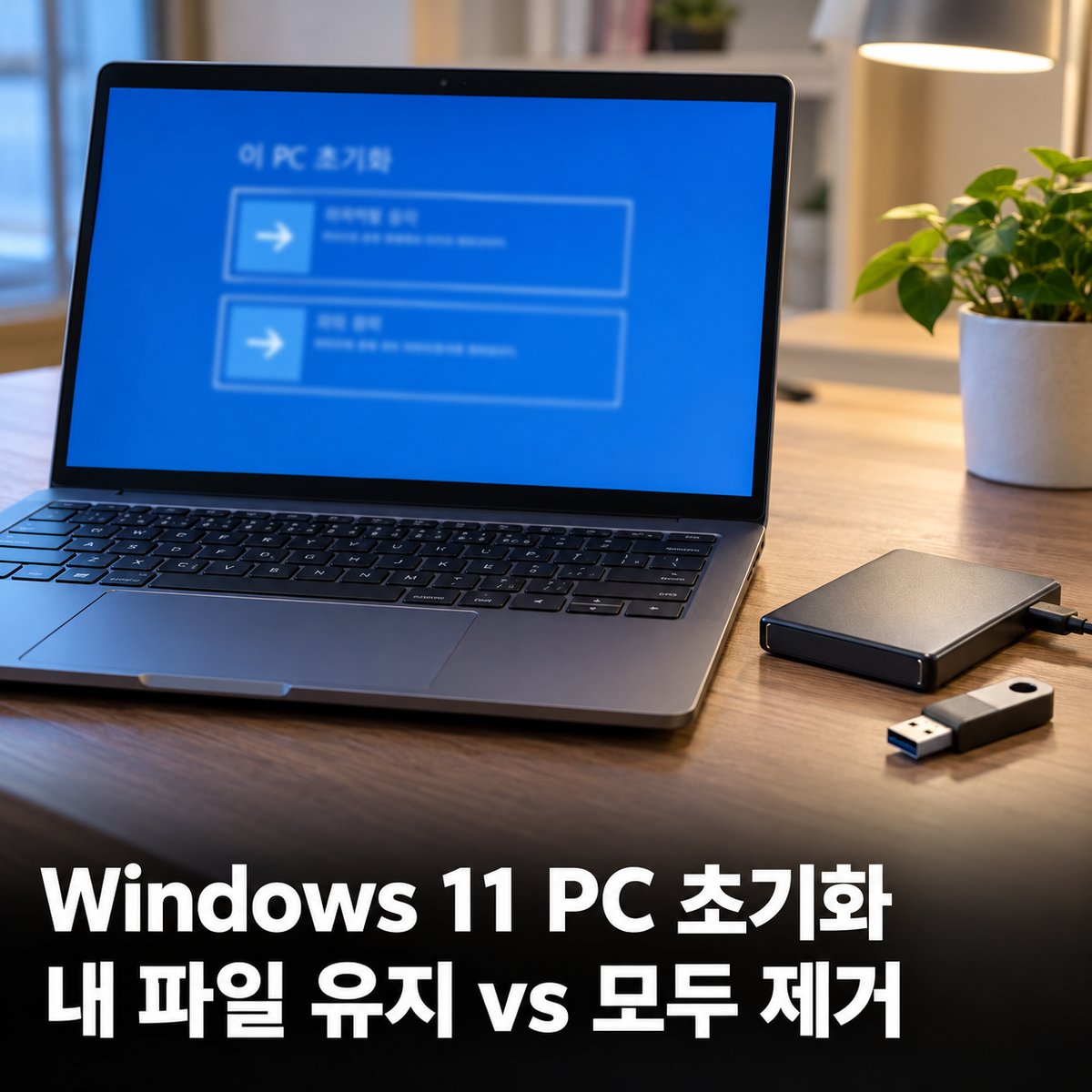
윈도우11 PC 초기화 방법
윈도우11 PC 초기화는 내 파일 유지와 모든 항목 제거 중에서 선택할 수 있으며, 클라우드 다운로드와 로컬 재설치 방식도 고를 수 있습니다. 옵션별 차이, 초기화 전 백업할 항목, 진행 순서, 초기화 후 다시 설정할 항목을 처음 확인하는 분도 이해하기 쉽도록 차례대로 정리하였습니다.
-
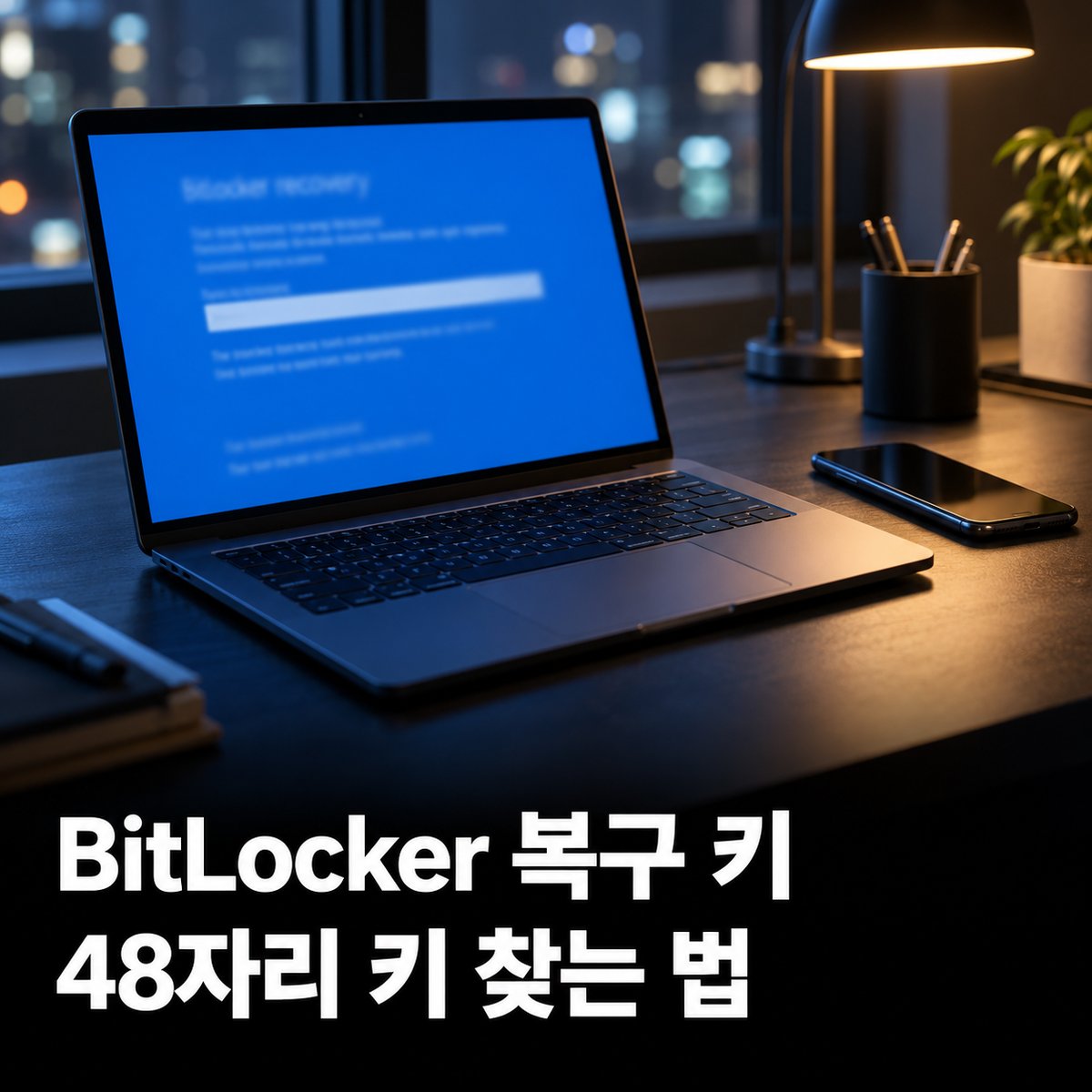
BitLocker 복구 키 찾는 법
BitLocker 복구 키는 파란 화면에서 48자리 숫자를 요구할 때 입력해야 하는 키로, Microsoft 계정에서 확인할 수 있습니다. 계정에서 키를 찾는 순서, 키 ID를 맞춰 보는 방법, 회사 PC와 개인 PC의 차이, 키를 미리 백업하는 방법을 정리하였습니다.
-
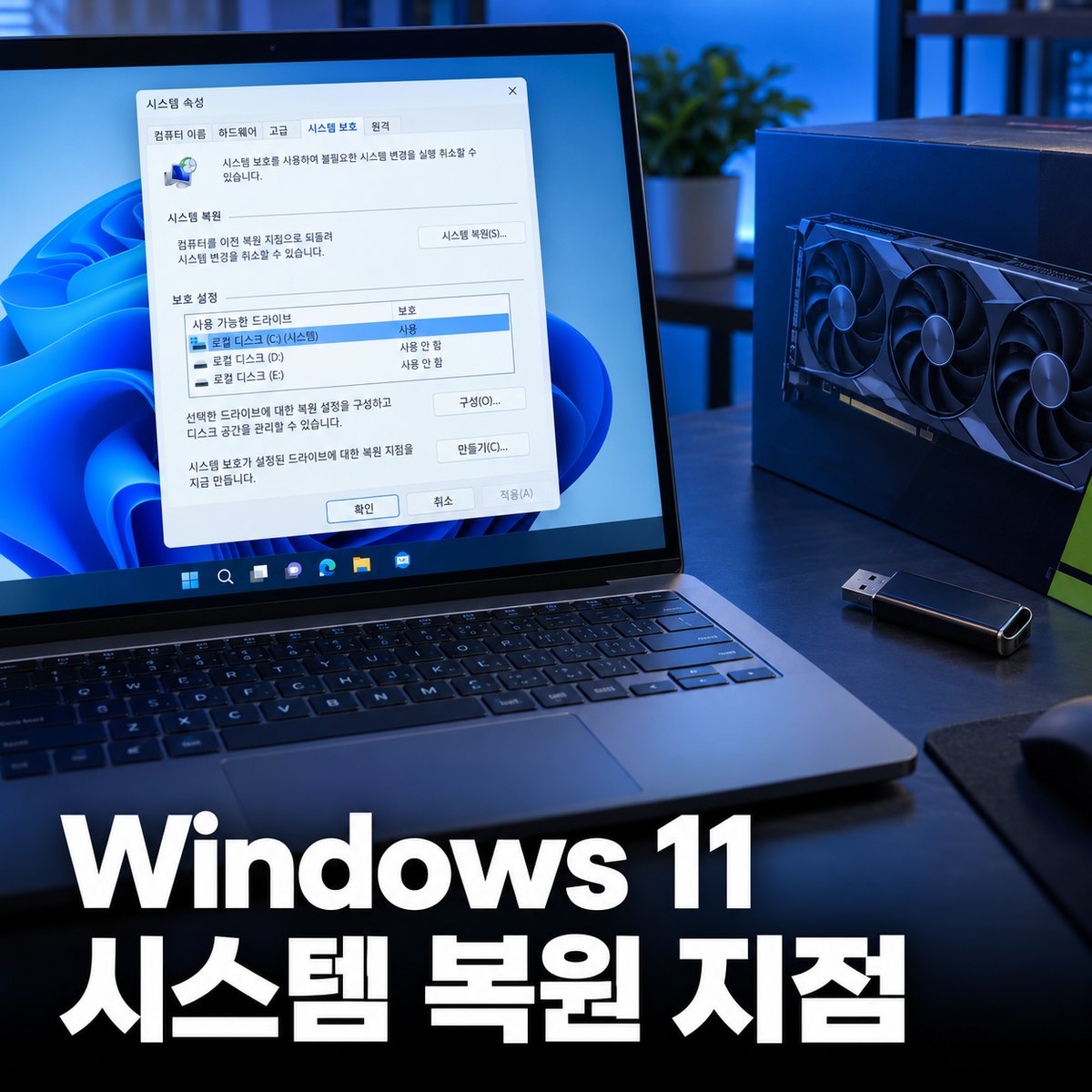
시스템 복원 지점 만들기 방법
시스템 복원 지점은 Windows 11에서 업데이트나 드라이버 설치 전에 만들어 두면 문제가 생겼을 때 이전 상태로 되돌릴 수 있는 기능입니다. 시스템 보호 켜기, 복원 지점 수동 생성, 복원 실행 순서, 복원 후 확인할 점을 처음 확인하는 분도 이해하기 쉽도록 정리하였습니다.
-
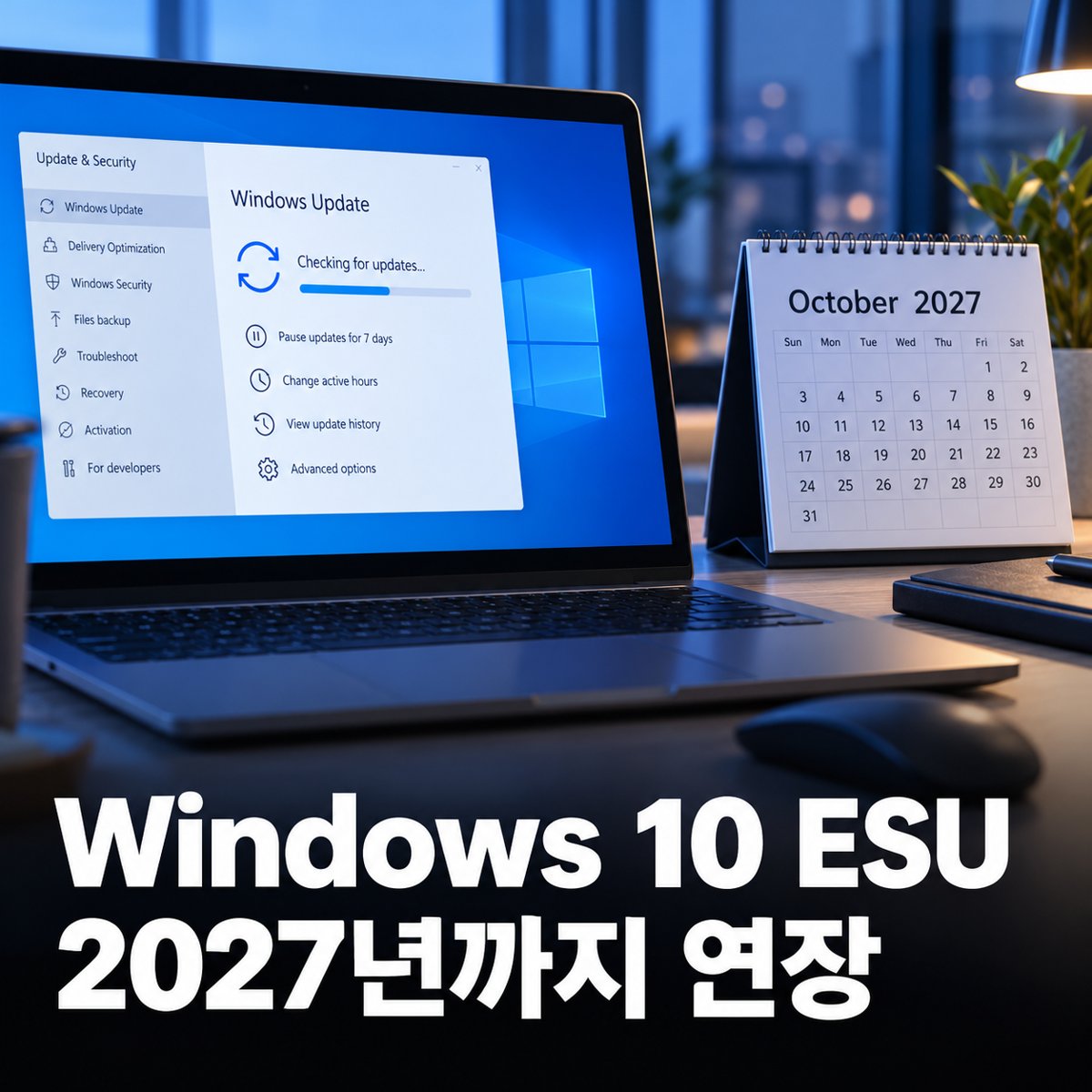
윈도우10 ESU 연장 등록법
윈도우10 ESU는 지원이 끝난 Windows 10 PC에서 보안 업데이트를 2027년 10월 12일까지 받을 수 있는 연장 프로그램입니다. 등록 조건과 방법, 등록 여부 확인, 무료와 유료 선택지, Windows 11 전환을 판단할 때 볼 항목을 차례대로 정리하였습니다.
-
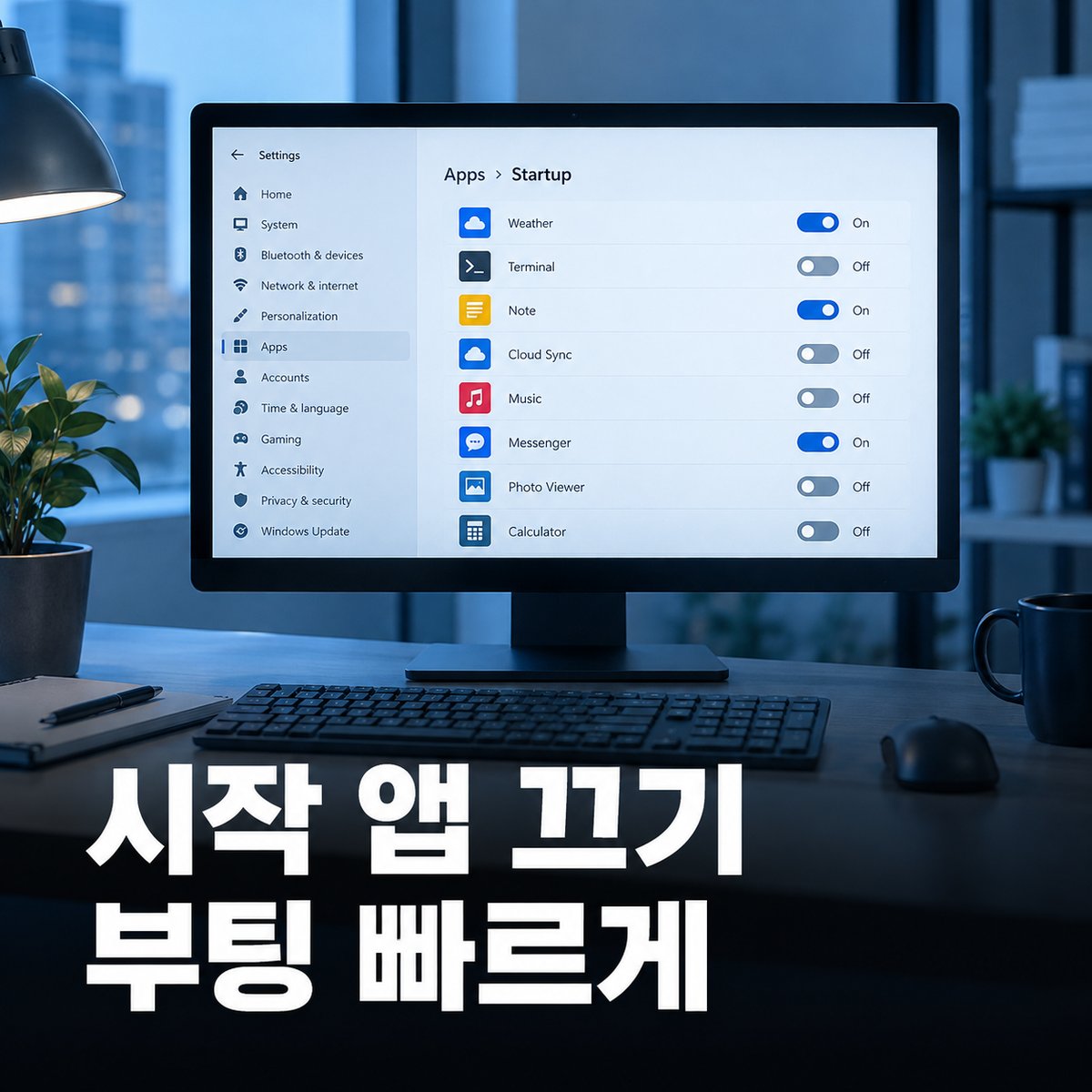
시작 앱 끄기로 부팅 속도 단축
시작 앱 끄기는 Windows 11 부팅 속도를 높이는 가장 간단한 방법입니다. 설정과 작업 관리자에서 시작 프로그램을 끄는 순서, 백그라운드 앱 권한 조정, 꺼도 되는 앱과 유지해야 할 앱 구분, 변경 뒤 효과를 확인하는 방법을 처음 확인하는 분도 이해하기 쉽도록 차례대로 정리하였습니다.
-
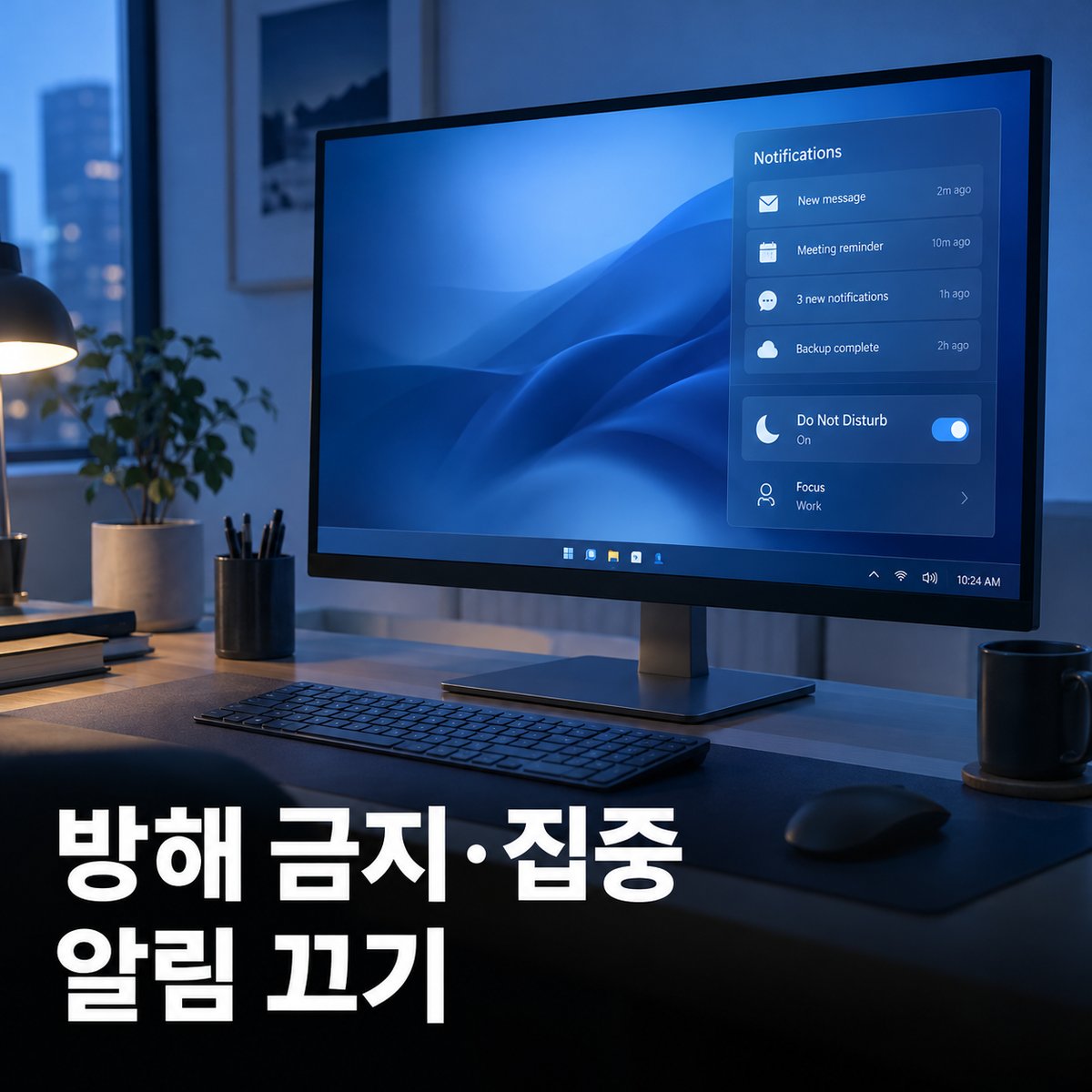
방해 금지 모드 설정 방법 정리
방해 금지 모드는 Windows 11에서 알림을 잠시 꺼서 작업에 집중할 수 있게 해 주는 기능입니다. 방해 금지 켜는 방법, 자동 규칙과 우선 알림 설정, 집중 세션과 시계 앱 연동, 알림이 계속 뜰 때 점검할 항목을 마이크로소프트 안내로 꼭 필요한 내용 위주로 정리하였습니다.
-
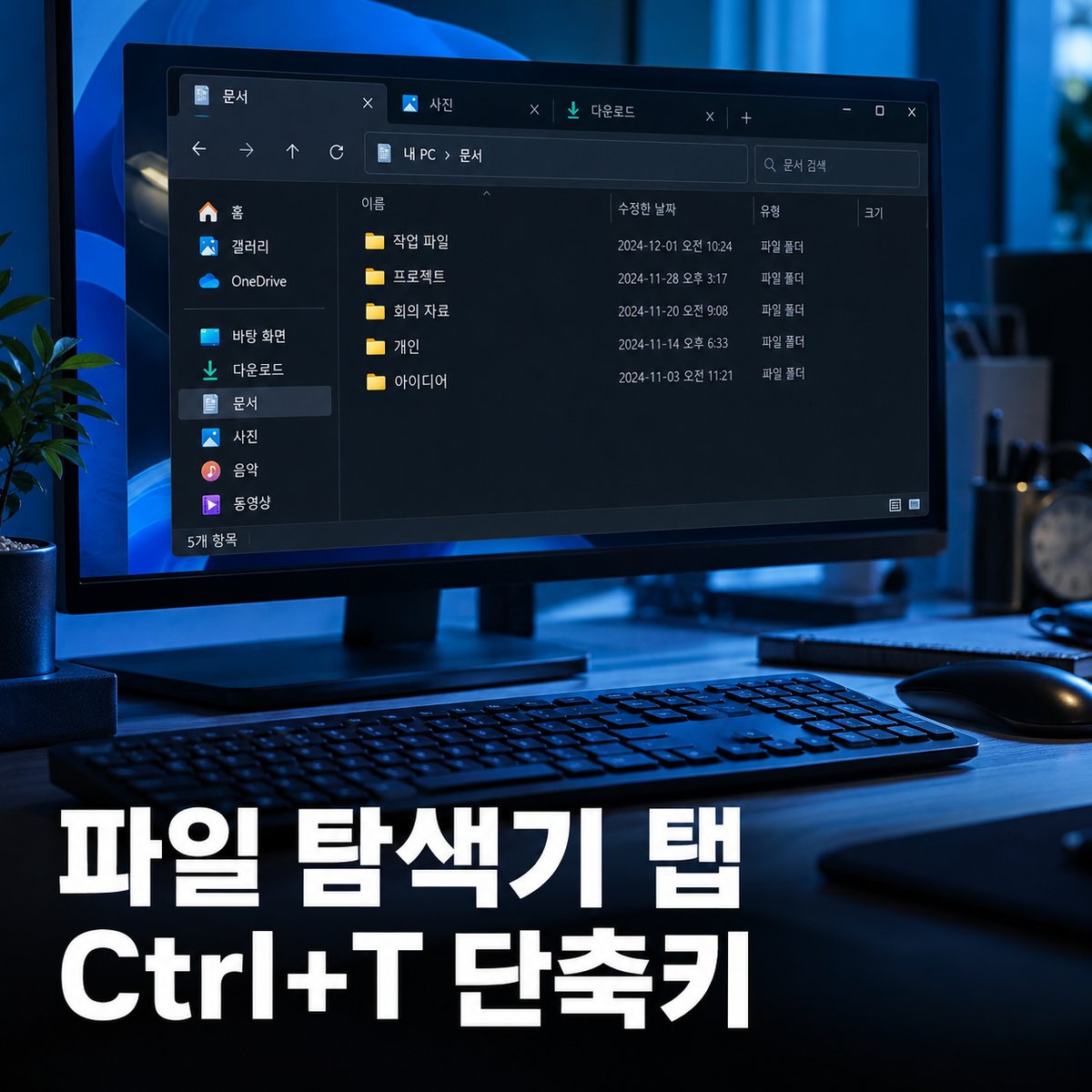
파일 탐색기 탭 사용법 정리
파일 탐색기 탭은 Windows 11에서 Ctrl+T로 새 탭을 열어 여러 폴더를 한 창에서 오가며 작업하는 기능입니다. 탭 열기와 닫기 단축키, 탭 사이 파일 이동, 폴더를 새 탭으로 여는 방법, 탭이 보이지 않을 때 확인할 업데이트를 꼭 필요한 내용 위주로 차례대로 정리하였습니다.
-
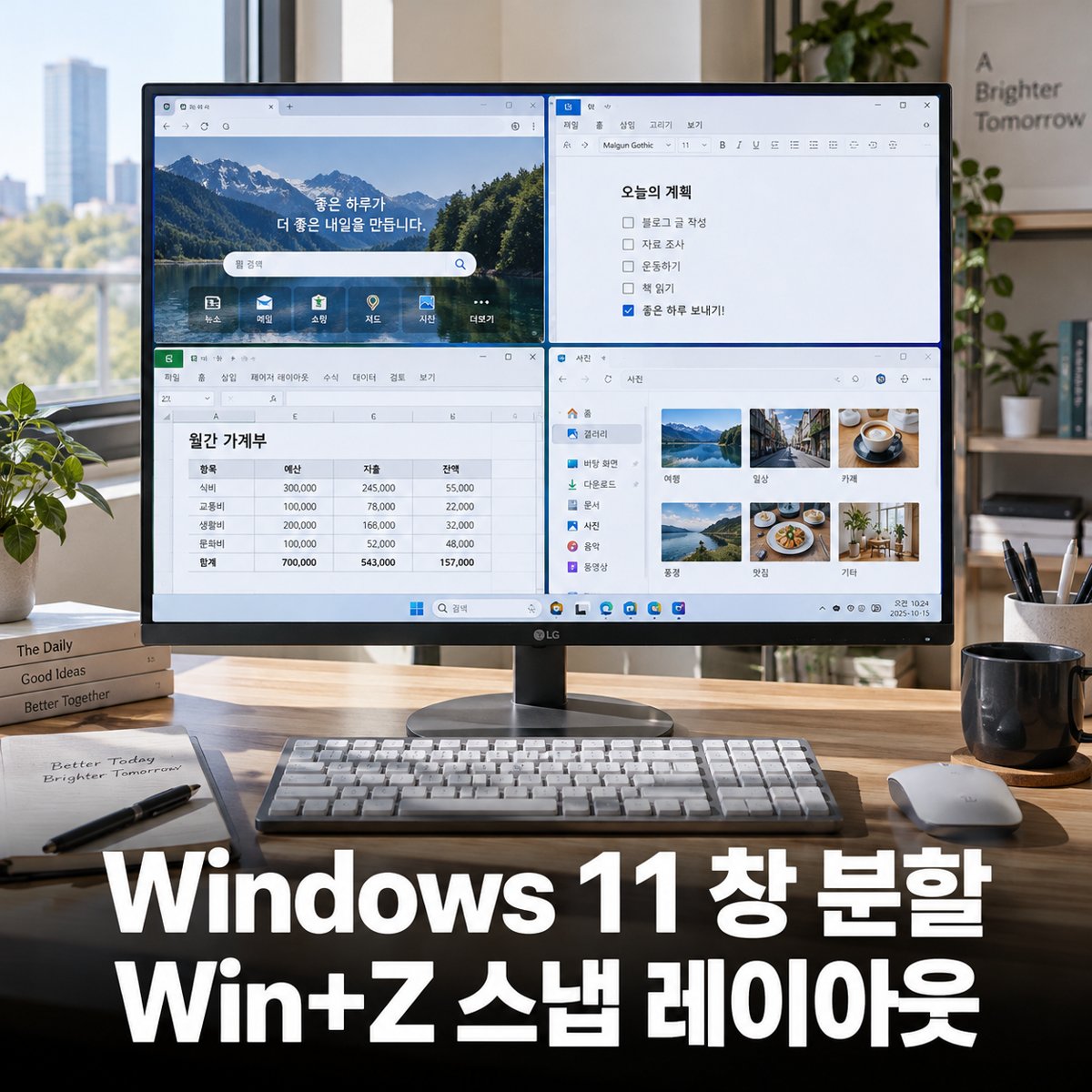
윈도우11 창 분할 방법 정리
윈도우11 창 분할은 Win+Z 스냅 레이아웃이나 Win+방향키로 두 개에서 네 개까지 창을 나누어 배치하는 기능입니다. 2분할과 4분할 하는 순서, 스냅 그룹 활용, 스냅 기능이 작동하지 않을 때 확인할 설정, 모니터별 활용 팁을 처음 확인하는 분도 이해하기 쉽도록 정리하였습니다.
-
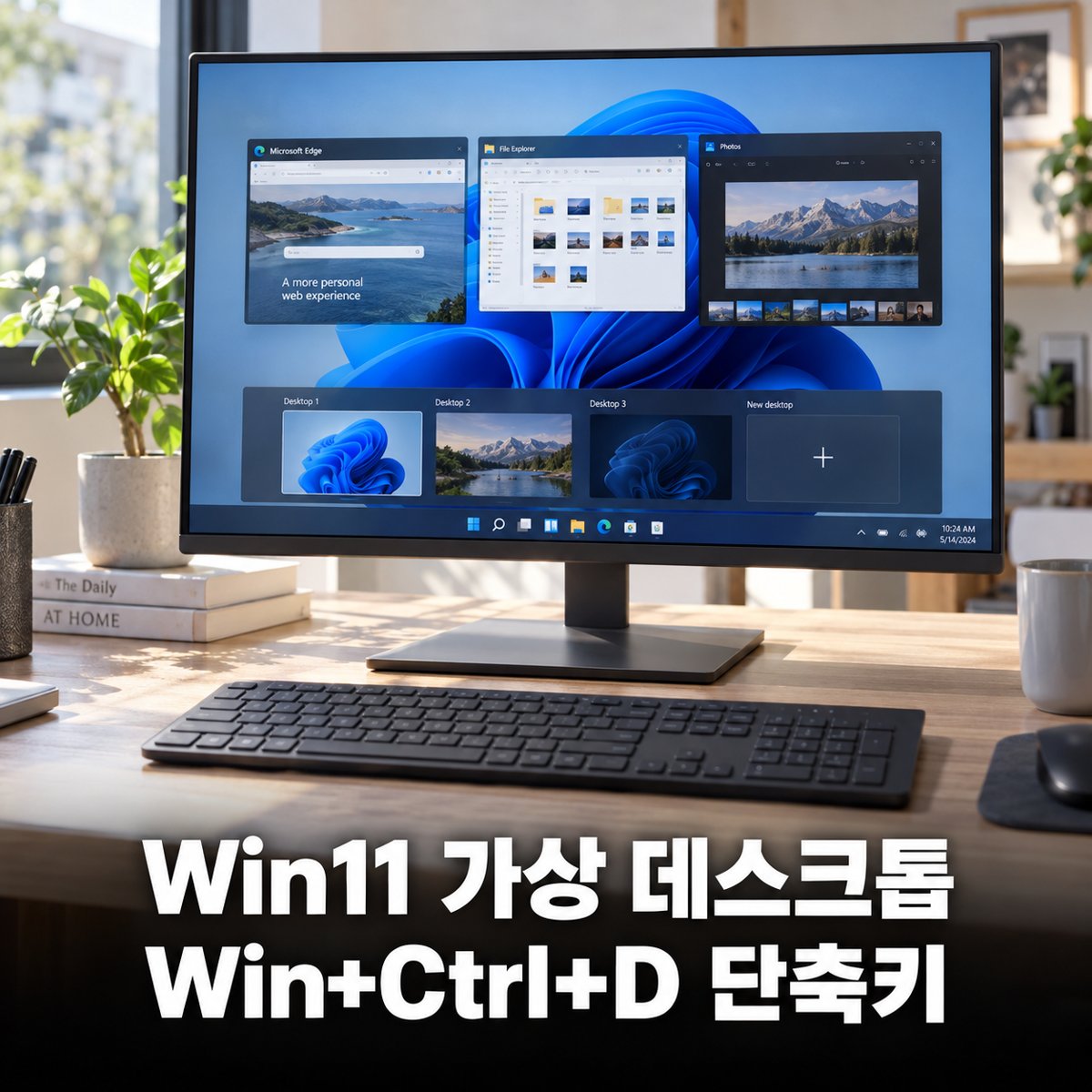
가상 데스크톱 단축키 총정리
가상 데스크톱은 Windows 11에서 Win+Ctrl+D로 새로 만들고 Win+Ctrl+방향키로 전환하는 기능입니다. 데스크톱 만들기와 닫기, 작업 보기 화면 활용, 창을 다른 데스크톱으로 옮기는 방법, 배경과 이름 바꾸기, 업무별 활용 팁을 차례대로 정리하였습니다.
-
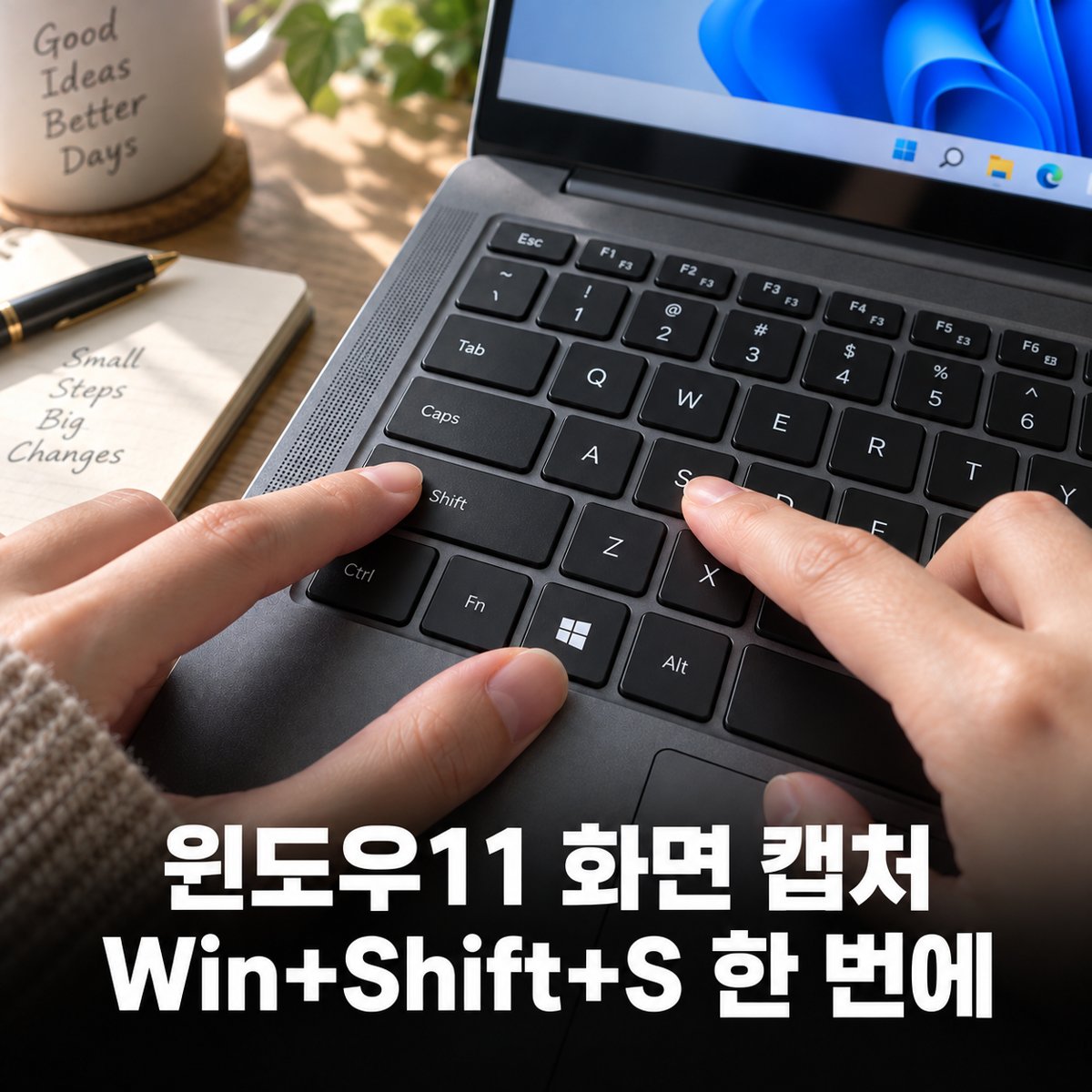
윈도우11 화면 캡처 방법 정리
윈도우11 화면 캡처는 Win+Shift+S 단축키와 캡처 도구 앱으로 할 수 있으며, 저장 방식과 기능에 차이가 있습니다. 캡처 모드별 사용법, 캡처 파일 저장 위치, 처음 쓰는 순서, 캡처가 되지 않을 때 점검할 항목과 업무용 팁을 꼭 필요한 내용 위주로 차례대로 정리하였습니다.
-
Windows 11 클립보드 기록, Win+V로 켜고 고정·동기화·삭제하는 방법
📌 핵심 요약 Windows 11에서 Windows 로고 키+V를 누르면 클립보드 기록을 켜고 여러 복사본을 붙여넣을 수 있습니다. Microsoft 지원 기준 항목당 최대 4MB, 기록은 최대 25개이며, PC를 다시 시작하면 고정하지 않은 항목은 지워집니다. 클라우드 동기화는 Microsoft 계정(또는 회사 계정)으로 설정합니다. 🔗 공식 사이트 바로가기 Microsoft 클립보드 지원 ↗Win+V·한도·동기화 30초 요약 기능 방법·한도(Microsoft 지원) 기록 켜기…
-
Windows 11 저장공간 센스, 휴지통·다운로드·임시파일을 안전하게 비우는 설정
📌 핵심 요약 Windows 11 저장공간 센스(Storage Sense)는 설정 > 시스템 > 저장소에서 켜고, 임시파일·휴지통·(선택)다운로드 폴더를 일정에 따라 정리합니다. 다운로드 삭제는 기본으로 켜지 않는 편이 안전합니다. 공식 안내는 Microsoft Support·Microsoft Learn의 Storage Sense 문서입니다. 🔗 공식 사이트 바로가기 Microsoft Learn Storage Sense ↗설정 항목·주기 설명Microsoft Support 저장소 ↗드라이브 공간 관리 저장공간 센스가 하는 일 Microsoft…