아이폰 알림 요약 때문에 카톡이나 뉴스 알림 문장이 이상하게 줄어 보이면, 먼저 설정의 알림 요약에서 해당 앱을 빼거나 기능을 꺼두세요.
알림 자체가 안 오는 문제라면 집중 모드나 앱별 알림을 봐야 하지만, 내용이 요약돼 보이는 문제는 알림 요약 메뉴를 먼저 보면 됩니다.
제가 Apple 공식 사용 설명서를 직접 확인해보니 메뉴가 생각보다 나뉘어 있더군요.
알림 요약, 최우선 알림, 집중 모드가 서로 다른 역할을 하거든요. 그래서 “알림이 이상하다”는 말만으로는 해결 메뉴를 바로 고르기 어렵습니다.
알림 요약은 앱별로 뺄 수 있습니다
Apple 안내에 따르면 iPhone에서는 설정 앱에서 알림을 열고 알림 요약으로 들어가 기능을 켜거나 끌 수 있습니다. 전체 기능을 끄지 않아도, 요약할 알림 선택 화면에서 특정 앱만 제외할 수 있고요.

카톡, 문자, 은행, 병원 예약 앱처럼 문맥이 중요한 알림은 요약에서 빼는 편이 낫습니다.
반대로 쇼핑 알림이나 뉴스 알림처럼 한 번에 훑어도 괜찮은 앱은 요약에 남겨둘 수 있죠. 중요한 건 전체 해제와 앱별 제외를 구분하는 일입니다.
| 막히는 상황 | 먼저 볼 메뉴 | 판단 기준 |
|---|---|---|
| 알림 문장이 짧게 요약됨 | 알림 > 알림 요약 | 해당 앱을 요약 대상에서 제외 |
| 중요 알림이 아래로 밀림 | 알림 > 알림 우선 처리 | 우선 처리할 앱만 남기기 |
| 알림이 아예 조용함 | 집중 모드 | 허용 앱·무음 앱을 따로 확인 |
| 특정 앱 배너만 싫음 | 앱별 알림 설정 | 잠금 화면·배너·소리만 조정 |
카톡·은행 앱은 먼저 제외합니다
알림 요약은 편하지만, 모든 앱에 맞는 기능은 아닙니다.
대화 앱은 짧게 줄어든 문장만 보면 뉘앙스가 달라 보일 수 있고, 은행·카드 앱은 승인·출금·인증 알림을 원문 그대로 봐야 마음이 놓입니다.
뉴스 앱은 성격이 조금 다릅니다.
속보를 바로 보고 싶다면 요약에서 제외.
하루 몇 번만 묶어서 봐도 괜찮다면 남겨둘 수 있죠. 저는 알림 설정을 확인할 때 대화·결제·업무 앱은 제외, 콘텐츠 앱은 남김으로 나누는 쪽이 덜 헷갈렸습니다.
알림 우선 처리와 헷갈리지 않습니다
Apple의 같은 안내 페이지에는 최우선 알림도 함께 나옵니다. 이 기능은 중요한 알림을 스택 상단에 보여주는 쪽이고, 알림 문장을 요약할지 말지는 알림 요약에서 조정하는 흐름입니다.
그래서 카톡 내용이 이상하게 줄어든다면 알림 요약.
중요한 알림이 묻힌다면 알림 우선 처리.
두 메뉴를 바꿔가며 확인하면 같은 문제를 반복해서 만지는 시간을 줄일 수 있습니다.
집중 모드는 알림 무음 문제입니다
알림 요약을 껐는데도 카톡이나 전화 알림이 안 온다면 다음은 집중 모드입니다. Apple은 집중 모드가 특정 활동에 맞춰 알림을 허용하거나 무음으로 설정하는 기능이라고 설명합니다.
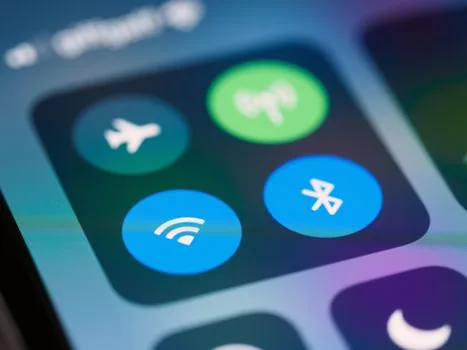
특히 수면, 업무, 방해금지 모드가 자동으로 켜져 있으면 알림 요약과 상관없이 조용해질 수 있습니다.
이때는 제어 센터의 집중 모드 상태, 설정의 허용된 사람·앱, 시간 자동화 조건을 같이 봐야 합니다.
앱별 알림은 마지막에 조정합니다
알림 요약과 집중 모드를 확인했는데도 불편하다면 앱별 알림 차례.
여기서는 잠금 화면 표시, 알림 센터, 배너, 사운드, 배지처럼 표시 방식을 나눠 볼 수 있습니다. 앱 자체 알림을 끄기 전에 이 항목부터 보는 쪽이 덜 과하죠.
| 설정 | 건드릴 때 | 남겨둘 것 |
|---|---|---|
| 알림 요약 | 문장이 요약돼 오해될 때 | 쇼핑·콘텐츠 앱은 선택 유지 가능 |
| 알림 우선 처리 | 중요 알림을 위에 두고 싶을 때 | 은행·가족 연락 앱 위주 |
| 집중 모드 | 알림이 조용하거나 늦게 보일 때 | 허용 앱·사람 예외 |
| 앱별 알림 | 배너·소리·배지만 바꾸고 싶을 때 | 인증·결제 알림 |
FAQ
Q. 아이폰 알림 요약을 끄면 모든 알림이 사라지나요?
아니요. 알림을 없애는 기능이 아니라 요약 표시 방식을 바꾸는 기능에 가깝습니다. 알림 자체를 끄려면 앱별 알림 설정을 따로 보면 됩니다.
Q. 카톡 알림 내용이 이상하게 짧아 보이면 어디부터 보나요?
설정 앱에서 알림, 알림 요약 순서로 들어가 카톡이 요약 대상에 들어 있는지 확인하세요. 들어 있다면 해당 앱을 빼고 원문 알림이 편한지 비교하면 됩니다.
Q. 알림 요약을 껐는데도 전화나 메시지가 조용합니다. 왜 그럴까요?
집중 모드가 켜져 있을 가능성이 있습니다. 방해금지, 수면, 업무 모드의 허용 앱·허용 사람·자동화 시간을 함께 확인해야 합니다.
Q. 모든 앱을 요약에서 빼는 게 좋나요?
그럴 필요는 없습니다. 대화·인증·결제 앱은 빼고, 뉴스·쇼핑·콘텐츠 앱은 필요에 따라 남겨두는 식으로 나누면 알림 피로를 줄이면서 중요한 알림은 놓치지 않을 수 있습니다.
참고한 공식 자료는 Apple iPhone 사용 설명서의 알림 요약 및 방해 요소 줄이기, 집중 모드 설정하기, iOS 26의 새로운 기능입니다.
2026년 9월 14일 기준으로 확인했고, Apple Intelligence와 알림 메뉴 이름은 iPhone 모델·언어·iOS 버전에 따라 다르게 보일 수 있습니다.
작성·검수: 디바이스픽 편집부 · 편집 기준
함께 읽으면 좋은 글

답글 남기기