AirDrop이 안 뜨면 Wi-Fi와 Bluetooth보다 먼저 상대 기기의 AirDrop 수신 범위가 `수신 끔`인지, `연락처만`인지부터 확인하세요.
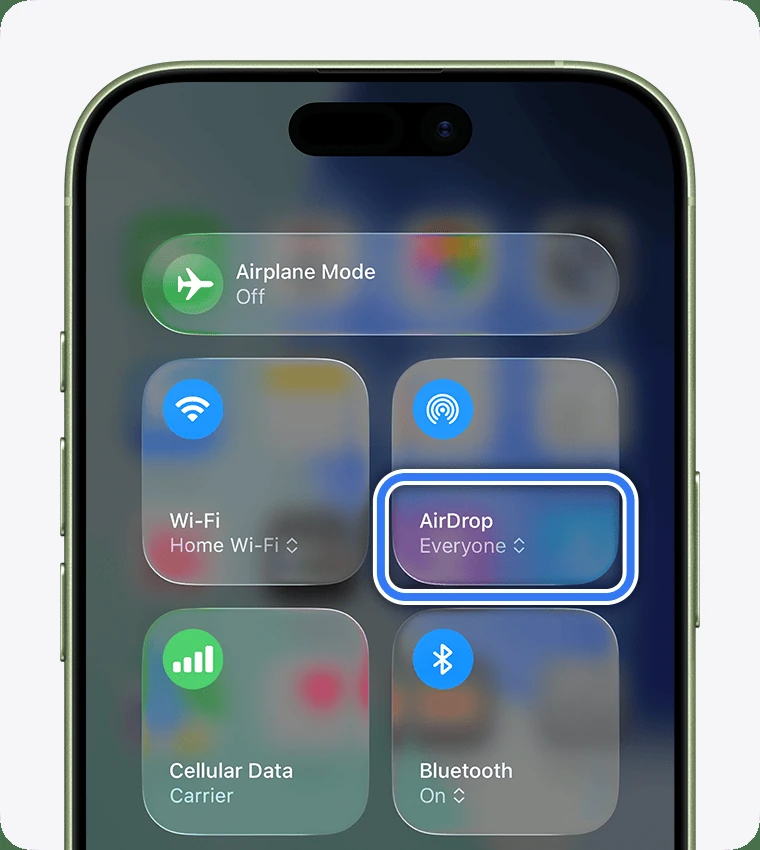
모르는 사람에게 보낼 때는 상대가 제어 센터에서 `Everyone for 10 Minutes`를 잠깐 켜야 목록에 뜰 때가 많죠.
먼저 볼 설정은 세 가지
Apple 지원 문서를 직접 확인해보니 AirDrop의 출발점은 가까운 거리, Wi-Fi, Bluetooth입니다. 개인용 핫스팟은 꺼두라고 함께 적혀 있고요.
그다음은 수신 범위입니다. 제어 센터에서 연결 묶음을 길게 누르고 AirDrop을 탭한 뒤, `Contacts Only` 또는 `Everyone for 10 Minutes` 중 상황에 맞는 값을 고릅니다.
| 증상 | 먼저 볼 곳 | 바꿀 값 |
|---|---|---|
| 상대가 목록에 안 보임 | 상대 기기의 AirDrop 수신 범위 | 연락처가 아니면 Everyone for 10 Minutes |
| 내 기기끼리만 안 됨 | Apple 계정 로그인 | 같은 Apple 계정인지 확인 |
| 근처인데 전송 실패 | Wi-Fi·Bluetooth·핫스팟 | Wi-Fi·Bluetooth 켜기, 핫스팟 끄기 |
출처: Apple Support – How to use AirDrop on iPhone and iPad
연락처만에서 막히는 이유
AirDrop을 `연락처만`으로 두면 상대가 내 연락처에 저장돼 있어야 합니다. Apple 문서는 이때 상대의 Apple 계정 이메일 주소나 전화번호가 연락처 카드에 들어 있어야 한다고 설명합니다.
이름만 저장돼 있거나, 상대가 다른 Apple 계정 이메일을 쓰는 경우에는 목록에 뜨지 않을 수 있습니다. 가족이나 회사 동료처럼 이미 연락처가 있는 사람에게서도 이런 일이 생깁니다.
모르는 사람에게 보낼 때
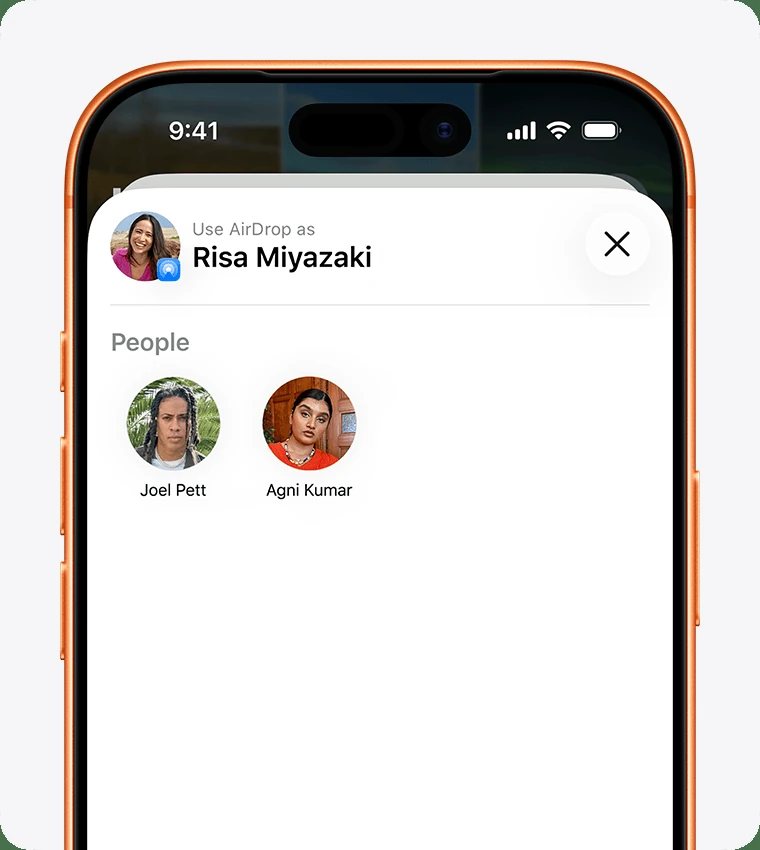
카페, 회의실, 촬영 현장처럼 연락처에 없는 사람에게 보내야 한다면 상대 기기에서 `Everyone for 10 Minutes`를 선택하게 하세요. Apple은 iOS 16.2 이후 이 설정이 10분 뒤 `Contacts Only` 또는 `Receiving Off`로 돌아간다고 안내합니다.
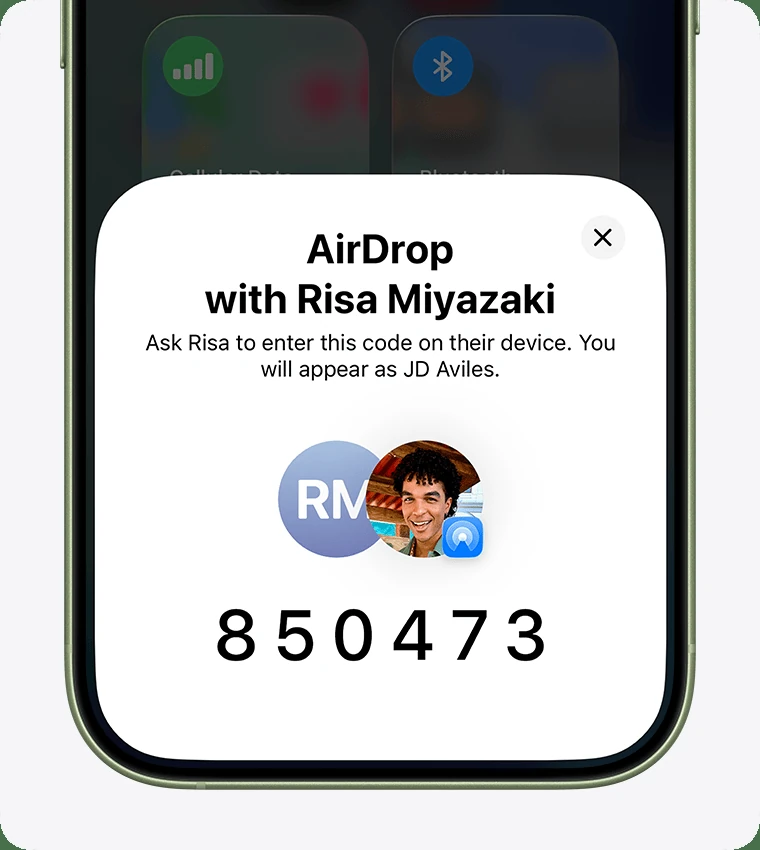
최근 버전에서는 연락처에 없는 사람과 공유할 때 AirDrop 코드 확인이 뜰 수 있습니다. 화면에 나온 코드를 상대가 입력하는 흐름이라, 낯선 기기에 무작정 파일을 보내는 구조가 아닙니다.
Mac이 안 보일 때
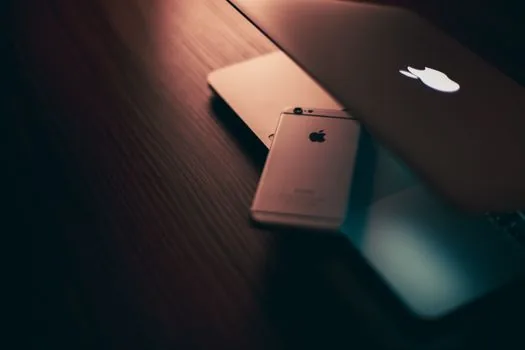
Mac으로 보내는 경우에는 Mac의 제어 센터에서 AirDrop이 켜져 있는지 봅니다. Mac User Guide는 Mac에서도 보낼 수 있는 사람을 `Contacts Only` 또는 `Everyone`으로 고를 수 있다고 설명합니다.
Finder의 AirDrop 화면을 열어 둔 상태에서 다시 시도하면 알림을 놓치는 일이 줄어듭니다. Mac으로 받은 사진이나 파일은 항목에 따라 다운로드 폴더나 관련 앱에 저장될 수 있습니다.
| 보내는 방향 | 확인할 지점 |
|---|---|
| iPhone → Mac | Mac AirDrop 켜짐, 수신 범위, 다운로드 폴더 |
| Mac → iPhone | iPhone 수신 범위, 화면 잠금 상태, 상대 연락처 |
| 내 기기끼리 | 같은 Apple 계정이면 자동 수락 저장 여부 |
출처: Apple Mac User Guide – Use AirDrop to send items to nearby Apple devices
재부팅 전에 볼 체크리스트
AirDrop은 인터넷 공유기가 아니라 Bluetooth Low Energy와 기기 간 Wi-Fi를 함께 쓰는 방식입니다. Apple Platform Security 문서는 AirDrop 전송 연결이 암호화된다고 설명합니다.
그래서 와이파이 신호가 세 보이더라도 두 기기가 멀거나, 한쪽이 잠겨 있거나, 개인용 핫스팟이 켜져 있으면 실패할 수 있습니다. 앱을 새로 설치하기 전에 아래 순서만 먼저 보세요.
1. 두 기기를 10m 안쪽으로 가까이 둡니다.
2. 양쪽 모두 Wi-Fi와 Bluetooth를 켭니다.
3. 개인용 핫스팟을 끕니다.
4. 상대 기기의 AirDrop 수신 범위를 확인합니다.
5. 연락처만이면 Apple 계정 이메일·전화번호가 연락처에 있는지 봅니다.
출처: Apple Platform Security – AirDrop security
FAQ
Q. AirDrop이 계속 수신 끔으로 돌아가요.
A. 연락처가 아닌 사람에게 열어 둔 `Everyone for 10 Minutes`는 시간이 지나면 자동으로 돌아갈 수 있습니다. 다시 받을 때만 잠깐 켜는 방식으로 보는 게 맞습니다.
Q. 연락처에 저장했는데도 안 보여요.
A. 이름만 저장돼 있으면 부족할 수 있습니다. 상대의 Apple 계정 이메일 주소나 전화번호가 연락처 카드에 들어 있는지 확인하세요.
Q. Mac으로 받은 파일은 어디에 저장되나요?
A. 많은 파일은 다운로드 폴더에 저장됩니다. 사진처럼 앱과 연결된 항목은 앱에서 열거나 저장 위치를 고를 수 있습니다.
Q. AirDrop이 인터넷 없이도 되나요?
A. 가까운 기기끼리 Bluetooth와 기기 간 Wi-Fi를 사용합니다. 다만 Apple 문서는 전송이 시작된 뒤 범위를 벗어나면 인터넷을 통해 이어질 수 있다고 안내합니다.
AirDrop 안됨 문제는 대부분 수신 범위와 연락처 조건에서 갈립니다. 처음부터 네트워크 재설정까지 가지 말고, 상대 기기의 `Contacts Only`, `Everyone for 10 Minutes`, 개인용 핫스팟, Apple 계정 연락처 정보를 차례로 보세요.
작성·검수: 디바이스픽 편집부 · 편집 기준
함께 읽으면 좋은 글



답글 남기기