아이폰 스크린 타임 암호를 잊었다면 먼저 본인 기기인지, 자녀 기기인지부터 나눠야 합니다.
Apple 공식 문서를 직접 확인해보니, 스크린 타임 암호는 iPhone 잠금 해제 암호와 다릅니다.
본인 제한 설정을 바꾸는 암호이고, 자녀 기기라면 Family Sharing에서 보호자 기기로 관리하는 흐름이 따로 있죠.
그래서 같은 네 자리 암호 문제처럼 보여도 재설정 위치가 달라집니다.
본인 iPhone이면 Screen Time에서 바꾼다
내 iPhone의 스크린 타임 암호를 바꾸려면 설정 > 스크린 타임 > 스크린 타임 관리 > 스크린 타임 암호 변경 흐름을 먼저 봅니다. Apple은 본인 기기에서 Change Screen Time Passcode를 다시 누른 뒤 새 암호를 입력하는 방식으로 안내합니다.
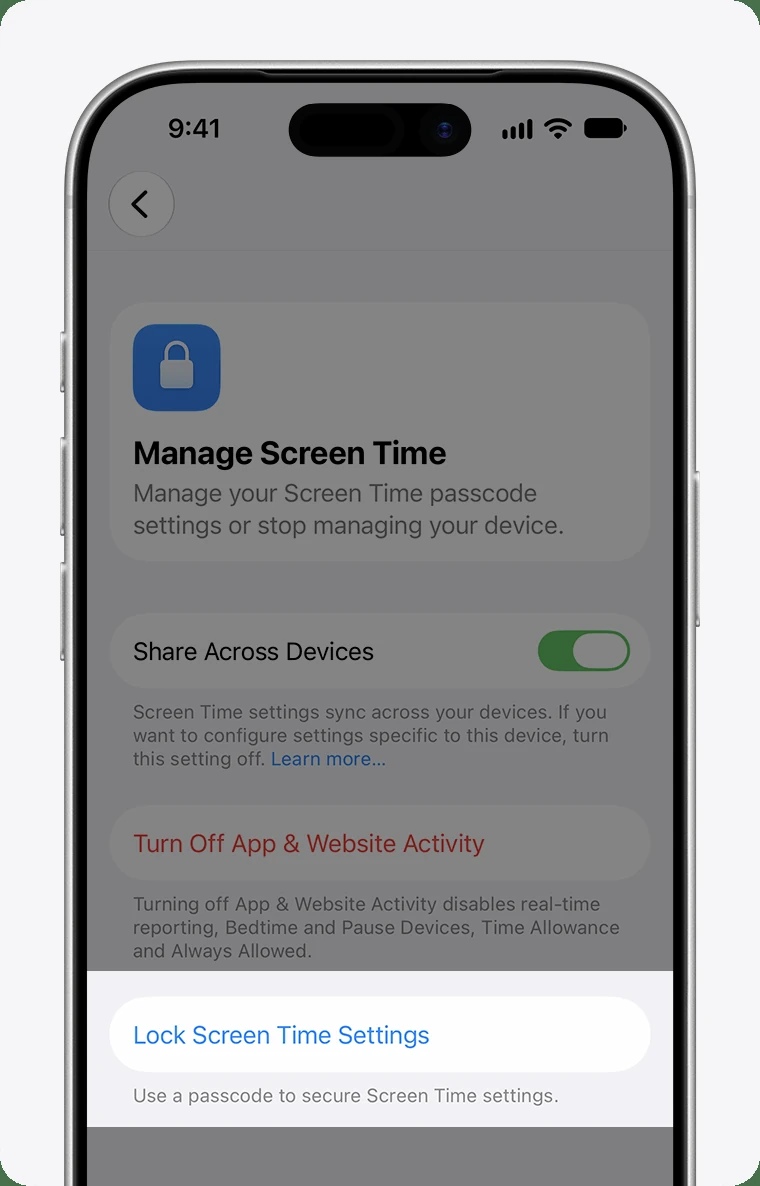
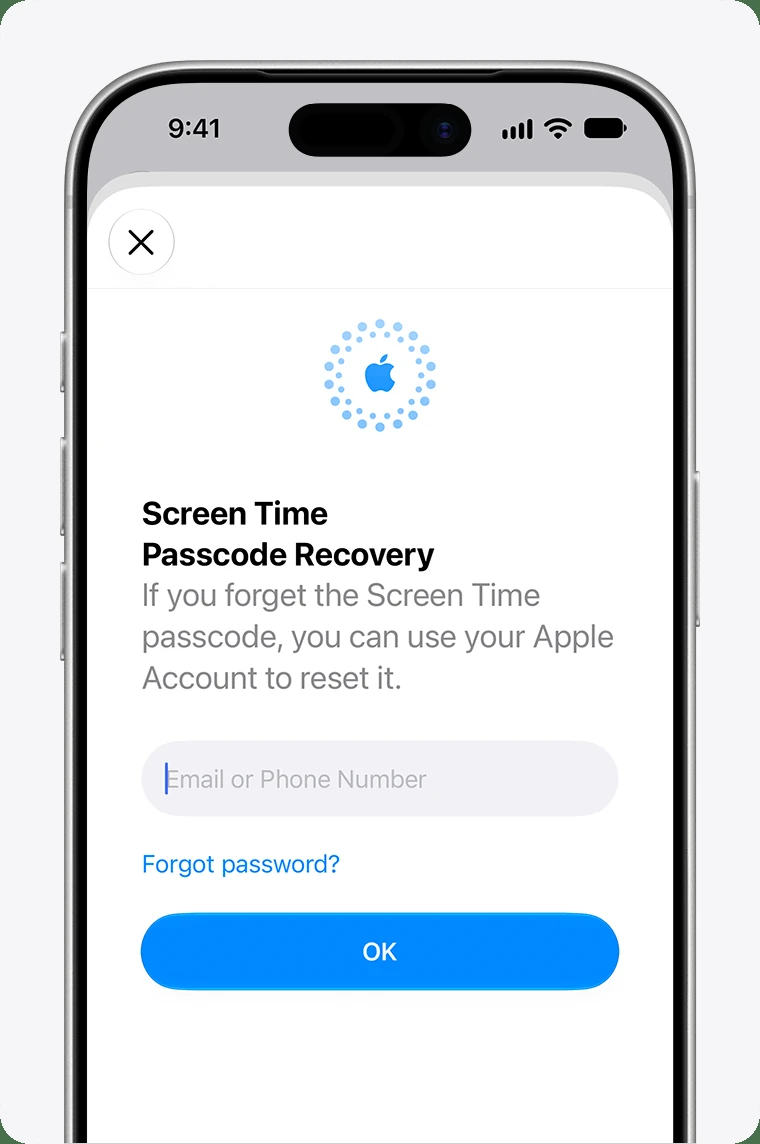
여기서 암호를 모르면 Apple Account 확인 단계가 나올 수 있습니다.
중요한 건 현재 로그인된 계정이 아니라, 처음 Screen Time Passcode Recovery를 설정할 때 넣었던 Apple Account입니다. 둘이 다르면 재설정이 막힐 수 있고요.
| 상황 | 먼저 볼 곳 | 막히는 지점 |
|---|---|---|
| 내 iPhone 암호 변경 | 설정 > 스크린 타임 | 기존 암호 또는 복구 계정 필요 |
| 암호를 잊음 | 암호 변경 화면 | 처음 등록한 Apple Account 확인 |
| 자녀 기기 관리 | 보호자 기기의 Family | 자녀 기기에서 바로 풀려고 하면 헷갈림 |
복구 계정은 건너뛰지 않는 게 좋다
Apple은 Screen Time Passcode Recovery를 추가하는 것을 권장합니다. 이 복구 정보가 있어야 암호를 잊었을 때 Apple Account로 다시 설정할 수 있기 때문입니다.
여러 Apple Account를 쓰는 집이라면 여기서 자주 막힙니다.
Apple은 스크린 타임 암호를 설정할 때 넣었던 같은 Apple Account 이메일과 암호를 사용해야 한다고 설명합니다. 현재 iCloud에 로그인된 계정과 다를 수 있다는 점도 같이 봐야 하고요.
자녀 기기는 보호자 기기에서 재설정
Family Sharing으로 자녀 Apple Account를 관리한다면, 자녀의 스크린 타임 암호는 보호자 또는 가족 대표 기기에서 바꾸는 것이 공식 경로입니다. Apple은 가족 대표나 보호자가 자신의 iPhone, iPad, Mac에서 자녀 이름을 선택해 관리하라고 안내합니다.

자녀 기기에서만 계속 암호를 입력하다 보면 문제를 키우기 쉽습니다.
가족 공유가 이미 설정돼 있다면 보호자 기기의 설정 > 가족 > 자녀 이름 > 스크린 타임부터 확인하세요. 자녀가 쓰는 Apple Account가 가족 그룹에 연결돼 있는지도 같이 봐야 합니다.
안 풀릴 때는 계정이 다른지 본다
재설정이 안 될 때 가장 먼저 의심할 건 암호 우회 앱이 아닙니다.
Apple은 같은 Apple Account 이메일과 암호를 쓰는지, Family Sharing 그룹이라면 가족 구성원의 Apple Account나 자녀 Apple Account와 섞이지 않았는지 확인하라고 안내합니다.
| 체크 | 확인할 내용 | 주의 |
|---|---|---|
| 1 | iPhone 잠금 암호와 스크린 타임 암호 구분 | 둘은 같은 암호가 아닐 수 있음 |
| 2 | 복구에 등록한 Apple Account | 현재 로그인 계정과 다를 수 있음 |
| 3 | Family Sharing 관리 위치 | 자녀 기기가 아니라 보호자 기기에서 진행 |
| 4 | 모든 가족 기기 소프트웨어 | 동기화 문제를 줄이려면 최신 버전 확인 |
FAQ
Q. 스크린 타임 암호는 iPhone 잠금 해제 암호와 같은가요?
A. 다릅니다. Apple은 스크린 타임 암호가 기기 잠금 해제 암호와 같지 않다고 안내하죠. 제한 설정을 바꾸는 별도 암호로 보면 됩니다.
Q. 자녀 iPhone에서 바로 재설정하면 되나요?
A. Family Sharing으로 관리 중이면 보호자 또는 가족 대표 기기에서 진행하는 것이 공식 경로입니다. 자녀 이름을 선택한 뒤 Screen Time을 열어야 합니다.
Q. Apple Account 암호를 바꾸면 스크린 타임 암호도 풀리나요?
A. 자동으로 풀린다고 보면 안 됩니다. 재설정에는 스크린 타임 암호 복구에 등록했던 같은 Apple Account가 필요할 수 있습니다.
Q. 비공식 프로그램으로 암호를 없애도 되나요?
A. 권하지 않습니다. 자녀 보호와 기기 보안 설정을 건드리는 문제라, 먼저 Apple 공식 재설정 경로와 가족 공유 설정을 확인하는 편이 안전합니다.
출처: Apple Support – Change your Screen Time passcode · Apple iPhone User Guide – Screen Time passcode · Apple Support – How to set a Screen Time passcode · Apple Support – Use Screen Time for a child
아이폰 스크린 타임 암호 재설정에서 먼저 볼 기준은 세 가지.
내 기기인지, 자녀 기기인지, 그리고 복구에 등록한 Apple Account가 맞는지입니다. 이 순서만 나눠도 불필요한 초기화나 비공식 우회 도구를 찾는 시간을 크게 줄일 수 있습니다.
작성·검수: 디바이스픽 편집부 · 편집 기준
함께 읽으면 좋은 글




답글 남기기