갤럭시 SOS 긴급전화 설정은 켜기 전에 전원 버튼 5번 동작, 긴급 연락처, 위치 공유 권한을 먼저 확인해야 합니다.
급할 때 쓰는 기능일수록 평소 설정이 더 중요합니다.
Samsung Support와 Google Android Help를 직접 확인해보면, 봐야 할 건 세 가지.
긴급 전화를 바로 걸지, 확인 단계를 둘지, 가족에게 위치를 보낼지입니다.
전원 버튼 5번 동작부터 확인한다
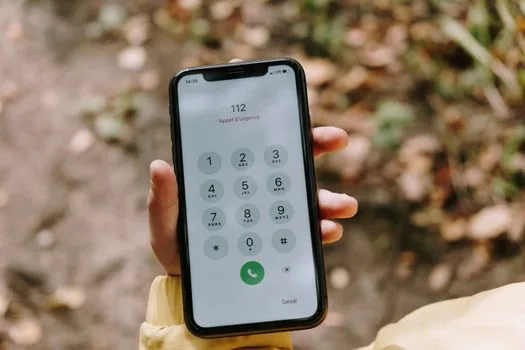
Google Android Help는 Emergency SOS가 Android 12 이상에서 제공되며, 전원 버튼을 5번 이상 눌러 긴급 동작을 시작할 수 있다고 안내합니다.
기기에 따라 바로 시작할 수도 있고, 화면에서 길게 눌러 확인한 뒤 시작하도록 둘 수도 있죠.
Samsung Support의 Galaxy 안내도 긴급 상황에서 잠금화면 긴급전화와 Emergency SOS, Emergency sharing을 나눠 설명합니다. 메뉴 이름은 모델과 One UI 버전에 따라 조금 달라질 수 있으니 설정 검색창에서 긴급 SOS 또는 안전 및 긴급을 함께 찾아보세요.
| 확인할 항목 | 보는 이유 | 주의점 |
|---|---|---|
| 전원 버튼 5번 | 긴급 동작 시작 방법 | 오작동이 걱정되면 확인 단계를 둠 |
| 긴급 연락처 | 가족·보호자에게 알림 전송 | 번호 변경 뒤 반드시 갱신 |
| 위치 공유 | 현재 위치를 함께 보낼 수 있음 | 네트워크·위치 권한 영향 |
자동 실행과 확인 단계를 고른다
Emergency SOS에서 제일 헷갈리는 부분은 자동 실행 여부입니다.
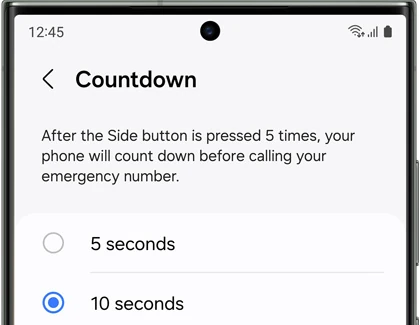
Google 안내는 긴급 동작을 자동으로 시작하거나, 먼저 확인하는 단계를 요구하도록 설정할 수 있다고 설명합니다. 가방 안에서 전원 버튼이 눌리는 일이 잦다면 확인 단계를 두는 편이 마음 편하죠.
반대로 혼자 이동하거나 보호자 연락이 꼭 필요한 사람이라면 카운트다운 뒤 자동으로 시작되는 흐름이 더 맞을 수 있습니다. 다만 실제 긴급번호, 통신사, 국가·지역에 따라 작동 방식이 다를 수 있어요. 설정 뒤에는 긴급 연락처가 정확히 들어갔는지만 확인하고, 실제 긴급번호로 시험 전화를 거는 행동은 피해야 합니다.
긴급공유는 연락처와 위치 권한이 핵심
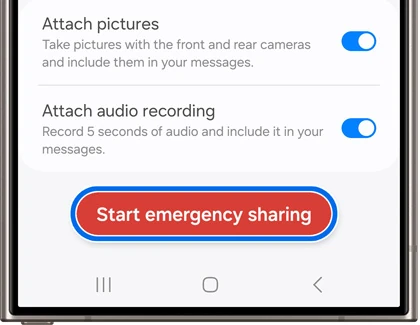
Samsung Support는 Emergency sharing으로 긴급 연락처에 알림을 보낼 수 있다고 안내합니다. Google Android Help도 위치 공유와 긴급 연락처 알림을 Emergency SOS의 동작으로 설명하죠.
이 기능은 연락처만 넣었다고 끝나지 않습니다. 위치 권한, 모바일 데이터나 Wi-Fi 연결, 배터리 상태를 같이 봐야 하고요.
| 상황 | 먼저 볼 설정 | 확인 기준 |
|---|---|---|
| 가족에게 알림이 안 감 | 긴급 연락처 | 연락처 삭제·번호 변경 여부 |
| 위치가 안 보임 | 위치 권한·네트워크 | 모바일 데이터·Wi-Fi 연결 |
| 실수로 실행될까 걱정 | 확인 단계 | 길게 눌러 시작 또는 자동 카운트다운 선택 |
잠금화면 의료정보도 같이 정리한다
Samsung 안내에는 의료정보와 긴급 연락처를 잠금화면에서 확인하는 흐름도 포함됩니다.
Google도 누군가 휴대전화를 집어 들면 잠금 상태에서 긴급 정보가 보일 수 있다고 설명하죠.
편리한 만큼 개인정보 노출 가능성도 같이 봐야 합니다.
혈액형, 알레르기, 복용약, 보호자 연락처 중 어디까지 보일지 가족과 함께 정하는 편이 좋습니다.

설정 뒤에는 연락처만 조용히 점검한다
설정을 마친 뒤에는 가족에게 “긴급 연락처로 등록했다”는 사실을 알려두는 정도가 좋습니다.
오작동이 걱정된다면 자동 실행 대신 확인 단계를 두고, 휴대폰 케이스가 전원 버튼을 누르지 않는지도 봐야 하죠. 산행, 야간 귀가, 부모님 스마트폰처럼 실제 사용 장면이 있는 기기는 한 번 더 확인해두면 좋습니다.
제가 공식 안내를 맞춰보며 정리한 순서는 짧습니다.
전원 버튼 5번 동작, 확인 단계, 긴급 연락처, 위치 권한.
이 네 가지가 맞아야 갤럭시 SOS 긴급전화 설정을 켜도 덜 불안합니다.

FAQ
Q1. 갤럭시 SOS 긴급전화는 어디서 설정하나요?
설정 앱에서 안전 및 긴급, 긴급 SOS, Emergency SOS 같은 메뉴를 찾으면 됩니다. 모델과 One UI 버전에 따라 메뉴 이름이 다를 수 있어 설정 검색창을 같이 쓰는 편이 빠릅니다.
Q2. 전원 버튼 5번을 누르면 바로 전화가 걸리나요?
설정에 따라 다릅니다.
Google Android Help는 확인 단계를 두거나 자동 카운트다운 뒤 긴급 동작을 시작하도록 고를 수 있다고 안내합니다.
Q3. 긴급 연락처에 위치가 항상 공유되나요?
항상 공유된다고 보면 곤란합니다. Google 안내처럼 실시간 위치 공유에는 네트워크 연결과 위치 권한이 영향을 줄 수 있습니다.
Q4. 부모님 휴대폰에도 켜두는 게 좋나요?
혼자 외출이 잦다면 도움이 될 수 있습니다.
다만 오작동을 줄이려면 자동 실행보다 확인 단계를 먼저 검토하고, 긴급 연락처 번호가 최신인지 가족이 함께 확인하세요.
참고한 공식 안내
· Samsung Support: Use your Galaxy phone or tablet in emergency situations
· Google Android Help: Get help during an emergency with your Android phone
이 글은 2026년 9월 30일 기준 공개된 Samsung Support와 Google Android Help 문서를 확인해 정리했습니다. 실제 메뉴 이름, 긴급번호, 위치 공유 범위는 국가·통신사·기기 모델·One UI와 Android 버전에 따라 달라질 수 있습니다.
작성·검수: 디바이스픽 편집부 · 편집 기준
함께 읽으면 좋은 글
답글 남기기