윈도우 11 프린터 연결 안됨 문제는 드라이버를 지우기 전에 같은 Wi-Fi 연결, 프린터 오프라인 해제, 수동 추가 순서부터 보면 해결 범위가 훨씬 좁아집니다.
프린터가 아예 안 보이는지, 보이는데 인쇄만 안 되는지에 따라 봐야 할 메뉴가 달라요. 그래서 처음부터 이것저것 누르기보다 증상을 먼저 나누는 편이 빠릅니다.
Microsoft Support의 프린터 연결 및 인쇄 문제 해결 안내를 확인해보니 첫 단계는 전원 재시작과 연결 확인입니다. 무선 프린터라면 프린터와 PC가 같은 네트워크에 붙어 있는지, 유선 프린터라면 USB 케이블과 포트를 먼저 봐야 하죠.

프린터가 목록에 안 보일 때
프린터가 목록에 안 보이면 설정 경로부터 확인하세요.
윈도우 11에서는 설정 > Bluetooth 및 장치 > 프린터 및 스캐너로 들어가고, 여기서 장치 추가를 누릅니다. Microsoft의 프린터 추가 안내도 원하는 프린터가 자동으로 보이지 않을 때 수동 추가를 선택하라고 설명합니다.
집에서 쓰는 Wi-Fi 프린터는 같은 공유기에 물려 있어야 합니다.
노트북은 5GHz, 프린터는 다른 게스트 네트워크에 붙어 있으면 같은 집 안에서도 서로 못 찾는 경우가 있어요. 프린터 화면이나 제조사 앱에서 현재 연결된 네트워크 이름을 먼저 확인하는 게 좋습니다.
보이는데 인쇄가 안 되면 오프라인부터
목록에는 프린터가 있는데 문서가 쌓이기만 한다면 오프라인 설정을 봐야 합니다.
Microsoft의 오프라인 프린터 문제 해결 문서는 프린터를 기본 프린터로 설정하고, 인쇄 대기열에서 Use Printer Offline이나 일시 중지가 선택되어 있으면 해제하라고 안내합니다.
| 증상 | 먼저 볼 곳 | 주의할 점 |
|---|---|---|
| 프린터가 검색되지 않음 | 같은 Wi-Fi·장치 추가 | 게스트 네트워크면 서로 안 보일 수 있음 |
| 목록에는 있는데 출력 안 됨 | 인쇄 대기열·오프라인 해제 | 일시 중지 문서가 쌓였는지 확인 |
| 회사 공유 프린터 연결 실패 | 호스트 PC 공유 이름·네트워크 | 관리자 정책이면 개인 설정으로 해결 안 됨 |
| 업데이트 뒤 갑자기 실패 | 문제 해결사·드라이버 재설치 | 제조사 Windows 11 드라이버 확인 |
공유 프린터는 호스트 PC 조건이 중요합니다
회사나 작은 사무실에서 다른 PC에 연결된 프린터를 함께 쓰는 방식이라면 조건은 하나 더.
프린터가 연결된 호스트 PC에서 공유가 켜져 있어야 하고, 다른 PC가 같은 로컬 네트워크에서 그 PC에 접근할 수 있어야 합니다.
Microsoft의 공유 프린터 연결 문제 해결 안내도 공유 이름과 PC 간 네트워크 연결 확인을 먼저 보라고 정리하죠.
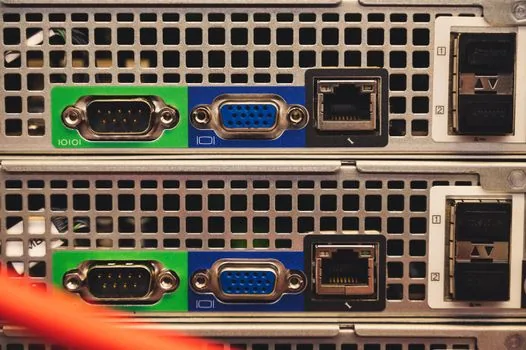
여기서 막히면 개인 PC에서 프린터만 지웠다 다시 깔아도 해결이 안 될 수 있습니다.
호스트 PC가 꺼져 있거나, 공유 이름이 바뀌었거나, 회사 보안 정책이 프린터 드라이버 설치를 막는 경우가 있거든요.
이런 환경에서는 관리자에게 프린터 서버 이름과 설치 권한을 확인하는 편이 빠릅니다.
그래도 안 되면 제거 후 다시 추가
전원, Wi-Fi, 오프라인 설정까지 봤는데도 계속 실패하면 프린터를 제거한 뒤 다시 추가해보세요.
설정의 프린터 및 스캐너에서 해당 프린터를 선택해 제거하고, PC와 프린터를 재시작한 다음 장치 추가를 다시 누르면 됩니다. 이때 제조사 사이트에 Windows 11용 드라이버가 따로 있는지도 같이 확인해야 하고요.
제가 이번 글에서 Microsoft 도움말을 직접 확인해봤을 때, 의외로 순서는 단순했습니다.
프린터가 안 보이면 네트워크, 보이는데 안 찍히면 대기열과 오프라인 설정, 공유 프린터면 호스트 PC와 권한. 이 세 갈래로 나누면 불필요한 드라이버 삭제를 줄일 수 있습니다.
자주 막히는 질문
Q1. 프린터가 같은 방에 있는데 왜 검색이 안 되나요?
무선 프린터는 거리보다 네트워크가 더 중요합니다. PC와 프린터가 같은 공유기, 같은 로컬 네트워크에 연결되어 있는지 먼저 보세요.
Q2. 프린터 오프라인은 고장이라는 뜻인가요?
꼭 그렇지는 않습니다. 전원 절전, Wi-Fi 끊김, 인쇄 대기열 일시 중지, 기본 프린터 설정 때문에 오프라인처럼 보일 수 있습니다.
Q3. 회사 프린터는 왜 관리자 권한을 요구하나요?
공유 프린터와 프린터 서버는 보안 정책 영향을 받습니다. 개인 노트북 설정만으로 해결되지 않으면 프린터 이름, 서버 주소, 드라이버 설치 권한을 IT 담당자에게 확인해야 합니다.
윈도우 11 프린터 연결 안됨 문제는 고장부터 의심하기보다 연결 방식, 오프라인 설정, 공유 프린터 권한을 차례로 보는 게 현실적입니다. 집 프린터라면 같은 Wi-Fi와 장치 추가, 회사 프린터라면 호스트 PC 공유와 설치 권한. 여기까지 확인한 뒤 드라이버 재설치로 넘어가면 시행착오를 줄일 수 있습니다.
작성·검수: 디바이스픽 편집부 · 편집 기준
함께 읽으면 좋은 글



답글 남기기