갤럭시 앱 알림 끄기는 전체 알림을 한 번에 막기보다, 먼저 앱별 알림과 잠금화면 내용 표시를 나눠 확인하면 덜 헷갈립니다.
One UI 8이 적용된 갤럭시에서는 알림 메뉴가 조금 더 세분화됐습니다. 삼성전자서비스는 개별 앱의 알림 팝업 스타일, 잠금화면 내용 표시, 앱별 잠금화면 표시 설정을 따로 안내하고 있죠.
제가 공식 도움말 화면을 직접 확인해보니, 막히는 지점은 대체로 네 가지입니다. 앱 전체 알림을 끌지, 잠금화면 내용만 숨길지, 카테고리 알림만 조절할지, 방해 금지 모드가 켜졌는지부터 나눠 봐야 합니다.
먼저 앱 알림 전체를 끌지 정합니다
가장 빠른 경로는 설정 > 알림 > 앱 알림.
여기서 알림이 자주 뜨는 앱을 고르고, 필요 없으면 앱 알림 자체를 끄면 됩니다.
다만 은행, 인증, 배달, 택배 앱처럼 꼭 필요한 알림까지 사라질 수 있으니 무작정 전체 차단으로 가지 않는 편이 낫죠. 먼저 최근에 알림을 보낸 앱부터 보는 게 현실적입니다.
| 상황 | 먼저 볼 메뉴 | 권장 설정 |
|---|---|---|
| 특정 앱 알림이 너무 많음 | 설정 > 알림 > 앱 알림 | 앱 전체 차단 또는 카테고리별 차단 |
| 잠금화면에 내용이 보임 | 잠겨 있을 때 알림 내용 숨기기 | 잠겼을 때 내용 숨김 |
| 중요 알림까지 안 옴 | 알림 카테고리·방해 금지 | 필수 카테고리만 허용 |
잠금화면 알림은 내용 표시를 따로 봅니다
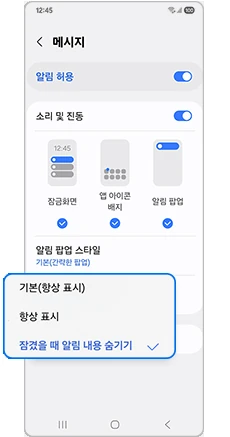
알림 자체는 필요하지만 잠금화면에 메시지 내용이 보이는 게 불편할 수 있습니다. 이때는 앱 알림을 끄기보다 잠겨 있을 때 알림 내용 숨기기 쪽을 먼저 보세요.
삼성전자서비스 안내에 따르면 One UI 8에서는 설정의 알림 메뉴에서 잠금 상태의 알림 내용 표시 방식을 바꿀 수 있습니다. 가족이나 회사 동료 앞에서 메신저 내용이 보이는 게 문제라면 이 설정이 먼저입니다.
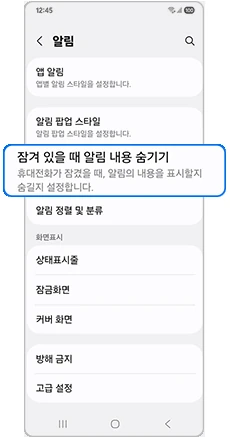
전체 잠금화면 기준으로 숨기는 방법과 앱별로 숨기는 방법은 다릅니다.
메신저는 숨기고 날씨·캘린더는 보이게 두고 싶다면 앱별 설정으로 들어가야 하고요. 모든 앱을 한 번에 숨기면 편하지만, 중요한 일정 알림까지 내용 확인이 늦어질 수 있습니다.
앱별 잠금화면 설정은 여기서 갈립니다
앱 하나만 골라 잠금화면 표시 방식을 바꾸려면 설정 > 알림 > 앱 알림 > 원하는 앱 순서로 들어갑니다. 삼성전자서비스는 여기서 잠금 상태에서 알림 내용 표시를 눌러 항상 표시 또는 잠겼을 때 숨기기를 선택하라고 설명합니다.
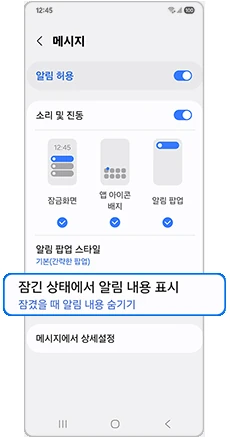
여기서 자주 헷갈리는 건 앱 전체 알림과 잠금화면 내용 표시의 차이입니다.
앱 알림을 끄면 알림 자체가 오지 않습니다. 반대로 잠금 상태에서 내용만 숨기면 알림은 오되, 화면이 잠겨 있을 때 상세 문구가 가려지는 구조죠.
카테고리별 알림이 안 보이면 고급 설정을 확인합니다
앱 안에서도 광고, 이벤트, 배송, 보안, 댓글처럼 알림 종류가 나뉘는 경우가 있습니다.
Samsung 미국 지원 문서는 앱별 Notification categories에서 원하는 알림 종류만 조절할 수 있다고 안내하죠.
단, 앱에 따라 카테고리 메뉴가 없을 수 있다는 점도 같이 적고 있습니다.
Google Android 고객센터도 앱별 알림 설정에서 알림 유형을 고르고, 알림 또는 무음 같은 옵션을 선택할 수 있다고 안내합니다. 갤럭시에서는 One UI 메뉴 이름이 조금 다를 수 있으니 설정 검색창에 앱 알림 또는 알림 카테고리를 입력해 찾는 방법이 빠릅니다.
알림을 껐는데도 뜨면 방해 금지와 앱 내부 설정을 봅니다
앱 알림을 껐는데도 비슷한 알림이 계속 보이면 같은 앱의 다른 카테고리, 웹 알림, 또는 앱 내부 마케팅 수신 설정이 남아 있을 수 있습니다.
예를 들어 쇼핑 앱은 휴대폰 설정의 앱 알림과 앱 안의 혜택 알림 메뉴가 따로 있는 경우가 많고요. 밤에만 거슬린다면 앱 차단보다 방해 금지 시간대를 조절하는 쪽이 덜 불편합니다.
마지막으로 업무용 메신저나 인증 앱은 바로 끄기 전에 하루 정도 필요한 알림을 기록해보세요. 제가 설정 경로를 확인하면서 가장 많이 걸린 부분도 여기였습니다. 알림이 많아서 끄고 싶지만, 막상 보안 코드나 배송 완료 알림까지 빠지면 다시 켜게 되더라고요.
FAQ
Q. 갤럭시 앱 알림을 끄면 앱이 삭제되나요?
아닙니다.
앱 알림만 꺼지는 것이고 앱은 그대로 남아요. 필요하면 앱을 직접 열어 내용을 확인하면 됩니다.
Q. 잠금화면에 알림 아이콘만 보이게 할 수 있나요?
모델과 One UI 버전에 따라 메뉴 이름이 다를 수 있습니다. 기본 방향은 설정의 알림 또는 잠금화면 관련 메뉴에서 내용 표시 방식을 바꾸는 것입니다.
Q. 알림 카테고리 메뉴가 없는 앱은 어떻게 하나요?
모든 앱이 카테고리별 알림을 제공하지는 않습니다. 이 경우 앱 전체 알림, 앱 내부 알림 설정, 방해 금지 모드를 조합해서 봐야 합니다.
참고한 공식 자료는 삼성전자서비스의 갤럭시 One UI 8 알림 설정 안내, Samsung Support의 Galaxy notification categories 안내, Google Android 고객센터의 Android 알림 제어 도움말입니다. 이 글은 2026년 7월 21일 기준 공개된 공식 도움말과 설정 화면을 직접 확인해 정리했습니다. 실제 메뉴 이름은 갤럭시 모델, One UI 버전, 통신사 앱 구성에 따라 달라질 수 있습니다.
작성·검수: 디바이스픽 편집부 · 편집 기준
함께 읽으면 좋은 글

답글 남기기