아이폰 구글 연락처 동기화가 안 보일 때는 Gmail 계정의 연락처 토글보다 먼저 새 연락처가 저장되는 기본 계정부터 확인해야 합니다.
Google 계정을 추가했는데도 contacts.google.com에 새 번호가 안 뜬다면, 동기화가 꺼진 문제가 아닐 수 있거든요. 직접 공식 도움말을 확인해봤을 때 많이 막히는 지점은 두 가지였습니다. Gmail 연락처를 켜지 않았거나, 새 연락처가 여전히 iCloud 기본 계정에 저장되는 경우죠.
Apple은 iPhone 연락처 앱에서 iCloud, Microsoft Exchange, Google, Yahoo 같은 여러 계정을 추가해 관리할 수 있다고 안내합니다. Google도 iPhone 또는 iPad에서 설정 앱의 연락처 계정에 Google 계정을 추가하고 연락처를 켜는 방식으로 Google 주소록을 동기화한다고 설명하죠.
그래서 순서는 간단합니다.
Google 계정이 들어가 있는지 보고, 그 계정에서 연락처가 켜져 있는지 확인한 뒤, 새로 저장할 기본 계정을 Gmail로 바꾸는 흐름입니다. 기존 iCloud 연락처를 Google 주소록으로 옮기는 일은 별도 작업이라는 점도 같이 봐야 하고요.
먼저 Gmail 계정의 연락처 토글을 봅니다
아이폰에서 Google 연락처를 보려면 설정 앱에서 앱 → 연락처 → 연락처 계정으로 들어가 Gmail 계정을 확인합니다. 계정이 없다면 계정 추가에서 Google을 선택해 로그인하고, 이미 있다면 해당 Gmail 계정 안의 연락처가 켜져 있는지 봐야 합니다.
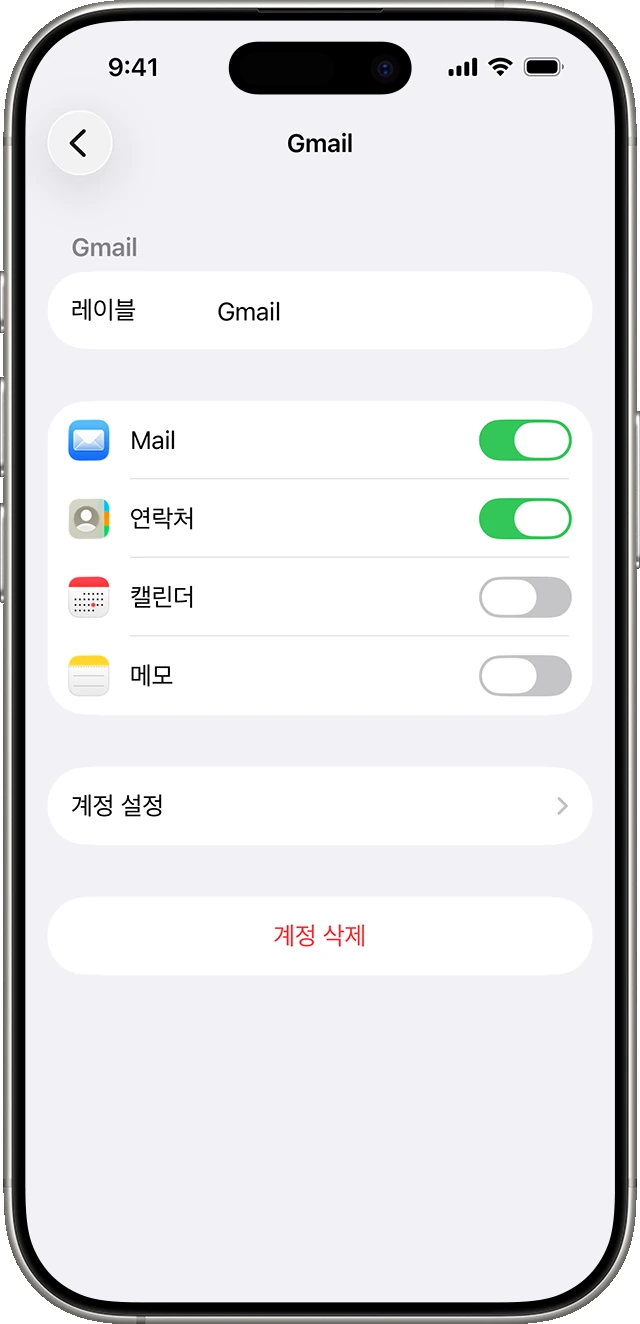
여기서 연락처를 끄면 그 계정의 연락처가 아이폰 연락처 앱에서 사라져 보일 수 있습니다.
Apple은 계정을 제거하면 해당 계정의 연락처가 iPhone에 더 이상 나타나지 않지만, 인터넷 계정과 이미 설정한 다른 기기에는 유지된다고 안내합니다.
삭제된 것처럼 보여도 먼저 볼 곳은 계정 토글이죠.
| 증상 | 먼저 볼 메뉴 | 확인 포인트 |
|---|---|---|
| 아이폰에 Gmail 연락처가 안 보임 | 앱 → 연락처 → 연락처 계정 → Gmail | 연락처 토글이 켜져 있는지 |
| 새 번호가 Google 주소록에 안 뜸 | 앱 → 연락처 → 기본 계정 | 기본 계정이 iCloud인지 Gmail인지 |
| 일부 연락처만 보임 | 연락처 앱 → 목록 | iCloud, Gmail, 회사 계정별 목록 |
새 연락처는 기본 계정에 저장됩니다
Gmail 연락처 토글이 켜져 있는데도 새로 저장한 번호가 Google 주소록에 안 보이면 기본 계정이 핵심입니다. Apple은 연락처 앱에서 여러 계정을 설정한 경우 새 연락처를 추가할 기본 계정을 선택할 수 있다고 안내합니다.
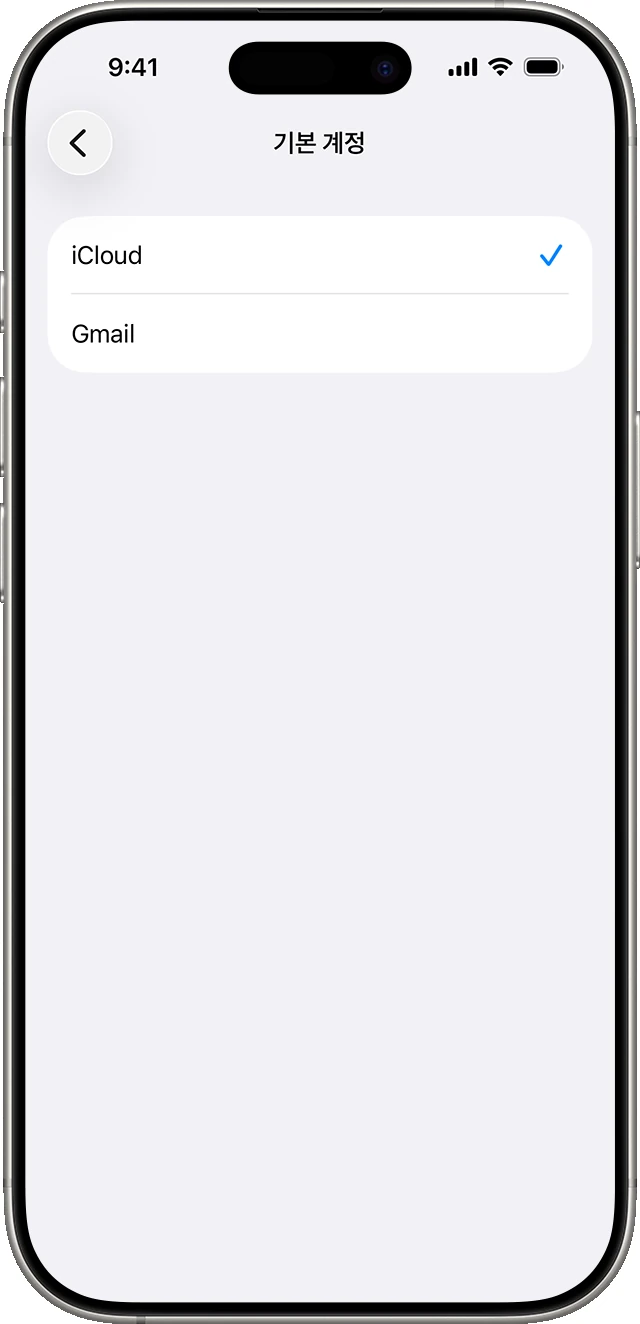
설정 경로는 앱 → 연락처 → 기본 계정입니다.
여기에서 Gmail을 고르면 이후 새로 만드는 연락처가 Google 계정 쪽으로 저장되는 흐름이 잡힙니다. 반대로 iCloud가 기본이면 아이폰에서는 연락처가 보이지만, contacts.google.com에서는 새 번호가 비어 보일 수 있죠.
기존 iCloud 연락처는 자동으로 옮겨지지 않습니다
많이 헷갈리는 부분은 기존 연락처.
기본 계정을 Gmail로 바꾼다고 해서 이미 iCloud에 저장된 연락처가 Google 주소록으로 자동 이동되는 것은 아닙니다.
Apple의 iCloud 동기화 안내도 기본 계정을 바꿔도 타사 서비스의 기존 정보가 iCloud로 옮겨지지는 않는다고 설명합니다. 반대 방향도 사용자가 따로 내보내기·가져오기를 해야 하는 문제로 보는 편이 안전하고요.
연락처 앱에서 왼쪽 위의 목록을 열면 계정별 연락처를 나눠 볼 수 있습니다.
Gmail 목록에는 없고 iCloud 목록에만 있다면 동기화 실패라기보다 저장 위치가 다른 상태에 가깝죠.
이때는 iCloud 연락처를 vCard로 내보내 Google 주소록에서 가져오는 방식을 검토하면 됩니다.
새로 고침과 데이터 업데이트도 확인합니다
Google 계정을 추가했는데 업데이트가 늦다면 연락처 앱 목록을 아래로 쓸어내려 새로 고칩니다. Apple은 연락처를 새로 고칠 때 연락처 앱에서 목록을 아래로 쓸어내리는 방법을 안내합니다. 푸시를 지원하지 않는 계정은 가져오기 스케줄이 영향을 줄 수 있어, 연락처 계정의 데이터 업데이트 메뉴도 같이 봐야 하고요.
계정 비밀번호를 바꾼 뒤부터 멈췄다면 Gmail 계정에 다시 로그인해야 할 수 있습니다.
다만 계정 삭제를 누르기 전에는 contacts.google.com에서 원본 연락처가 남아 있는지 먼저 확인하세요. 아이폰에서 안 보이는 것과 Google 계정에서 실제로 사라진 것은 다른 문제입니다.
이 순서대로 보면 덜 헤맵니다
점검 순서는 다섯 단계.
Gmail 계정 추가 여부,
Gmail 안의 연락처 토글,
기본 계정이 Gmail인지,
연락처 앱 목록에서 계정별 표시 여부,
contacts.google.com에서 실제 저장 여부입니다. 이 순서로 보면 “동기화가 안 됐다”와 “다른 계정에 저장됐다”를 나눌 수 있습니다.
가족 연락처와 업무 연락처가 섞인 아이폰이라면 계정을 지우기보다 표시 목록부터 확인하는 편이 낫습니다. 회사 Google Workspace 계정은 관리자 정책이나 앱 제한이 붙을 수도 있어, 개인 Gmail과 똑같이 움직인다고 단정하지 않는 게 좋습니다.
FAQ
Q. 기본 계정을 Gmail로 바꾸면 예전 연락처도 Google로 옮겨지나요?
아닙니다.
기본 계정은 이후 새로 저장할 연락처의 위치를 정하는 쪽에 가깝죠. 기존 iCloud 연락처는 별도 내보내기와 가져오기로 옮겨야 할 수 있습니다.
Q. Gmail 계정을 삭제하면 연락처가 완전히 지워지나요?
아이폰에서 해당 계정의 연락처가 안 보이게 될 수 있습니다. 다만 원본은 Google 계정에 남아 있을 수 있으니, 삭제 전 contacts.google.com에서 먼저 확인하는 편이 안전합니다.
Q. 연락처가 일부만 동기화되는 이유는 뭔가요?
대부분은 저장 계정이 섞인 경우가 많습니다. 연락처 앱의 목록에서 iCloud, Gmail, 회사 계정을 따로 열어 보면 빠진 연락처가 어느 계정에 있는지 확인할 수 있습니다.
Q. 업무용 Google 계정도 같은 방식인가요?
기본 경로는 비슷하지만 회사나 학교 계정은 관리자 정책이 적용될 수 있습니다. Google 도움말도 업무·학교 계정은 일부 세부 정보 처리가 다를 수 있다고 안내하므로, 조직 계정이면 관리자 안내를 함께 확인하세요.
공식 안내는 두 곳에서 다시 확인할 수 있습니다. iPhone 연락처 계정 추가와 기본 계정 선택은 Apple iPhone 연락처 계정 안내, Google 주소록을 iPhone과 동기화하는 경로는 Google Contacts 공식 도움말에서 확인하면 됩니다.
작성·검수: 디바이스픽 편집부 · 편집 기준
함께 읽으면 좋은 글
답글 남기기