윈도우 11 마이크 권한은 설정 > 개인 정보 및 보안 > 마이크에서 켜고, 앱 권한과 입력 장치를 따로 확인해야 합니다.
회의 앱이나 디스코드에서 “마이크가 안 잡힌다”는 메시지가 뜨면 대부분 드라이버부터 의심합니다. 그런데 실제로는 Windows 개인정보 권한이 꺼져 있거나, 앱은 허용됐는데 데스크톱 앱 권한이 막힌 경우가 꽤 많죠.
Microsoft 공식 문서를 직접 확인해보면 마이크 문제는 크게 세 갈래입니다.
Windows 전체 마이크 접근 권한, 앱별 접근 권한, 그리고 시스템의 입력 장치 선택.
이 순서로 보면 불필요하게 프로그램을 지웠다 다시 까는 일을 줄일 수 있습니다.
첫 번째는 Windows 마이크 권한입니다
가장 먼저 볼 곳은 설정 > 개인 정보 및 보안 > 마이크입니다. Microsoft의 마이크 앱 권한 안내는 여기에서 마이크 액세스와 앱에서 마이크에 액세스하도록 허용을 켜라고 설명합니다.
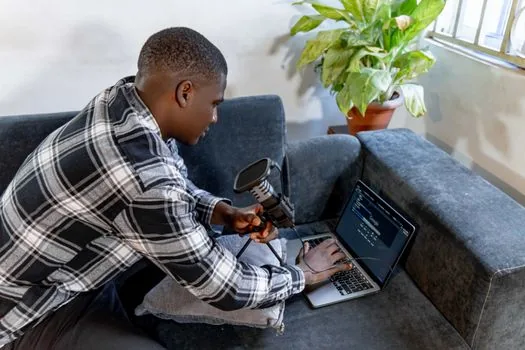
여기서 많이 놓치는 항목이 하나 더 있습니다. Microsoft는 데스크톱 앱을 쓰려면 데스크톱 앱에서 마이크에 액세스하도록 허용도 켜야 한다고 안내합니다. 브라우저, Zoom, Discord, Teams처럼 설치형 프로그램을 쓴다면 이 항목까지 같이 봐야 하죠.
| 확인 위치 | 켜야 할 항목 | 막히는 지점 |
|---|---|---|
| 개인 정보 및 보안 | 마이크 액세스 | 전체 권한이 꺼지면 모든 앱이 막힘 |
| 앱 권한 | 앱에서 마이크 액세스 허용 | Microsoft Store 앱별 권한 확인 |
| 데스크톱 앱 | 데스크톱 앱 액세스 허용 | 브라우저·회의 앱이 여기에 걸림 |
| 시스템 소리 | 입력 장치 선택 | 권한은 켜졌는데 다른 마이크가 선택됨 |
권한이 켜졌다면 입력 장치를 봅니다
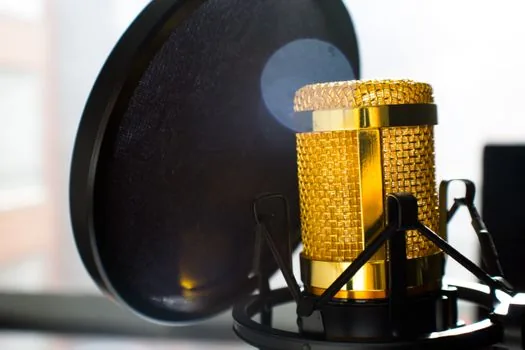
권한이 켜져 있는데도 소리가 안 잡히면 설정 > 시스템 > 소리 > 입력으로 이동하세요. Microsoft의 마이크 문제 해결 안내도 올바른 입력 장치가 선택됐는지 확인하라고 설명합니다.
노트북 내장 마이크, USB 마이크, 블루투스 이어폰 마이크가 함께 잡히면 앱이 엉뚱한 장치를 물고 있을 수 있습니다.
입력 장치를 하나씩 바꾸고, 말할 때 입력 막대가 움직이는지 보면 빠르죠.
브라우저 회의는 사이트 권한도 따로 봅니다
웹 브라우저에서 회의에 들어간다면 Windows 권한만으로 끝나지 않습니다. 브라우저가 해당 사이트의 마이크 사용을 차단했을 수 있거든요. Microsoft의 카메라·마이크 개인정보 안내는 Edge에서 사이트별 카메라·마이크 권한을 차단하거나 허용하는 경로를 설명합니다.
주소창 왼쪽의 자물쇠 아이콘이나 브라우저 설정에서 사이트 권한을 열어보세요.
Windows는 허용인데 브라우저가 차단이면, 회의 화면에서는 여전히 마이크를 찾지 못합니다.
드라이버 삭제는 마지막 순서입니다
장치 관리자에서 드라이버를 지우는 방법은 마지막에 두는 편이 낫습니다. 권한, 입력 장치, 브라우저 권한을 모두 봤는데도 입력 막대가 전혀 움직이지 않을 때 검토할 단계입니다.
특히 회사 노트북이나 학교 PC는 관리자 정책으로 마이크가 막혀 있을 수 있어요. 이 경우 사용자가 설정 토글을 켜도 회색으로 잠기거나, 일부 앱에서만 접근이 제한될 수 있습니다. 개인 PC인지 관리형 PC인지도 같이 봐야 하는 이유입니다.

FAQ
Q. 마이크 권한을 켰는데 Zoom이나 Discord에서 여전히 안 됩니다.
Windows 입력 장치가 다른 마이크로 잡혔을 수 있습니다. 앱 안의 오디오 설정에서 입력 장치를 직접 고르고, Windows 소리 설정의 입력 막대가 움직이는지 같이 보세요.
Q. 데스크톱 앱 권한은 왜 따로 켜야 하나요?
Microsoft Store 앱과 일반 설치형 프로그램이 권한 목록에서 다르게 보일 수 있기 때문입니다. 브라우저와 회의 앱을 쓴다면 데스크톱 앱 액세스 허용 항목까지 확인해야 합니다.
Q. 블루투스 이어폰 마이크가 안 잡힐 때도 같은 순서인가요?
네, 권한을 먼저 보고 입력 장치에서 블루투스 이어폰 마이크가 선택됐는지 확인하세요. 이어폰이 다른 기기에 연결돼 있거나 배터리가 부족하면 Windows에 입력 장치로 안 보일 수 있습니다.
윈도우 11 마이크 권한 문제는 드라이버보다 설정에서 풀리는 경우가 많습니다. 순서는 간단해요.
마이크 액세스 켜기, 앱 권한 켜기, 데스크톱 앱 권한 확인, 입력 장치 선택, 브라우저 사이트 권한 확인. 이 다섯 가지를 보고도 안 되면 그때 드라이버와 하드웨어를 점검하면 됩니다.
작성·검수: 디바이스픽 편집부 · 편집 기준
함께 읽으면 좋은 글

답글 남기기