윈도우 11 화면 밝기가 영상이나 배경색에 따라 계속 바뀌면 디스플레이의 콘텐츠 기반 밝기 설정부터 끄세요.
노트북 화면이 갑자기 어두워졌다가 밝아지면 고장처럼 느껴지죠. 실제로는 Windows가 화면에 뜬 콘텐츠나 주변 밝기, 배터리 상태를 보고 밝기와 대비를 자동으로 조정하는 경우가 많아요.
Microsoft 공식 문서를 직접 확인해보니 Windows 11에서는 콘텐츠 기반 밝기 변경을 끄기·항상·배터리 전용으로 고를 수 있습니다.
그래서 먼저 볼 곳은 그래픽 드라이버가 아니라 설정 > 시스템 > 디스플레이 > 밝기죠.
먼저 콘텐츠 기반 밝기 변경을 끕니다
Windows 11에서 가장 먼저 볼 경로는 설정 > 시스템 > 디스플레이 > 밝기입니다. Microsoft의 디스플레이 밝기 및 색 변경 안내는 표시 설정의 밝기 항목에서 콘텐츠 기반 밝기 변경 드롭다운을 조정하라고 설명합니다.
여기서 끄기를 고르면 화면 내용에 따라 밝기와 대비가 자동으로 바뀌는 동작을 멈출 수 있습니다. 다만 Microsoft는 이 설정을 끄면 배터리 사용 시간이 짧아질 수 있다고 안내합니다. 전원 연결 상태와 배터리 사용 시간을 같이 봐야 하는 이유죠.
| 설정 항목 | 어디에 있나 | 언제 볼까 |
|---|---|---|
| 콘텐츠 기반 밝기 변경 | 설정 > 시스템 > 디스플레이 > 밝기 | 영상·웹페이지 색에 따라 화면이 바뀔 때 |
| 조명 변경 시 자동 밝기 | 디스플레이 밝기 항목 | 방 조명에 따라 밝기가 움직일 때 |
| 배터리 절약 밝기 | 설정 > 시스템 > 전원 및 배터리 | 배터리 잔량이 낮을 때만 어두워질 때 |
| 제조사 그래픽 전원 설정 | Intel·AMD·제조사 앱 | Windows 설정을 꺼도 계속 변할 때 |
노트북마다 항목 이름이 조금 다릅니다
같은 Windows 11이라도 노트북 패널과 센서에 따라 보이는 메뉴가 다릅니다. Microsoft Surface의 적응형 밝기와 대비 안내는 Windows 11에서 밝기 항목을 열고 Change brightness based on content를 끄는 방법을 안내합니다.
ASUS 공식 지원도 Windows 11 콘텐츠에 따라 화면 밝기 자동 조정 문서에서 시작 > 설정 > 시스템 > 디스플레이 > 밝기 순서로 들어가 드롭다운을 조정하라고 설명합니다. 제조사 문서까지 같은 경로를 가리키는 만큼, 이 항목을 먼저 보는 게 맞습니다.
배터리 절약 모드도 같이 봐야 합니다
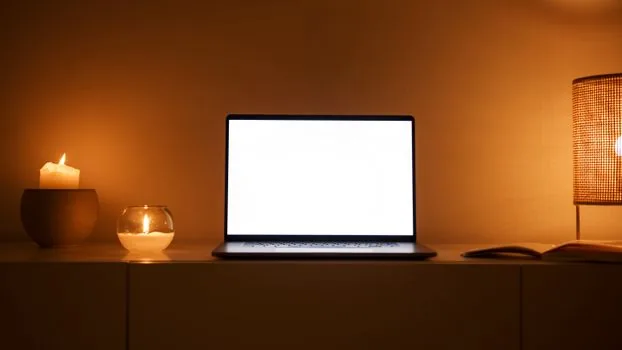
자동 밝기를 껐는데도 배터리 잔량이 낮을 때만 화면이 어두워진다면 배터리 절약 설정을 봐야 합니다. 이건 콘텐츠 기반 밝기와 별개로, 전력 사용을 줄이려고 화면 밝기를 낮추는 쪽에 가깝습니다.
확인 순서는 간단합니다.
설정 > 시스템 > 전원 및 배터리로 이동한 뒤 배터리 절약 관련 항목을 확인하세요. 전원 어댑터를 꽂았을 때는 괜찮고 배터리로 쓸 때만 어두워진다면 이쪽 가능성이 큽니다.
그래도 바뀌면 제조사 앱을 확인합니다
Windows 설정을 꺼도 계속 밝기가 바뀌는 노트북이 있습니다. 이때는 Intel Graphics Command Center, AMD Software, 제조사 전원 관리 앱이 화면 절전 기능을 따로 켜두었을 수 있어요.
특히 영상의 어두운 장면에서만 화면이 더 어두워지고, 밝은 페이지를 열면 다시 밝아지는 패턴이면 콘텐츠 기반 대비 조정과 비슷한 동작입니다.
그래픽 앱의 전원·디스플레이·배터리 항목에서 화면 절전, 디스플레이 전력 절감, 패널 자체 새로 고침 같은 이름을 확인해보세요.
외부 모니터는 Windows 밝기 메뉴가 안 보일 수 있습니다
밝기 슬라이더나 자동 밝기 항목이 아예 안 보이는 경우도 있습니다. 데스크톱 PC의 외부 모니터는 Windows가 밝기를 직접 조절하지 못하고, 모니터 자체 버튼이나 전용 앱에서 조정해야 하는 경우가 많죠.
노트북 내장 화면에서는 항목이 보이는데 HDMI 모니터에서는 안 보인다면 정상일 수 있습니다. 이때는 모니터 OSD 메뉴에서 자동 밝기, 동적 명암비, 에코 모드 같은 항목을 찾아 끄는 쪽이 더 빠릅니다.
FAQ
Q. 콘텐츠 기반 밝기 변경을 끄면 배터리가 빨리 닳나요?
그럴 수 있습니다. Microsoft도 끄기 상태에서는 밝기와 대비 자동 조정이 멈추고 배터리 수명이 짧아질 수 있다고 안내합니다.
색 작업이나 영상 시청처럼 밝기 고정이 필요할 때 우선 끄는 방식이 현실적이죠.
Q. 제 노트북에는 자동 밝기 항목이 안 보입니다.
일부 기기는 조도 센서나 해당 디스플레이 기능을 지원하지 않아 메뉴가 보이지 않을 수 있습니다. Windows 버전, 그래픽 드라이버, 노트북 제조사 앱 업데이트도 같이 확인하세요.
Q. 전원 연결 때는 괜찮고 배터리일 때만 어두워집니다.
배터리 절약 설정이나 제조사 전원 관리 앱을 보세요. 콘텐츠 기반 밝기와 별개로 배터리 사용 시간을 늘리려고 밝기를 낮추는 기능이 켜져 있을 수 있습니다.
Q. 외부 모니터도 같은 방법으로 끄면 되나요?
외부 모니터는 Windows 밝기 메뉴보다 모니터 자체 설정이 우선인 경우가 많습니다. 모니터 버튼 메뉴에서 동적 명암비, 자동 밝기, 에코 모드 항목을 확인하는 편이 낫습니다.
윈도우 11 화면 밝기 자동 조절은 한 가지 설정만으로 끝나지 않을 때가 있습니다.
순서는 콘텐츠 기반 밝기 변경 끄기, 조명 변경 자동 밝기 확인, 배터리 절약 설정 확인, 제조사 그래픽 앱 확인.
이렇게 보면 불필요하게 드라이버를 지우기 전에 원인을 꽤 좁힐 수 있습니다.
작성·검수: 디바이스픽 편집부 · 편집 기준
함께 읽으면 좋은 글

답글 남기기