Android Quick Share로 윈도우 PC가 안 보이면 앱을 다시 설치하기 전에 블루투스, Wi-Fi, 공개 범위, 화면 잠금 상태부터 확인하는 게 빠릅니다.
Google Android 도움말 기준으로 Quick Share는 가까운 기기끼리 파일을 보내고 받을 때 쓰는 기능입니다. 휴대폰에서는 공유 메뉴로 보내고, Windows PC는 받을 수 있는 상태로 열어둬야 하죠.
PC가 안 보일 때 먼저 볼 네 가지
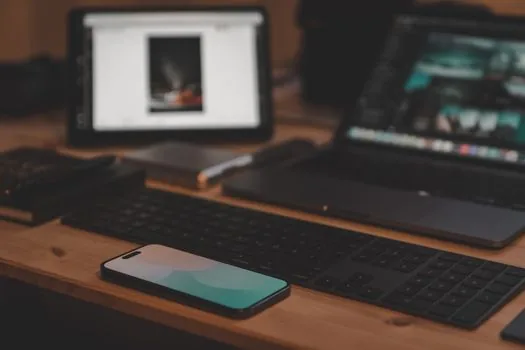
먼저 볼 건 네 가지. 두 기기의 블루투스와 Wi-Fi, PC 쪽 Quick Share 수신 상태, Android 기기의 공개 범위, 화면 잠금 여부입니다.
휴대폰에서 PC 이름이 안 뜨는 문제는 대개 파일 자체보다 발견 조건에서 막히는 경우가 많죠.
| 막히는 화면 | 먼저 확인할 것 | 이유 |
|---|---|---|
| PC 이름이 목록에 안 보임 | PC의 Quick Share 실행·수신 대기 | 받는 쪽이 발견 가능한 상태여야 합니다. |
| 휴대폰끼리는 되는데 PC만 안 됨 | Windows 블루투스·Wi-Fi 켜짐 | 근거리 탐색 조건이 꺼져 있으면 목록에 안 뜹니다. |
| 친구 휴대폰은 보이고 내 PC만 안 보임 | 공개 범위와 Google 계정 | 내 기기·연락처·모든 사용자 범위가 다르게 작동할 수 있습니다. |
Google의 Android-Windows Quick Share 안내는 받을 사람에게 기기가 발견 가능해야 한다고 설명합니다. 그래서 파일을 보내는 휴대폰만 만지면 해결이 안 될 때가 있습니다.
PC에서 Quick Share 창을 켜고, 받을 계정과 기기 이름이 맞는지부터 보세요.

Android에서 공개 범위 바꾸는 순서
Android 기기에서는 Quick Share 설정에서 내 기기를 누가 찾을 수 있는지 정합니다. 가까운 사람에게 파일을 받을 때는 화면이 잠겨 있지 않은지도 같이 봐야 하고요.
공개 범위를 잠깐 넓힌 뒤 전송이 끝나면 다시 원래 범위로 줄이는 편이 깔끔합니다.
실제로 공식 도움말을 직접 확인해보면 Quick Share는 보내기와 받기 조건을 나눠 설명합니다. 보내는 쪽은 공유 메뉴에서 Quick Share를 고르고, 받는 쪽은 받을 준비가 되어 있어야 하는 구조죠.
사진 여러 장을 옮길 때도 이 조건은 같습니다.
파일이 멈추거나 느릴 때
전송이 시작됐는데 중간에 멈춘다면 두 기기를 너무 멀리 두지 말고, 절전 모드와 화면 꺼짐부터 피하세요. 노트북이 배터리 절약 모드로 들어가면 무선 연결이 불안정해질 수 있습니다.
회사나 학교 PC라면 보안 정책 때문에 근거리 공유 앱이나 네트워크 탐색이 제한될 수도 있고요.
| 상황 | 추천 순서 |
|---|---|
| 사진 1~2장만 보냄 | Quick Share 조건 확인 후 재전송 |
| 영상 파일이 크고 자주 끊김 | 전원 연결, 가까운 거리, 화면 켜짐 유지 |
| 회사 PC에서만 실패 | 관리자 정책·방화벽 제한 확인 |
| 계속 급하게 옮겨야 함 | USB 케이블 파일 전송으로 우회 |
USB 케이블 전송으로 바꿔야 할 때
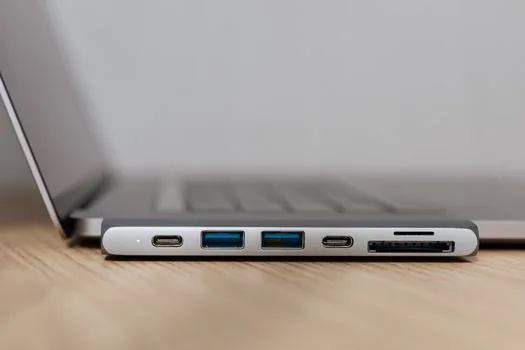
Quick Share가 계속 실패하면 USB 케이블 전송이 더 빠를 수 있습니다. Google의 Android-컴퓨터 파일 전송 안내도 USB 케이블을 연결한 뒤 휴대폰에서 파일 전송 모드를 고르는 방식을 따로 안내합니다.
대용량 영상, 회사 PC, 무선 연결이 막힌 환경에서는 이쪽이 덜 흔들리죠.
다만 USB로 바꿀 때도 케이블이 충전 전용이면 파일이 안 보일 수 있습니다. 연결 뒤 휴대폰 알림창에서 USB 사용 목적을 확인하고, Windows 파일 탐색기에서 휴대폰 저장공간이 뜨는지 보세요.
공식 도움말에서 확인할 링크
Quick Share는 제조사별 화면 이름이 조금씩 다를 수 있습니다. 그래서 메뉴 문구가 다르면 블로그 캡처보다 공식 도움말의 조건을 먼저 보는 편이 낫습니다.
Google Android 도움말: Android와 Windows 간 Quick Share
Google Android 도움말: Android 기기에서 Quick Share 사용
Google Android 도움말: Android와 컴퓨터 간 파일 전송
FAQ
Q. Quick Share에서 윈도우 PC가 아예 안 보이면 뭘 먼저 봐야 하나요?
A. PC에서 Quick Share가 켜져 있는지, 블루투스와 Wi-Fi가 켜져 있는지, Android 기기의 공개 범위가 너무 좁지 않은지 먼저 보세요. 휴대폰 화면이 잠겨 있으면 받기 조건에서 막힐 수도 있습니다.
Q. 같은 Google 계정이어야만 전송되나요?
A. 꼭 같은 계정만 되는 구조로 보면 곤란합니다. 다만 공개 범위를 내 기기나 연락처 중심으로 좁혀두면 계정·연락처 상태에 따라 보이는 기기가 달라질 수 있죠.
Q. 회사 노트북에서만 Quick Share가 실패하는 이유는 뭔가요?
A. 회사 PC는 보안 정책, 방화벽, 앱 설치 제한, 네트워크 탐색 제한이 걸려 있을 수 있습니다. 개인 PC에서는 되는데 회사 PC에서만 안 되면 관리자 정책을 확인해야 합니다.
Q. 사진이 많을 때 Quick Share와 USB 중 뭐가 낫나요?
A. 사진 몇 장은 Quick Share가 편합니다. 영상이나 수백 장의 사진처럼 용량이 크면 USB 케이블 전송이 더 안정적인 경우가 많고요.
Android Quick Share 윈도우 전송 문제는 앱 오류로 단정하기 전에 발견 조건을 먼저 나누면 훨씬 빨리 좁혀집니다. PC 수신 대기, 블루투스와 Wi-Fi, 공개 범위, 화면 잠금까지 확인했는데도 안 되면 USB 파일 전송으로 바꿔 시간을 아끼세요.
작성·검수: 디바이스픽 편집부 · 편집 기준
함께 읽으면 좋은 글
답글 남기기