
윈도우 11 화면 분할이 안 되거나 스냅 레이아웃이 보이지 않으면 먼저 볼 곳은 설정 > 시스템 > 멀티태스킹입니다.
Microsoft 지원 문서를 직접 확인해봤더니, 마우스 드래그가 안 먹는 문제와 최대화 버튼 레이아웃이 안 보이는 문제는 같은 설정 안에서도 확인할 옵션이 다르죠.
먼저 볼 곳은 멀티태스킹 설정
스냅 기능 자체가 꺼져 있으면 창을 화면 가장자리로 끌어도 반응이 약합니다. Microsoft는 설정 앱에서 System > Multitasking으로 들어가 Snap windows를 켜거나 끌 수 있다고 안내합니다.
여기서 화면 분할이 다시 살아나는 경우가 많죠.
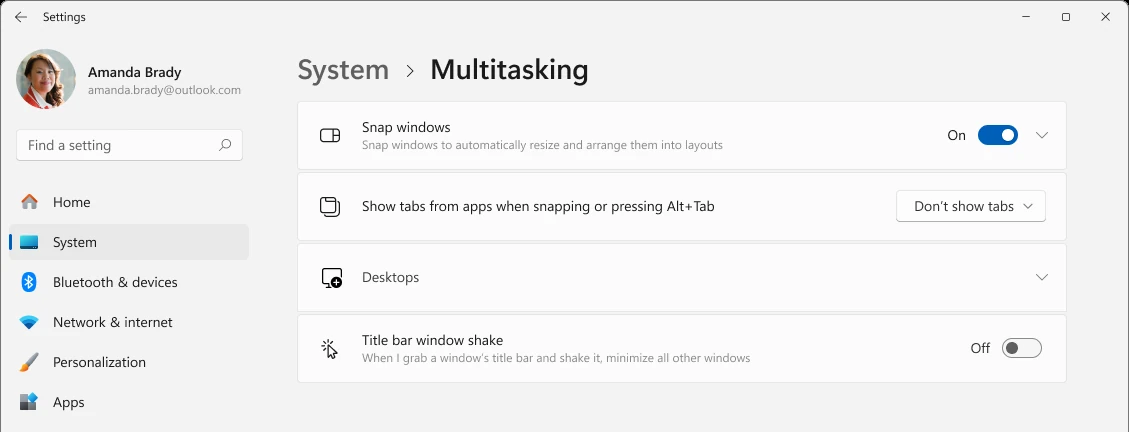
Snap windows를 펼치면 세부 옵션도 나옵니다. 창을 맞출 때 옆에 붙일 창을 보여줄지, 최대화 버튼에 레이아웃을 보여줄지, 창을 화면 위로 끌 때 스냅 바를 보여줄지 같은 항목입니다. 한 가지 옵션만 꺼져도 “분할은 되는데 메뉴가 안 보인다”처럼 느껴질 수 있고요.
마우스와 단축키는 따로 확인
마우스로는 창 제목 표시줄을 잡고 화면 왼쪽이나 오른쪽 끝으로 끌면 반쪽 화면에 붙습니다. 모서리로 끌면 4분할 배치도 가능하죠. Microsoft는 키보드 방식도 안내합니다. Windows 로고 키 + 방향키를 누르면 현재 창을 왼쪽, 오른쪽, 위, 아래로 배치할 수 있습니다.
| 하고 싶은 동작 | 방법 | 안 될 때 볼 설정 |
|---|---|---|
| 왼쪽·오른쪽 반반 분할 | 창을 화면 좌우 끝으로 드래그 | Snap windows 토글 |
| 키보드로 빠르게 분할 | Windows 키 + 방향키 | 키보드 잠금, 원격 접속 키 조합 |
| 최대화 버튼 레이아웃 | 최대화 버튼에 마우스 올림 또는 Windows 키 + Z | Snap flyout 옵션 |
| 화면 위쪽 스냅 바 | 창을 화면 위쪽으로 드래그 | Snap bar 옵션 |
최대화 버튼 레이아웃은 Win+Z
윈도우 11에서 많이 쓰는 건 최대화 버튼에 마우스를 올렸을 때 뜨는 스냅 레이아웃입니다. Microsoft는 이 메뉴를 Snap flyout으로 설명하고, Windows 키 + Z로도 열 수 있다고 안내합니다.
마우스 오버가 안 보이면 Win+Z를 눌러 같은 기능이 살아 있는지 먼저 확인하세요.

화면 크기에 따라 보이는 레이아웃도 달라질 수 있습니다. Microsoft 문서에도 디스플레이 크기에 따라 미리 정해진 레이아웃이 다르게 보일 수 있다는 설명이 있습니다. 작은 노트북 화면에서는 기대한 3열 레이아웃이 안 보일 수 있다는 뜻이죠.
Alt+Tab과 스냅 그룹도 같이 본다
스냅으로 묶은 창은 스냅 그룹으로 돌아갈 수 있습니다.
작업 표시줄 앱 아이콘, 작업 보기, Alt+Tab 화면에서 묶인 창을 다시 선택하는 방식이죠. 다만 이 동작도 멀티태스킹 설정의 세부 옵션 영향을 받습니다.
Microsoft의 멀티태스킹 안내는 스냅이나 Alt+Tab을 눌렀을 때 앱 탭을 얼마나 보여줄지 고르는 옵션도 설명합니다. 브라우저 탭이 너무 많이 섞여 불편하면 Show tabs from apps when snapping or pressing Alt+Tab 값을 줄이면 됩니다.
| 증상 | 원인 후보 | 확인 순서 |
|---|---|---|
| 창이 가장자리에 안 붙음 | Snap windows 꺼짐 | 설정 > 시스템 > 멀티태스킹 |
| 최대화 버튼에 메뉴가 안 뜸 | Snap flyout 옵션 꺼짐 | Win+Z도 함께 테스트 |
| 상단 스냅 바가 안 보임 | Snap bar 옵션 꺼짐 | 창을 화면 맨 위로 천천히 드래그 |
| Alt+Tab에 탭이 너무 많음 | 앱 탭 표시 옵션 | 멀티태스킹의 탭 표시 개수 조정 |
자주 묻는 질문
Q. 윈도우 11 화면 분할은 어디서 켜나요?
설정 > 시스템 > 멀티태스킹에서 Snap windows를 켭니다. 창을 가장자리로 끌어도 안 붙는다면 이 토글부터 확인하세요.
Q. 최대화 버튼에 스냅 레이아웃이 안 뜰 때는?
Snap windows 세부 옵션에서 최대화 버튼에 스냅 레이아웃을 보여주는 항목을 확인하세요. 바로 테스트하려면 Windows 키 + Z를 눌러보면 됩니다.
Q. 단축키로 화면 분할하려면?
Windows 로고 키와 방향키를 같이 누릅니다. 왼쪽·오른쪽 방향키는 반쪽 배치, 위·아래 방향키는 위치 변경이나 최대화·최소화 흐름에 쓰입니다.
Q. 작은 노트북에서는 3열 레이아웃이 안 보이나요?
그럴 수 있습니다. Microsoft도 디스플레이 크기에 따라 미리 정해진 레이아웃이 다르게 보일 수 있다고 안내합니다. 외부 모니터에서는 더 많은 레이아웃이 보일 수 있죠.
윈도우 11 화면 분할은 앱을 새로 설치하는 문제가 아니라 Snap windows와 세부 옵션을 맞추는 문제인 경우가 많습니다. 먼저 멀티태스킹 설정을 켜고, 마우스 드래그와 Windows 키 + 방향키, Windows 키 + Z를 차례로 시험해보세요.
출처: Microsoft Support, Snap Your Windows, Microsoft Support, How to Multitask in Windows, Microsoft Support, Keyboard shortcuts in Windows
※ 메뉴명과 화면은 2026년 8월 11일 확인 기준입니다. Windows 11 빌드, 모니터 크기, 원격 접속 환경, 키보드 배열에 따라 표시 문구와 단축키 반응이 달라질 수 있습니다.
작성·검수: 디바이스픽 편집부 · 편집 기준
함께 읽으면 좋은 글




답글 남기기