
노트북 하나 사려고 검색창을 켜면 i5니 라이젠7이니 하는 이름들이 쏟아집니다.
같은 값인데 어떤 건 8GB고 어떤 건 16GB고, 숫자만 봐서는 뭐가 더 나은 건지 감이 안 오죠.
저도 이번에 가족 노트북을 바꾸면서 후기와 스펙표를 며칠 붙잡고 비교해봤는데, 내가 뭘 하려고 사는지부터 정하니 절반은 정리가 됐습니다.
비싼 걸 사는 게 가성비가 아니라, 내 작업에 필요한 최소 사양은 챙기고 안 쓸 성능엔 돈을 안 쓰는 게 진짜 가성비더라고요. 2026년 기준으로 CPU·램·SSD·무게를 어떻게 봐야 하는지, 제가 비교하면서 정리한 순서대로 풀어보겠습니다.
CPU — 세대부터 보고, 그다음 등급
가장 많이 헷갈리는 게 CPU인데, 저는 등급보다 세대를 먼저 봤습니다. 같은 i5라도 몇 세대냐에 따라 성능과 전력 효율이 꽤 벌어지거든요. 재고떨이로 3~4년 전 세대를 i5라는 이름만 보고 사면 손해입니다.
등급은 용도로 갈렸습니다. 문서·인강·웹서핑이 주력이면 인텔 i3~i5나 AMD 라이젠 3~5로 충분했고, 영상 편집이나 사진 보정, 무거운 프로그램을 자주 돌린다면 i7 이상 또는 라이젠 7 이상이 마음 편했습니다. 반대로 웹서핑용인데 i7을 사는 건 안 쓰는 성능에 돈을 얹는 셈이라 굳이 싶더라고요.
정리해보면요, “요즘 나온 세대의 i5(또는 라이젠 5)”가 대부분의 사람에게 무난한 출발선이었습니다. 여기서 작업이 무거우면 위로, 진짜 가벼우면 아래로 조정하면 됩니다.

램(RAM) — 2026년엔 16GB가 마음 편했습니다
예전엔 8GB로도 버텼지만, 지금은 크롬 탭 여러 개에 화상회의 하나만 얹어도 8GB가 버벅이는 걸 후기에서 자주 봤습니다. 문서·웹서핑만 딱 하는 세컨드 노트북이면 8GB로도 되지만, 하나로 오래 쓸 메인 노트북이라면 16GB가 안정선이라는 의견이 많았어요.
영상 편집이나 디자인처럼 프로그램 여러 개를 동시에 띄우는 작업은 16GB가 사실상 기본이었습니다. 살 때 램을 나중에 늘릴 수 있는 모델인지(슬롯 여유)까지 보면 더 좋습니다. 다만 요즘 얇은 노트북은 램이 메인보드에 붙어 있어 교체가 안 되는 경우도 있으니, 처음 살 때 넉넉히 잡는 편이 안전했습니다.
SSD — 256GB는 금방 찹니다
저장장치는 실사용에서 체감이 큰 부분이었습니다. 256GB는 윈도우와 오피스만 깔아도 실제 쓸 공간이 절반쯤으로 줄어서, 사진이나 파일이 조금만 쌓여도 금세 빡빡해졌습니다. 그래서 대부분의 후기가 512GB를 무난한 구간으로 꼽더라고요.
영상 파일이나 프로젝트를 많이 다룬다면 1TB가 오히려 마음 편하고, 정말 문서·웹서핑만 하는 가벼운 용도라면 256GB로도 버틸 수 있었습니다. 용도별 최소선을 표로 묶어봤습니다.
| 용도 | CPU | 램 | SSD |
|---|---|---|---|
| 문서·인강·웹서핑 | i3~i5 / 라이젠 3~5 | 8~16GB | 256~512GB |
| 일반 직장인·다중작업 | i5 / 라이젠 5 | 16GB | 512GB |
| 영상편집·디자인 | i7↑ / 라이젠 7↑ | 16GB 이상 | 512GB~1TB |
표를 만들어 놓고 보니 결국 대부분은 i5·16GB·512GB 조합 안에서 정리됐습니다. 여기서 벗어나야 하는 이유가 뚜렷할 때만 위아래로 움직이면 됐어요.
무게·화면 크기 — 매일 들고 다니면 1kg대
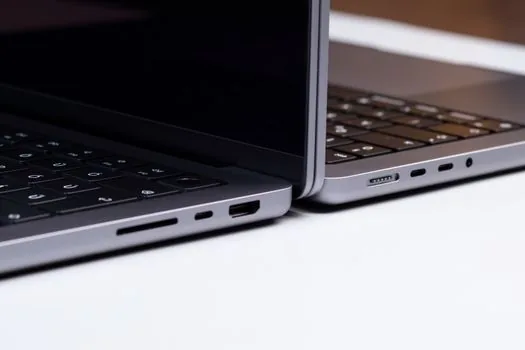
스펙만큼 실사용 만족을 가르는 게 무게였습니다. 집·사무실에 두고 쓰면 15.6인치 1.7~2kg도 괜찮지만, 매일 가방에 넣고 다닌다면 이야기가 달라졌어요. 14인치에 1.5kg 미만, 자주 이동한다면 1kg 초반대가 어깨가 편했다는 후기가 많았습니다.
화면은 14인치가 휴대성과 화면 크기의 균형이 좋았고, 15인치는 거의 데스크톱처럼 놓고 쓰는 용도에 어울렸습니다. 카페나 강의실을 오가는 생활 패턴이면 14인치, 한자리에서 오래 본다면 15인치 이상이 눈이 편했어요.
화면·배터리 — 숫자 뒤에 숨은 체크 포인트
해상도는 1920×1080(FHD)가 표준이고, 사진·영상 작업이나 선명함을 중시하면 2560×1600(QHD)급이 좋았습니다. 패널은 시야각이 넓은 IPS인지 확인하는 편이 나았어요. 저가형에 종종 들어가는 TN 패널은 옆에서 보면 색이 바래 보였거든요.
배터리는 제조사가 적어둔 시간을 그대로 믿기보다, 실사용 후기의 체감 시간을 참고했습니다. 밝기와 작업에 따라 광고 수치의 절반 안팎으로 줄어드는 경우가 흔했으니까요. 외부에서 오래 쓸 계획이면 이 부분을 꼭 챙기는 게 좋습니다.
가격대별로 묶어보면
| 가격대 | 대략 구성 | 어울리는 사람 |
|---|---|---|
| 50~80만원 | i3~i5·8GB·256GB↑ | 문서·인강 위주 학생 |
| 80~150만원 | i5·8~16GB·512GB | 일반 직장인·대학생 메인 |
| 150만원↑ | i7↑·16GB↑·512GB~1TB | 영상·디자인·고사양 작업 |
레노버 아이디어패드 슬림, HP 15s 같은 모델이 보급형에서 자주 언급됐고, 가볍게 들고 다니는 쪽은 LG 그램, 성능이 필요하면 삼성 갤럭시북 시리즈나 델 XPS 라인이 비교 대상에 자주 올랐습니다. 다만 같은 모델명도 세대·구성에 따라 값과 성능이 갈리니, 구매 직전엔 그 구성의 CPU 세대·램·SSD 용량을 한 번 더 확인하는 게 안전했습니다.
사기 전 마지막 체크
제가 비교하면서 스스로에게 던진 질문은 세 개였습니다. 이 노트북으로 가장 무거운 작업이 뭔지, 얼마나 자주 들고 다니는지, 그리고 몇 년을 쓸 건지. 오래 쓸 메인이면 램·SSD를 한 단계 넉넉히 잡는 편이 결국 이득이었어요.
반대로 세컨드용이거나 2년 안에 바꿀 생각이면 굳이 최고 사양을 좇을 필요는 없었습니다. 결국 스펙표의 숫자보다, 내 생활 패턴에 그 숫자가 맞느냐가 만족을 가르더라고요.
가격과 구성은 2026년 7월 기준이고, 신제품 출시나 프로모션에 따라 자주 바뀝니다. 구매 직전엔 다나와 노트북 가격비교에서 그 시점의 실제 구성과 가격을 다시 확인하는 걸 추천합니다.
작성·검수: 디바이스픽 편집부 · 편집 기준
함께 읽으면 좋은 글


답글 남기기