휴대용 모니터는 화면 크기보다 먼저 내 노트북 USB-C 포트가 영상 출력, 즉 DP Alt Mode를 지원하는지 확인해야 합니다.
이걸 놓치면 충전은 되는데 화면은 안 나오는 상황이 생깁니다.
VESA의 USB-C DisplayPort Alt Mode 자료와 제조사 FAQ를 직접 확인해보니, “USB-C 단자 있음”과 “USB-C로 화면 출력 가능”은 다른 말입니다. 휴대용 모니터 구매 실패는 대부분 여기서 시작됩니다.
15.6형 FHD가 가장 무난한 이유
처음 사는 휴대용 모니터라면 15.6형 FHD가 가장 무난합니다. 노트북 보조 화면으로 쓰기에 글자가 너무 작지 않고, 무게도 13~14형보다 크게 부담스럽지 않습니다. 4K 모델은 선명하지만 배터리와 전원 요구량이 커질 수 있습니다.
문서 작업과 강의, 주식창 정도라면 FHD 60Hz로 충분합니다. 게임용이라면 120Hz 이상과 응답속도를 보겠지만, 이때는 그래픽카드 출력과 케이블 규격까지 같이 맞아야 합니다.
| 항목 | 추천 기준 | 놓치기 쉬운 점 |
|---|---|---|
| 크기 | 15.6형 | 휴대성과 시야 균형 |
| 해상도 | FHD부터 | 4K는 전원 요구량 증가 |
| 연결 | USB-C DP Alt Mode | 충전 전용 C포트와 구분 |
USB-C 케이블은 아무거나 쓰면 안 됩니다
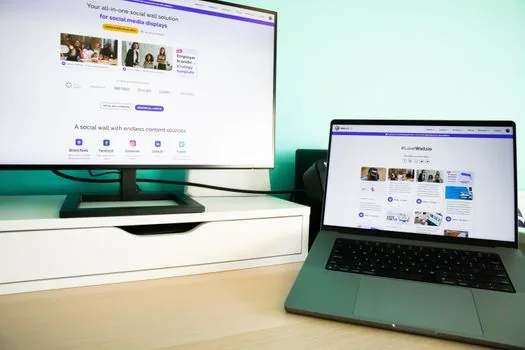
휴대용 모니터 패키지에 들어 있는 케이블을 잃어버린 뒤 화면이 안 나온다는 후기가 많습니다. 충전 전용 USB-C 케이블은 영상 신호를 못 보낼 수 있습니다. 제품 설명에 DisplayPort Alt Mode, USB4, Thunderbolt, 10Gbps 이상 같은 표기가 있는지 봐야 합니다.
모니터가 노트북에서 전원까지 같이 받는 구조라면 노트북 배터리 소모도 빨라집니다. 장시간 쓸 계획이면 모니터에 별도 전원을 넣을 수 있는지, PD 패스스루가 되는지 확인하는 편이 좋습니다.
터치 모델은 태블릿처럼 쓰기 어렵습니다
터치 지원은 편해 보이지만 모든 기기에서 똑같이 작동하지 않습니다. 윈도우 노트북은 비교적 무난하지만 맥북, 게임기, 일부 스마트폰은 터치가 제한될 수 있습니다. 펜 입력까지 기대한다면 제품별 지원 범위를 더 꼼꼼히 봐야 합니다.
제가 구매 체크리스트를 만들어보니 터치보다 중요한 건 스탠드였습니다. 화면 각도가 조금만 흔들려도 카페나 좁은 책상에서 쓰기 불편합니다. 자석 커버형보다 접이식 스탠드가 안정적인 경우도 많습니다.
FAQ
Q. 닌텐도 스위치나 콘솔도 연결되나요?
HDMI 입력이 있으면 가능성이 큽니다. USB-C만 있는 모델은 기기별 호환을 확인해야 합니다.
Q. 맥북은 USB-C 하나로 되나요?
대부분 가능하지만, 모니터 전원 요구량과 케이블 규격에 따라 별도 전원이 필요할 수 있습니다.
Q. 4K가 무조건 좋은가요?
문서용 15.6형에서는 FHD도 충분합니다. 4K는 가격, 발열, 전원 요구량까지 같이 봐야 합니다.
📚 참고 출처
· VESA DisplayPort Alt Mode on USB-C 자료: usb.org
· VESA DP Alt Mode 개요 PDF: vesa.org
· ASUS USB-C DP Alt Mode 확인 FAQ: asus.com
※ 특정 제품 추천이 아니라 2026년 기준 구매 전 호환성 체크 가이드입니다. 실제 지원 여부는 모델별 공식 사양서를 최종 확인하세요.
작성·검수: 디바이스픽 편집부 · 편집 기준
함께 읽으면 좋은 글


답글 남기기