
아이폰 사진이 윈도우 PC에서 일부만 보이면 USB 케이블보다 먼저 iCloud 사진 원본 저장 상태와 아이폰 잠금 해제, 신뢰 허용 여부를 확인하는 게 빠릅니다.
사진 앱에 아이폰은 뜨는데 몇 장만 보이거나 가져오기에서 멈춘다면, 사진이 실제 아이폰 안에 있는지부터 봐야 하죠.
Apple은 PC로 사진을 가져올 때 기기 잠금 해제와 권한 허용을 요구하고, iCloud 사진을 쓰는 경우에는 전체 해상도 원본을 기기에 다운로드한 뒤 가져오라고 안내합니다. Microsoft Support도 Windows 사진 앱에서 가져오기를 누르기 전, 휴대폰을 켜고 잠금 해제해야 PC가 기기를 찾을 수 있다고 설명하고요.
일부만 보이면 iCloud 원본부터 봅니다
아이폰 사진 앱에서는 모든 사진이 보이는데 Windows 사진 앱이나 파일 탐색기에서는 일부만 보이는 경우가 있습니다. 이때 흔한 원인은 iCloud 사진과 iPhone 저장 공간 최적화 조합.
사진 원본은 iCloud에 있고 아이폰에는 가벼운 버전만 남아 있으면, USB로 연결한 PC가 모든 원본을 바로 읽지 못할 수 있습니다.
아이폰에서 확인할 경로는 설정 → 내 이름 → iCloud → 사진입니다. 원본을 USB로 옮겨야 한다면 다운로드 및 원본 유지를 선택하고, Wi-Fi와 충전 상태에서 원본 다운로드가 끝날 시간을 줘야 합니다.
사진이 수천 장이면 바로 끝나지 않는다는 점도 같이 봐야 하고요.
| 증상 | 먼저 볼 설정 | 이유 |
|---|---|---|
| PC에는 사진 일부만 보임 | iCloud 사진·저장 공간 최적화 | 원본이 아이폰이 아니라 iCloud에만 있을 수 있음 |
| 가져오기 버튼이 멈춤 | 잠금 해제·신뢰 허용 | PC가 잠긴 기기 내부 사진을 읽지 못함 |
| 사진은 보이나 열 때 다운로드됨 | Windows용 iCloud 다운로드 상태 | 썸네일만 있고 원본은 아직 내려받지 않았을 수 있음 |
USB 연결은 잠금 해제와 신뢰 허용이 먼저입니다
Windows 사진 앱으로 가져오려면 USB 케이블이 데이터 전송을 지원해야 합니다. 충전만 되는 케이블이면 아이폰 충전 표시는 뜨는데 사진 가져오기는 실패할 수 있죠.
연결 뒤에는 아이폰을 잠금 해제하고, 화면에 뜨는 이 컴퓨터를 신뢰 또는 사진 접근 허용 메시지를 놓치지 않아야 합니다.
Microsoft Support는 사진 앱을 열고 가져오기 → 연결된 기기를 선택한 뒤 안내를 따르라고 설명합니다. 제가 공식 문서를 직접 확인해봤을 때, 순서에서 가장 자주 빠지는 부분은 앱 실행보다 앞선 잠금 해제였고요.
잠금 화면 상태로 연결하면 PC 쪽에서는 기기를 제대로 찾지 못할 수 있습니다.
Windows용 iCloud는 폴더와 삭제 동기화를 구분합니다
USB가 계속 불안정하면 Windows용 iCloud가 더 나을 때도 있습니다. Apple의 Windows용 iCloud 사용 설명서는 파일 탐색기에서 iCloud 사진을 열고, 썸네일을 두 번 클릭해 다운로드한 뒤 볼 수 있다고 안내하죠.
다만 이 방식은 단순 복사 폴더가 아니라 동기화 폴더라는 점이 중요합니다.
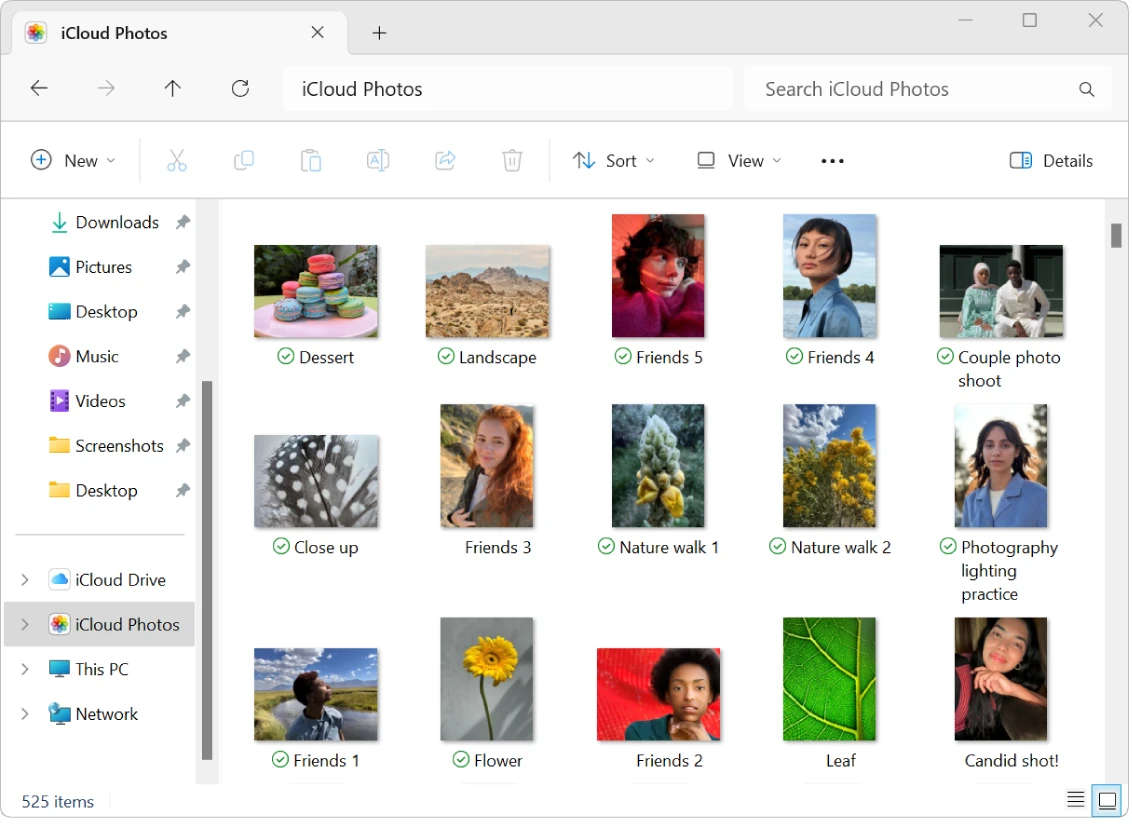
Apple은 Windows용 iCloud 14.2 이상에서 Microsoft 사진 앱의 사진을 이동하거나 삭제하면, iCloud 사진이 켜진 모든 기기에 같은 작업이 반영된다고 안내합니다. 그래서 백업 목적이라면 원본을 외장 SSD나 별도 폴더로 복사한 뒤 정리하는 편이 안전하죠.
사진이 안 보일 때 순서대로 점검합니다
바로 드라이버 삭제나 변환 프로그램 설치로 넘어가면 원인이 섞입니다. 먼저 아이폰에 원본이 있는지, 그 다음 PC가 기기를 읽는지, 마지막으로 Windows용 iCloud나 사진 앱의 다운로드 상태를 보면 흐름이 깔끔해요.
| 점검 순서 | 확인할 것 | 넘어가도 되는 기준 |
|---|---|---|
| 1 | 아이폰 iCloud 사진과 원본 유지 | 옮길 사진 원본이 아이폰 또는 iCloud에서 다운로드 가능 |
| 2 | USB 케이블·잠금 해제·신뢰 허용 | Windows 사진 앱에서 연결된 기기로 표시 |
| 3 | Windows용 iCloud 폴더 | 썸네일이 아니라 원본 파일로 다운로드됨 |
| 4 | HEIC/HEVC 형식 | 사진이 보이지만 열리지 않을 때만 형식 문제로 분리 |
FAQ
Q1. 아이폰 사진이 PC에서 일부만 보이는 이유는 뭔가요?
iCloud 사진과 iPhone 저장 공간 최적화를 쓰면 원본 일부가 iCloud에만 있을 수 있습니다. 이 경우 USB로 연결한 Windows PC에서는 기기 안에 있는 사진만 보이는 것처럼 느껴질 수 있죠.
Q2. Windows 사진 앱에서 아이폰이 안 뜨면 어디부터 봐야 하나요?
아이폰 잠금 해제, 신뢰 허용 메시지, 데이터 전송 가능한 USB 케이블을 먼저 확인하세요. Microsoft 공식 안내도 PC가 잠긴 기기를 찾지 못할 수 있다고 설명합니다.
Q3. Windows용 iCloud에서 사진을 삭제하면 아이폰에서도 지워지나요?
Windows용 iCloud 14.2 이상에서는 Microsoft 사진 앱에서 이동하거나 삭제한 작업이 iCloud 사진이 켜진 다른 기기에도 반영될 수 있습니다. 백업 파일은 동기화 폴더 밖에 따로 복사해 두는 편이 낫습니다.
Q4. 사진은 보이는데 열리지 않으면 이 글 순서와 다른 문제인가요?
사진 목록은 보이는데 HEIC나 HEVC 파일이 열리지 않는 상황이면 파일 형식 문제일 수 있습니다. 그때는 Windows HEIF/HEVC 확장이나 아이폰 카메라 형식 설정을 따로 보면 됩니다.
아이폰 사진 윈도우 PC 가져오기는 케이블만 바꿔서는 해결이 안 될 때가 많죠.
참고한 자료는 Apple 지원의 iPhone 사진 PC 전송 안내, Windows용 iCloud 사진 다운로드 및 보기, Apple iCloud Photos PC 로딩 문제 안내, Microsoft Support 사진 가져오기 안내입니다.
2026년 9월 12일 기준 공식 문서를 확인해 정리했고, iOS·Windows·iCloud 버전에 따라 메뉴 이름은 조금 달라질 수 있습니다.
작성·검수: 디바이스픽 편집부 · 편집 기준
함께 읽으면 좋은 글



답글 남기기