
패스키 저장 위치 관리는 새로 만드는 버튼보다 어디에 저장할지를 먼저 정하는 게 출발점입니다.
패스키는 비밀번호를 덜 치게 해주는 로그인 방식이지만, Windows Hello에 저장한 것인지 휴대폰·암호 관리자·보안 키에 저장한 것인지에 따라 나중에 찾고 지우는 위치가 달라지죠.
먼저 볼 건 저장 위치
Microsoft Support 문서를 확인해보니 개인 Microsoft 계정에서 패스키를 만들 때 Advanced Security Options에 로그인한 뒤, 새 로그인 또는 확인 방법 추가에서 얼굴·지문·PIN·보안 키를 고르는 흐름으로 안내됩니다. 여기서 끝이 아니죠.
저장 위치를 Windows 장치로 둘지, Microsoft Password Manager 같은 암호 관리자에 둘지, 휴대폰이나 물리 보안 키에 둘지 선택해야 합니다.
| 저장 위치 | 로그인할 때 필요한 것 | 헷갈리는 지점 |
|---|---|---|
| Windows 장치 | Windows Hello 얼굴·지문·PIN | 그 PC 안에 저장된 패스키인지 확인 |
| 암호 관리자 | Microsoft Password Manager 또는 다른 관리자 | 동기화 계정이 무엇인지 확인 |
| 휴대폰·태블릿 | QR 코드 스캔과 기기 잠금 해제 | Bluetooth 확인이 필요할 수 있음 |
| 보안 키 | USB 또는 NFC 보안 키와 PIN | 키 초기화는 저장된 정보를 지움 |
QR 코드가 뜨는 이유
패스키를 휴대폰이나 태블릿에 저장하려면 QR 코드가 나올 수 있습니다. Microsoft 문서는 휴대폰 카메라나 Microsoft Authenticator 같은 앱의 QR 스캔 기능으로 진행할 수 있고, 휴대폰·태블릿 저장 방식에서는 Bluetooth 페어링 확인이 필요할 수 있다고 설명합니다.
QR 코드가 보인다고 무조건 오류는 아닙니다.
현재 PC에 저장하는 대신 다른 기기에 패스키를 저장하거나, 그 기기로 본인 확인을 하는 흐름일 수 있죠. 회사 책상이나 공용 공간에서는 화면 QR 코드가 주변에 노출되지 않도록 한 번 더 신경 써야 하고요.

Windows에서 지우는 위치
Windows 장치에 저장한 패스키는 Windows 설정 앱에서 볼 수 있습니다. Microsoft Support의 저장된 패스키 관리 안내는 Settings > Accounts > Passkeys에서 장치에 저장된 패스키를 보고 삭제할 수 있다고 설명합니다.
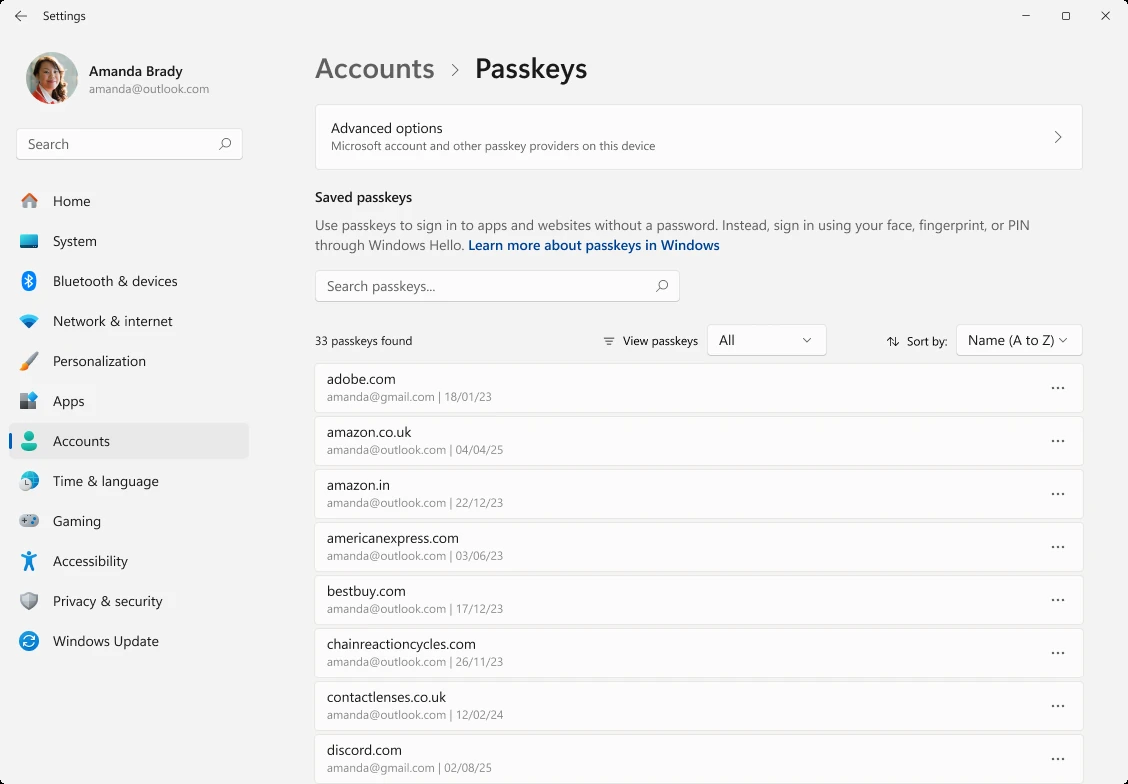
여기서 삭제하는 건 그 Windows 장치에 저장된 패스키입니다.
Microsoft 계정 보안 페이지에 등록된 로그인 방법, 휴대폰 암호 관리자에 저장된 패스키, 물리 보안 키 안의 정보까지 한꺼번에 지워진다고 보면 곤란하죠. 어디에 저장했는지 모르면 삭제도 엉뚱한 곳에서 찾게 됩니다.
개인 계정과 회사 계정은 다르다
개인 Microsoft 계정은 account.live.com의 고급 보안 옵션에서 패스키 같은 로그인 확인 방법을 관리합니다.
회사·학교 계정은 mysignins.microsoft.com의 Security info 쪽으로 안내되고요. Microsoft는 조직 계정의 패스키 생성과 저장 옵션이 조직 지원 여부와 관리자 제한을 받을 수 있다고 적고 있습니다.
업무용 PC에서 메뉴가 안 보이면 기능이 없는 게 아니라 정책으로 막혔을 수 있습니다.
이때는 레지스트리나 브라우저 설정을 건드리기보다, 회사·학교 계정 보안 정보 페이지와 IT 관리자 안내를 먼저 보는 편이 맞습니다.
| 상황 | 먼저 확인할 곳 | 주의할 점 |
|---|---|---|
| 개인 Microsoft 계정 | Advanced Security Options | 패스키 이름과 마지막 사용 시점 확인 |
| 회사·학교 계정 | Security info | 조직 정책으로 저장 위치가 제한될 수 있음 |
| 보안 키 사용 | Windows 로그인 옵션의 Security Key 관리 | 초기화하면 키 안의 자격 증명이 지워짐 |
| 휴대폰 교체 | 암호 관리자와 계정 보안 정보 | 이전 기기 초기화 전 로그인 테스트 필요 |
보안 키는 초기화 전에 멈추기
물리 보안 키를 쓰는 경우에는 삭제와 초기화를 구분해야 합니다. Microsoft의 보안 키 설정 안내는 회사·학교 계정의 Security info에서 보안 키를 삭제할 수 있지만, 키 자체에 저장된 데이터와 자격 증명은 별도로 남을 수 있다고 설명합니다.
반대로 Windows 설정에서 보안 키를 초기화하면 키가 공장 초기 상태로 돌아가고 데이터와 자격 증명이 지워집니다.
중고로 넘길 키가 아니라면, 어느 계정에서 빼려는 작업인지 먼저 확인해야 하죠.

FAQ
Q1. 패스키는 Windows Hello PIN과 같은 건가요?
A. 같은 값은 아닙니다. Microsoft는 패스키 로그인 때 장치의 안전한 방법, 예를 들면 얼굴·지문·PIN으로 본인 확인을 한다고 설명합니다. PIN은 패스키를 쓰기 위한 장치 잠금 해제 수단에 가깝죠.
Q2. QR 코드가 뜨면 휴대폰에만 저장되는 건가요?
A. 휴대폰이나 태블릿 저장 흐름일 가능성이 큽니다. 다만 화면 안내에서 저장 위치를 바꿀 수 있으니, Continue를 누르기 전에 Windows 장치·암호 관리자·휴대폰·보안 키 중 무엇이 선택됐는지 보세요.
Q3. Windows에서 패스키를 삭제하면 Microsoft 계정에서도 사라지나요?
A. Windows 설정의 Passkeys 화면은 장치에 저장된 패스키를 보는 곳입니다. Microsoft 계정 보안 페이지의 로그인 방법, 휴대폰 암호 관리자, 보안 키까지 모두 같은 위치에서 지워진다고 보면 안 됩니다.
Q4. 회사 계정에서 패스키 메뉴가 안 보이면 어떻게 하나요?
A. Microsoft는 회사·학교 계정의 패스키 사용이 조직 지원 여부와 관리자 제한을 받을 수 있다고 안내합니다. Security info 페이지를 확인하고, 메뉴가 없으면 IT 관리자에게 정책 적용 여부를 묻는 쪽이 안전합니다.
패스키 저장 위치 관리에서 가장 먼저 볼 건 저장 위치입니다.
Windows 장치에 저장했는지, 휴대폰 QR 코드로 저장했는지, 암호 관리자에 동기화했는지, 보안 키에 넣었는지. 이 네 가지를 나누면 새 PC 로그인, 휴대폰 교체, 회사 계정 제한, 삭제 위치가 훨씬 분명해집니다.
참고한 공식 자료는 Microsoft Support의 Create and save a passkey, Manage your saved passkeys, What are passkeys and why they matter, Set up a security key as your verification method입니다.
작성·검수: 디바이스픽 편집부 · 편집 기준
함께 읽으면 좋은 글


답글 남기기