갤럭시 보안폴더 비밀번호를 잊었다면 먼저 Reset with Samsung account를 켜둔 계정인지 확인하세요.
보안폴더는 사진, 파일, 앱을 일반 공간과 분리해 잠그는 기능입니다.
그래서 비밀번호를 잊었을 때도 단순 잠금화면처럼 바로 풀린다고 보면 안 되죠. 삼성 공식 안내에서 먼저 갈리는 기준은 하나. 처음 잠금 방식을 만들 때 Reset with Samsung account를 켰는지 여부입니다.
Forgot PIN이 보이는 조건
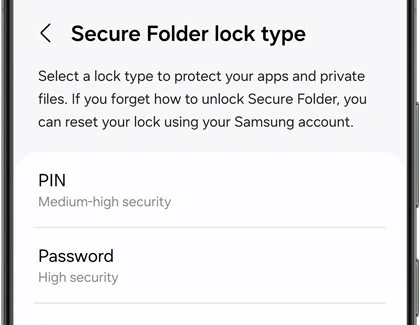
Samsung Support의 Secure Folder 사용 안내는 PIN, 비밀번호, 패턴을 잊었을 때 삼성 계정으로 재설정할 수 있다고 설명합니다.
단, 전제 조건이 붙습니다. 잠금 방식을 설정할 때 Reset with Samsung account를 켜둔 경우에만 재설정이 가능하다는 점이죠.
화면 흐름은 단순한 편입니다.
보안폴더를 열고 틀린 PIN이나 패턴을 입력한 뒤, 안내창에서 Forgot 또는 Reset을 눌러 삼성 계정으로 로그인합니다.
그다음 새 PIN, 패턴, 비밀번호를 다시 지정하는 순서죠.
Reset 메뉴가 안 보일 때
Forgot PIN이나 Reset 메뉴가 보이지 않으면 먼저 삼성 계정 로그인 상태를 봐야 합니다.
그래도 메뉴가 없다면 Reset with Samsung account가 꺼진 상태일 수 있고요.
이 경우에는 보안폴더 안의 자료를 그대로 복구한다고 단정하기 어렵습니다.
Samsung Gulf의 Reset menu missing 안내도 비슷한 조건을 설명합니다. 재설정 메뉴가 없는 대표 원인으로 Reset with Samsung account 비활성화, 삼성 계정 미로그인, Android 버전별 잠금 규칙을 제시하고 있죠.
무리하게 앱 데이터를 지우기 전에 이 조건부터 확인하는 편이 안전합니다.
백업과 복원에서 헷갈리는 부분
보안폴더는 예전 안내와 현재 안내가 섞여 검색되는 주제입니다.
Samsung의 Secure Folder 백업 불가 안내는 보안폴더 데이터 백업이 더 이상 지원되지 않으며, 이전 백업 복원이나 Smart Switch를 통한 전송은 가능한 경우가 있다고 설명합니다.
그래서 새 휴대폰으로 옮기는 문제와 비밀번호를 잊은 문제는 분리해서 봐야 합니다.
기존 휴대폰에서 보안폴더를 열 수 있다면 파일을 밖으로 옮기거나 Smart Switch 조건을 확인할 수 있고요.
하지만 이미 잠겨 있고 Reset 메뉴도 없다면, 새 폰 전송만으로 내부 자료가 살아난다고 기대하기는 어렵습니다.
| 상황 | 먼저 확인할 것 | 주의할 점 |
|---|---|---|
| Forgot PIN 또는 Reset 메뉴가 보임 | 삼성 계정 로그인 후 새 잠금 방식 설정 | 해당 보안폴더에 연결된 계정인지 확인 |
| Reset 메뉴가 보이지 않음 | Reset with Samsung account 활성 여부, 삼성 계정 로그인 | 자료 복구를 보장하기 어려움 |
| 새 휴대폰으로 옮기려는 중 | 기존 폰에서 열리는지, Smart Switch 전송 조건 | 현재 신규 백업 지원 여부를 따로 확인 |
삭제 전 마지막으로 볼 순서
보안폴더를 삭제하면 안에 있던 앱과 파일 처리 문제가 생깁니다.
삼성 안내에는 보안폴더를 제거할 때 미디어 파일을 밖으로 옮기는 선택지가 언급되지만, 잠금을 풀 수 없는 상태라면 선택지가 제한될 수 있고요.
사진과 문서가 중요하다면 삭제 버튼을 누르기 전에 삼성 계정, 기존 기기, Smart Switch, 서비스센터 상담 순서로 한 번 더 확인해야 합니다.
제가 공식 문서를 놓고 다시 확인해봤을 때, 검색자가 가장 많이 착각할 지점은 백업입니다.
비밀번호 재설정은 잠금 방식 문제이고, 백업·복원은 데이터 이동 문제죠.
두 문제를 섞어 보면 “삼성 계정만 있으면 다 살아난다”는 식으로 오해하기 쉬운데, 공식 안내는 그렇게 단정하지 않습니다.
FAQ
Q1. 갤럭시 보안폴더 비밀번호를 잊으면 삼성 계정으로 무조건 풀 수 있나요?
무조건은 아닙니다. 잠금 방식 설정 때 Reset with Samsung account를 켜둔 경우에 재설정 흐름을 사용할 수 있습니다.
Q2. Forgot PIN 메뉴가 안 보이면 어떻게 하나요?
먼저 휴대폰의 삼성 계정 로그인 상태를 확인하세요. 그래도 안 보이면 재설정 옵션이 꺼져 있었을 수 있어, 삭제나 초기화 전 공식 지원 안내와 상담 경로를 확인하는 게 좋습니다.
Q3. 보안폴더 백업은 지금도 가능한가요?
Samsung의 현재 안내는 보안폴더 데이터 백업이 더 이상 지원되지 않는다고 설명합니다. 다만 이전 백업 복원이나 Smart Switch 전송은 조건에 따라 확인할 수 있습니다.
Q4. 보안폴더를 삭제하면 안의 사진도 지워지나요?
삭제 과정에서 미디어 파일을 밖으로 옮기는 선택지가 안내될 수 있지만, 잠금을 풀 수 없는 상태에서는 상황이 달라질 수 있습니다. 중요한 자료가 있다면 삭제 전에 삼성 공식 지원을 먼저 확인하는 편이 안전합니다.
갤럭시 보안폴더 비밀번호 초기화는 우회 앱을 찾기보다 삼성 계정 재설정 조건부터 확인해야 합니다.
참고한 공식 자료는 Samsung Support의 Secure Folder 사용 안내, Secure Folder 백업 불가 안내, Samsung Gulf의 Reset 메뉴 미표시 안내입니다.
2026년 8월 3일 기준 공식 문서와 삼성 보안폴더 설정 흐름을 확인해 정리했고요. 보안폴더 안의 자료가 중요하다면 삭제나 초기화보다 계정 조건 확인과 공식 상담을 먼저 두는 편이 낫습니다.
작성·검수: 디바이스픽 편집부 · 편집 기준
함께 읽으면 좋은 글

답글 남기기