
윈도우 11 업데이트 일시 중지는 업데이트를 영구히 끄는 기능이 아니라, 최대 35일 안에서 날짜를 정해 자동 설치와 재시작을 잠시 미루는 기능입니다.
노트북으로 회의 자료를 띄워놓았는데 업데이트 재시작 알림이 뜨면 당황스럽죠. 이때 검색창에 급하게 “윈도우 업데이트 끄기”를 넣기보다, Windows Update 안의 일시 중지, 다시 시작 예약, 활성 시간을 먼저 나눠 보세요.
제가 Microsoft Support 문서를 직접 확인해보니 먼저 볼 기준은 세 가지.
업데이트 다운로드를 잠시 미룰지, 이미 설치된 업데이트의 재시작 시간만 바꿀지, 평소 사용 시간에 자동 재시작을 피할지부터 갈립니다.
일시 중지는 어디서 켜나
Windows 11에서는 설정 > Windows 업데이트로 들어가 업데이트 일시 중지 컨트롤에서 날짜를 고릅니다. Microsoft는 선택한 날짜까지 업데이트가 임시로 지연된다고 안내합니다.
여기서 중요한 말은 임시. 자동 업데이트가 완전히 꺼지는 구조는 아니고, 종료 날짜가 오면 Windows가 다시 업데이트를 확인합니다.
이미 다운로드나 설치가 진행 중인 업데이트라면 상황이 다를 수 있습니다. Microsoft 안내에는 업데이트가 진행 중일 때 일시 중지를 선택하면 해당 업데이트가 취소된다고 적혀 있고요.
그래서 발표 직전, 온라인 시험 전, 출장 전처럼 중단을 피해야 하는 일정이 있다면 미리 날짜를 잡는 편이 낫습니다.
| 막히는 상황 | 먼저 볼 메뉴 | 확인할 기준 |
|---|---|---|
| 업데이트를 며칠 미루고 싶음 | 설정 > Windows 업데이트 | 일시 중지 종료 날짜가 35일 안인지 확인 |
| 재시작 알림만 불편함 | 다시 시작 예약 | 작업하지 않는 시간으로 예약 |
| 회의 중 자동 재시작이 걱정됨 | 고급 옵션 > 활성 시간 | 평소 PC 사용 시간을 수동 또는 자동으로 설정 |
| 일시 중지 버튼이 더 안 늘어남 | 업데이트 재개 후 다시 확인 | 한도 도달 뒤에는 최신 업데이트 설치가 먼저일 수 있음 |
35일 제한에서 헷갈리는 부분
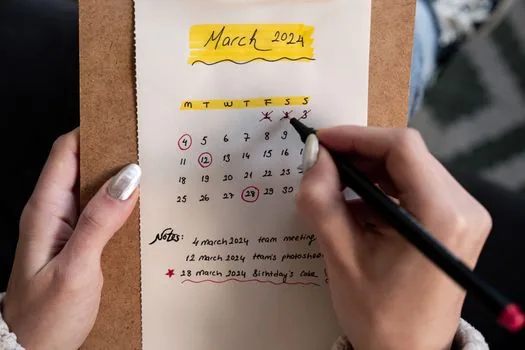
Microsoft의 Windows 업데이트 일시 중지 안내는 현재 날짜로부터 최대 35일 동안 일시 중지할 수 있다고 설명합니다. 이미 일시 중지한 상태에서 더 시간이 필요하면 종료 날짜를 새로 고를 수 있지만, 새 종료 날짜도 오늘부터 최대 35일 안에 들어와야 합니다.
달력에서 다음 달 날짜 일부가 눌리지 않는다면 오류로 보기 전에 이 제한부터 보세요.
지원되는 일시 중지 기간 밖의 날짜는 선택할 수 없고, 일시 중지가 끝나면 Windows가 최신 업데이트를 다시 확인해 다운로드와 설치를 진행합니다.
재시작 예약과 활성 시간은 다르다
업데이트 파일을 이미 받은 뒤라면 일시 중지보다 다시 시작 예약이 맞을 때가 많습니다. Microsoft의 Windows 업데이트 FAQ는 장치가 사용 중이 아닐 때 다시 시작을 시도하고, 필요하면 편리한 시간으로 다시 시작을 예약할 수 있다고 안내합니다.
활성 시간은 더 평소에 가까운 설정입니다.
Windows 11에서는 설정 > Windows 업데이트 > 고급 옵션 > 활성 시간에서 사용자가 PC를 주로 쓰는 시간을 알려줄 수 있습니다. 자동 조정으로 둘 수도 있고, 직접 시작 시간과 끝 시간을 고를 수도 있죠.
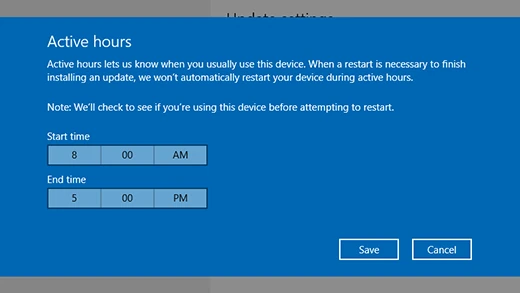
이 화면은 “업데이트를 안 받겠다”는 설정이 아닙니다.
업데이트 설치를 끝내기 위해 다시 시작이 필요할 때, 내가 PC를 주로 쓰는 시간대를 피하도록 돕는 장치에 가깝습니다. 회사 노트북처럼 정책이 걸린 PC라면 일부 메뉴가 보이지 않거나 회색으로 막힐 수 있고요.
보안 업데이트까지 막는 방식은 피하기
검색 결과에는 서비스 중지, 레지스트리 변경, 배치파일 같은 방법도 섞입니다.
일반 사용자라면 먼저 공식 메뉴 안에서 해결하는 편이 안전하죠. Microsoft FAQ도 업데이트는 장치를 안전하게 유지하는 데 도움이 되며, 설정과 관계없이 결국 다운로드와 설치가 필요하다고 설명합니다.
특히 오래 미뤄둔 PC는 재개 후 업데이트를 다시 검사하고 설치하는 시간이 길어질 수 있습니다. 전원 연결, 인터넷 연결, 저장 공간을 먼저 확인하세요.
업데이트가 실패하거나 오류 코드가 반복되면 일시 중지 기간을 늘리기보다 Windows Update 문제 해결과 업데이트 기록 확인으로 넘어가는 게 순서입니다.
업무용 PC라면 정책부터 확인
회사나 학교 계정으로 관리되는 Windows 11 PC는 개인 PC와 메뉴가 다를 수 있습니다. 업데이트 일시 중지, 기능 업데이트 시점, 다시 시작 정책을 관리자 설정이 정할 때가 있기 때문입니다.
버튼이 회색이면 고장이라고 단정하지 말고, 조직 관리 문구가 보이는지부터 확인하세요.
개인 노트북이라면 흐름은 짧습니다.
일정이 급하면 Windows 업데이트에서 일시 중지 날짜를 잡고, 이미 재시작 대기 상태라면 다시 시작 예약을 고릅니다. 평소에는 활성 시간을 맞춰두면 갑작스러운 재시작 알림을 줄이기 좋고요.

FAQ
Q1. 윈도우 11 업데이트를 완전히 끌 수 있나요?
일반 설정 메뉴 기준으로는 영구 차단보다 일시 중지와 재시작 예약이 공식 흐름에 가깝습니다. Microsoft는 업데이트가 장치 보안과 안정성에 필요하다고 안내합니다.
Q2. 업데이트 일시 중지는 며칠까지 가능한가요?
Microsoft의 Windows 11 안내 기준으로 현재 날짜부터 최대 35일 안에서 종료 날짜를 고를 수 있습니다. 달력에서 먼 날짜가 눌리지 않으면 이 제한을 먼저 보세요.
Q3. 일시 중지가 끝나면 어떻게 되나요?
일시 중지가 종료되면 Windows가 사용 가능한 최신 업데이트를 다시 확인하고 다운로드와 설치를 진행합니다. 한도에 도달했다면 최신 업데이트 설치 뒤 다시 일시 중지해야 할 수 있습니다.
Q4. 활성 시간을 설정하면 업데이트가 설치되지 않나요?
아닙니다. 활성 시간은 자동 재시작이 사용 시간에 걸리지 않게 돕는 설정에 가깝습니다. 업데이트 자체를 영구히 막는 메뉴는 아니죠.
윈도우 11 업데이트 일시 중지 2026 기준으로 보면, 막히는 지점은 “끄기”가 아니라 “언제까지 미룰지”와 “언제 다시 시작할지”입니다.
공식 메뉴 안에서 일시 중지 날짜, 다시 시작 예약, 활성 시간을 나눠 보면 업무 중 재시작 알림을 줄이면서 보안 업데이트를 놓치는 위험도 낮출 수 있습니다.
참고한 공식 자료
· Microsoft Support, Windows에서 업데이트 일시 중지: support.microsoft.com
· Microsoft Support, Windows 업데이트 FAQ: support.microsoft.com
· Microsoft Support, Keep your PC up to date with active hours: support.microsoft.com
이 글은 2026년 8월 3일 기준 공개된 Microsoft 공식 도움말을 확인해 정리했습니다. Windows 11 버전, 관리 계정 정책, 제조사 업데이트 도구에 따라 메뉴 이름과 표시 여부는 달라질 수 있습니다.
작성·검수: 디바이스픽 편집부 · 편집 기준
함께 읽으면 좋은 글

답글 남기기