BitLocker 복구 키 찾기는 잠긴 화면의 키 ID 앞 8자리를 적고, 다른 기기에서 Microsoft 계정 또는 회사·학교 계정의 복구 키 페이지를 여는 순서로 시작하면 됩니다.
노트북을 켰는데 파란 BitLocker 화면이 뜨면 대부분은 설치 오류처럼 느껴지죠.
하지만 Microsoft 안내에서 먼저 봐야 할 건 포맷 버튼이 아니라 48자리 복구 키와 키 ID입니다. 계정에 저장된 키가 맞으면 잠금을 풀 수 있고, 계정이 다르면 아무리 비밀번호를 다시 입력해도 같은 화면에서 멈출 수 있죠.
복구 화면에서는 키 ID부터 적는다
BitLocker 복구 키는 암호화된 드라이브를 다시 열 때 쓰는 48자리 숫자입니다.
Microsoft Support는 시작 중 보안 위험이나 하드웨어 변경이 감지될 때 복구 키 입력 화면이 나타날 수 있다고 설명합니다. SSD 교체, BIOS·펌웨어 변경, 회사 보안 정책, 일부 업데이트 뒤에 갑자기 보일 수 있는 화면이죠.
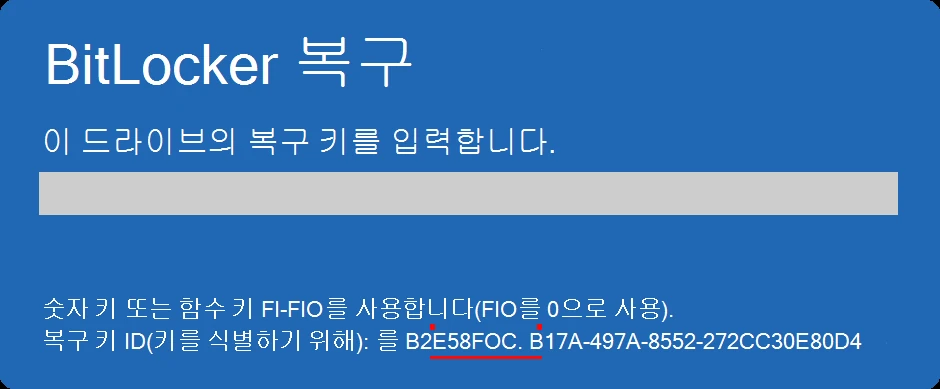
화면 전체를 외우려고 하지 말고 복구 키 ID의 처음 8자리를 먼저 적어두세요.
Microsoft 계정에 복구 키가 여러 개 저장된 경우, 이 ID가 잠긴 PC와 맞는 키를 찾는 기준이 됩니다. 기기 이름이 비슷하거나 가족 계정으로 여러 PC를 등록해둔 경우에는 이 단계가 특히 중요합니다.
| 막히는 지점 | 먼저 볼 기준 | 다음 행동 |
|---|---|---|
| 복구 키 입력 화면이 뜸 | 키 ID 앞 8자리 | 다른 휴대폰·PC에서 계정 복구 키 페이지 접속 |
| Microsoft 계정에 키가 여러 개임 | 잠긴 화면의 키 ID와 목록의 키 ID | 같은 ID의 48자리 키만 입력 |
| 개인 계정에서 안 보임 | 회사·학교 계정으로 로그인한 이력 | 조직 계정 페이지 또는 IT 담당자 확인 |
| 어느 계정에도 키가 없음 | 인쇄물·USB·별도 파일 백업 | 없으면 초기화 가능성까지 검토 |
개인 Microsoft 계정에서 찾는 순서
가정용 Windows 11·Windows 10 PC라면 개인 Microsoft 계정에 복구 키가 백업되어 있을 가능성이 큽니다.
잠긴 PC가 아니라 휴대폰이나 다른 PC에서 aka.ms/myrecoverykey로 이동한 뒤, 그 PC를 쓰던 Microsoft 계정으로 로그인하세요. 목록이 보이면 잠긴 화면의 키 ID와 같은 항목을 찾고, 연결된 48자리 복구 키를 입력하면 됩니다.
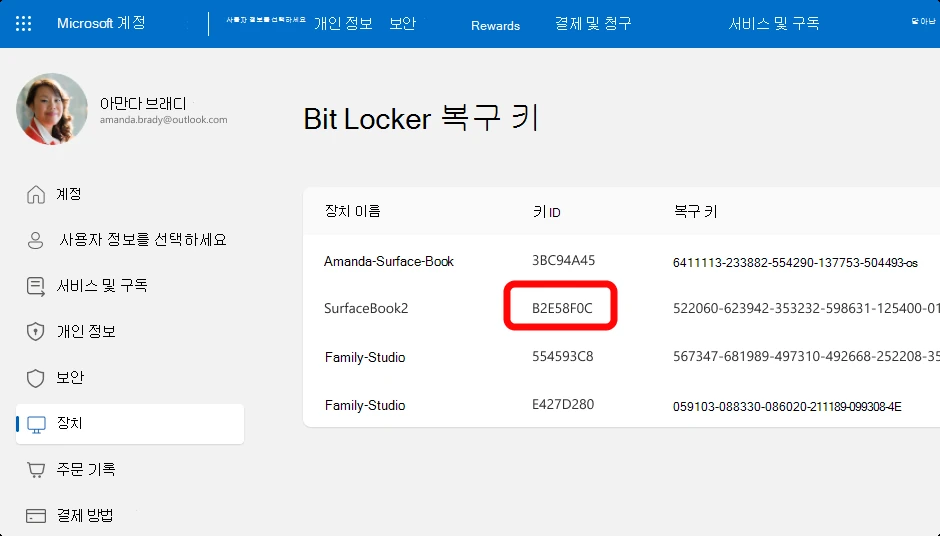
여기서 자주 틀리는 부분은 계정입니다.
노트북 로그인에는 PIN을 썼더라도 복구 키는 Microsoft 계정에 묶일 수 있습니다. 예전에 가족이 초기 설정을 대신했거나, 중고 노트북을 받은 뒤 계정을 바꿨다면 현재 쓰는 이메일에 키가 없을 수 있죠. 키 ID가 다르면 같은 48자리 숫자처럼 보여도 잠금은 풀리지 않습니다.
회사·학교 계정이면 경로가 다르다
회사 또는 학교 계정으로 로그인했던 PC라면 개인 계정 페이지에서 복구 키가 안 보일 수 있습니다.
Microsoft 안내상 이런 경우 복구 키가 조직 계정에 저장될 수 있고, 사용자가 직접 접근하지 못하면 조직의 IT 지원을 거쳐야 할 수도 있습니다. 다른 기기에서 aka.ms/aadrecoverykey를 열어 회사·학교 계정으로 로그인하는 순서가 먼저죠.
개인 노트북을 회사 업무용으로 등록했거나 Microsoft 365 회사 계정을 추가한 적이 있다면 이 분기도 확인하세요.
복구 키가 조직 정책으로 관리되는 경우, Microsoft 고객지원이 대신 키를 만들어주는 구조가 아닙니다. 잠긴 화면의 키 ID를 IT 담당자에게 전달해야 같은 장치의 키를 찾을 수 있습니다.
키가 없을 때 바로 포맷하면 안 되는 이유
복구 키를 찾지 못했다고 바로 초기화를 누르면 파일을 잃을 수 있습니다.
Microsoft Support는 손실된 BitLocker 복구 키를 검색하거나 제공하거나 다시 만들 수 없다고 명시합니다. 그래서 계정, 회사·학교 계정, 인쇄물, USB 플래시 드라이브, 따로 저장한 텍스트 파일을 차례로 확인해야 하죠.
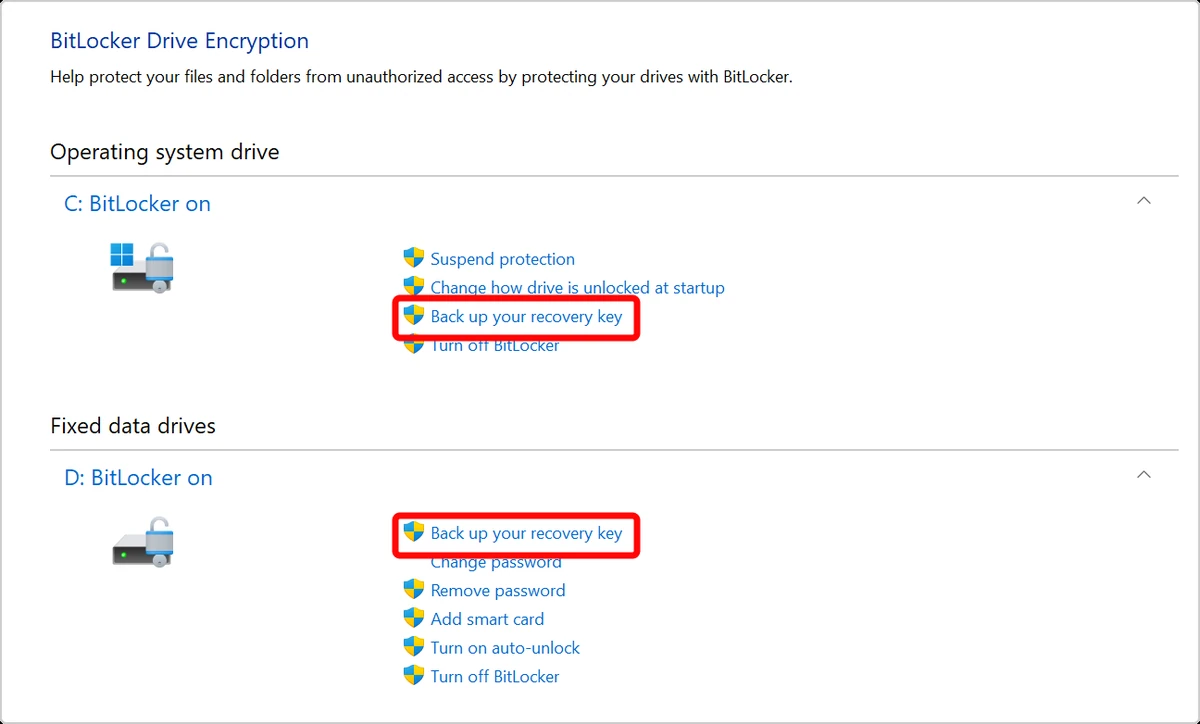
예전에 BitLocker를 직접 켰다면 복구 키를 Microsoft 계정에 저장하거나 USB에 저장하거나 파일로 저장하거나 인쇄했을 수 있습니다.
백업 문서에서 확인되는 BitLocker 관리 화면도 이 흐름을 보여주죠. 잠금이 풀린 다른 Windows PC가 있다면 앞으로는 복구 키 백업 위치를 한 번 더 남겨두는 편이 안전합니다.
FAQ
Q1. BitLocker 복구 키는 Microsoft 계정 비밀번호와 같은 건가요?
아닙니다. 복구 키는 드라이브 잠금 해제에 쓰는 48자리 숫자이고, Microsoft 계정 비밀번호는 그 키를 보관한 계정에 로그인할 때 쓰는 정보입니다.
Q2. 복구 키 ID와 복구 키는 어디가 다른가요?
키 ID는 여러 복구 키 중 맞는 항목을 찾는 식별자입니다. 실제로 BitLocker 화면에 입력하는 값은 ID가 아니라 연결된 48자리 복구 키입니다.
Q3. Microsoft 계정에 BitLocker 복구 키가 없으면 Microsoft가 다시 만들어주나요?
Microsoft Support 문서 기준으로 손실된 복구 키를 검색, 제공, 재생성할 수 없습니다. 회사·학교 계정, 인쇄물, USB, 저장 파일까지 확인한 뒤에도 없으면 Windows 복구 옵션과 초기화 가능성을 검토해야 합니다.
Q4. 중고 노트북에서 복구 키 화면이 뜨면 어떻게 해야 하나요?
복구 키는 기기를 처음 설정하거나 BitLocker를 켠 계정에 저장됐을 수 있습니다. 판매자나 이전 관리자가 키를 갖고 있는지 확인하고, 본인 데이터가 없는 기기라면 초기화 여부를 따로 판단해야 합니다.
참고한 공식 안내
· Microsoft Support: BitLocker 복구 키 찾기
· Microsoft Support: Back Up Your BitLocker Recovery Key
· Microsoft Support: BitLocker overview
이 글은 2026년 7월 29일 기준 Microsoft Support 문서를 확인해 정리했습니다. Windows 화면과 계정 메뉴 이름은 Windows 버전, 개인·조직 계정 여부, 제조사 보안 설정에 따라 다르게 보일 수 있습니다.
작성·검수: 디바이스픽 편집부 · 편집 기준
함께 읽으면 좋은 글
답글 남기기