
아이폰 자동수정·자동완성 끄기는 카톡이나 메모에서 글자가 마음대로 바뀔 때 설정 > 일반 > 키보드에서 자동 수정과 자동 완성 텍스트를 따로 보면 됩니다.
먼저 나눠 볼 건 세 가지.
자동 수정은 틀린 단어를 다른 단어로 바꾸는 기능이고요.
자동 완성 텍스트는 키보드 위나 입력 줄에 다음 단어를 제안하는 기능입니다.
텍스트 대치는 내가 정한 짧은 단축어를 긴 문구로 바꾸는 별도 설정이죠.
Apple 지원 문서와 공식 화면 이미지를 직접 확인해 정리하면, 글자가 바뀌는 원인을 한 버튼으로 몰아보면 더 헷갈립니다. 카톡에서 이름이 바뀌는 문제, 메모에서 영어 단어가 제안되는 문제, 자주 쓰는 문장이 이상하게 대치되는 문제는 각각 보는 메뉴가 다릅니다.
자동 수정부터 끄기
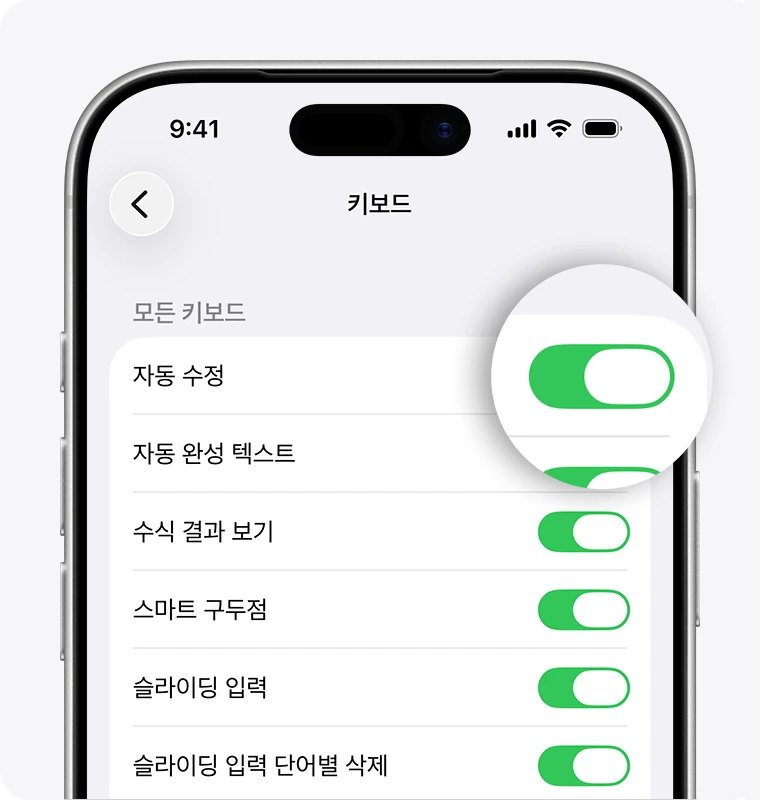
문장을 입력했는데 원하지 않는 단어로 바뀐다면 첫 번째는 자동 수정입니다. Apple은 자동 수정이 키보드 사전을 사용해 입력 중인 단어의 맞춤법을 검사하고, 잘못된 단어를 자동으로 고친다고 안내합니다.
경로는 단순한 편.
설정 > 일반 > 키보드 > 자동 수정을 끄면 됩니다.
iOS 17 이후에는 자동 수정된 단어에 일시적으로 밑줄이 표시되고, 그 단어를 눌러 다른 옵션을 고를 수도 있죠.
| 증상 | 먼저 끌 설정 | 남겨도 되는 설정 |
|---|---|---|
| 단어가 다른 단어로 바뀜 | 자동 수정 | 맞춤법 검사, 자동 완성 텍스트 |
| 키보드 위 제안 단어가 거슬림 | 자동 완성 텍스트 | 자동 수정 |
| 내 약어가 긴 문장으로 바뀜 | 텍스트 대치 항목 삭제 | 자동 수정, 맞춤법 검사 |
| 회색 인라인 제안이 입력 줄에 붙음 | 자동 완성 텍스트 | 필요하면 자동 수정은 유지 |
자동 완성 텍스트와 인라인 제안
자동 완성 텍스트는 입력하는 동안 키보드 상단에 다음 단어, 이모지, 정보 제안을 보여주는 기능입니다. Apple의 iPhone 사용 설명서는 제안을 누르면 적용되고, 제안을 거절하려면 원래 단어를 누르거나 계속 입력하면 된다고 설명합니다.
문제는 인라인 제안입니다.
입력 중인 단어 뒤에 회색 글자가 붙어 보이고, 스페이스 바를 누르면 그 제안이 들어갈 수 있습니다.
이 표시가 불편하다면 자동 수정이 아니라 자동 완성 텍스트를 끄는 쪽부터 보세요.
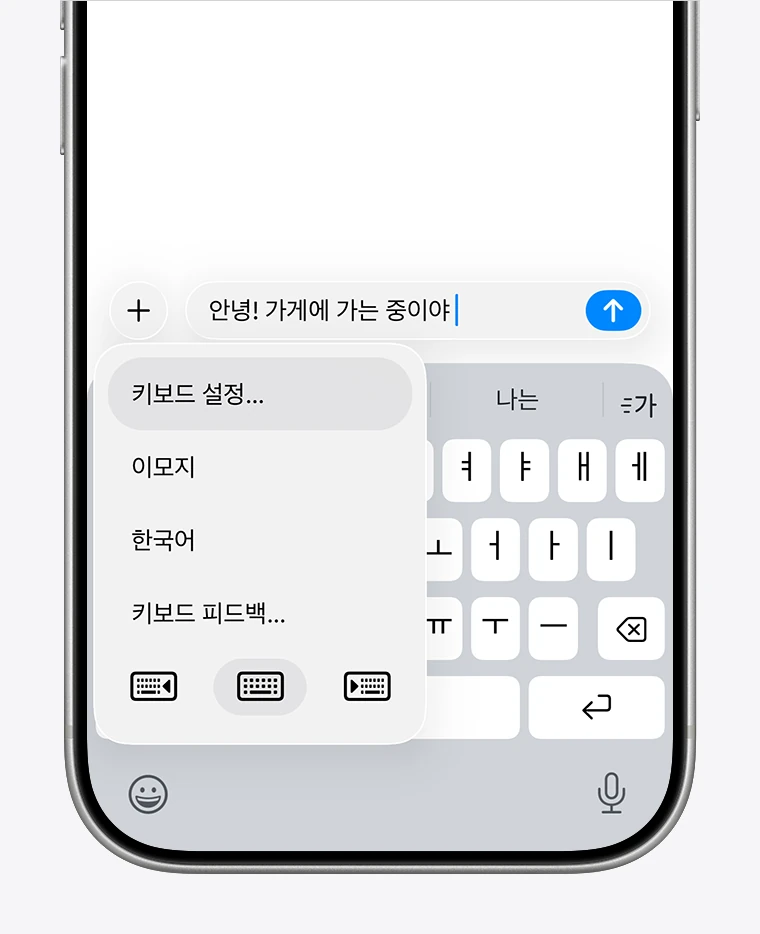
끄는 방법은 두 갈래.
키보드를 쓰는 중이라면 이모지 버튼이나 지구본 아이콘을 길게 누른 뒤 키보드 설정으로 들어갑니다.
또는 설정 > 일반 > 키보드에서 자동 완성 또는 자동 완성 텍스트를 끄면 되고요.
카톡·메모에서만 이상할 때
카톡에서만 이름이 바뀌거나 메모에서만 약어가 이상하게 늘어난다면 앱 오류로 단정하기 전에 키보드 공통 설정을 먼저 봐야 합니다.
iPhone 키보드 설정은 대부분 앱 전체에 영향을 주죠.
카톡, 메모, 사파리 검색창, 인스타 DM에서 비슷한 일이 반복된다면 앱별 문제보다 공통 키보드 설정 쪽에 가깝습니다.
반대로 특정 앱에서만 바뀐다면 그 앱의 자체 입력 보정, 번역, 템플릿, 단축 문구 기능을 확인해야 합니다. 특히 업무용 메신저나 키보드 확장 앱을 쓰는 경우에는 iOS 키보드 설정을 꺼도 앱 안의 자동완성은 남을 수 있고요.
| 확인 순서 | 메뉴 | 볼 포인트 |
|---|---|---|
| 1 | 설정 > 일반 > 키보드 | 자동 수정, 자동 완성 텍스트 분리 |
| 2 | 텍스트 대치 | 원치 않는 단축어 삭제 |
| 3 | 사용 중인 앱 설정 | 앱 자체 자동완성·템플릿 확인 |
| 4 | 키보드 사전 재설정 | 마지막 수단으로만 검토 |
텍스트 대치도 같이 확인
자동수정을 껐는데도 특정 글자가 긴 문장으로 바뀐다면 텍스트 대치를 보세요. Apple은 텍스트 대치를 짧은 단축어가 긴 단어나 구문으로 자동 대치되도록 설정하는 기능으로 안내합니다.
예전에 본인이 만든 단축어가 남아 있거나, 가족이 쓰던 기기 백업을 복원하면서 대치 항목이 같이 들어왔을 수 있습니다. 이 경우 자동 수정 토글을 꺼도 같은 문구가 계속 튀어나오죠.
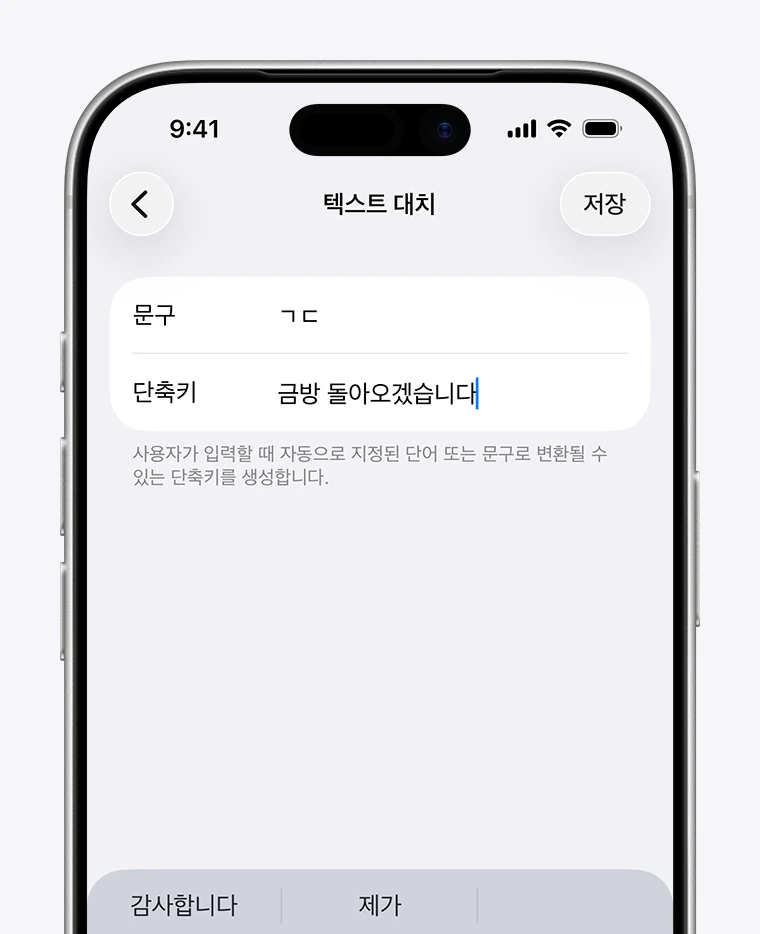
경로는 설정 > 일반 > 키보드 > 텍스트 대치입니다.
문제가 되는 단축어가 보이면 수정으로 삭제하면 됩니다.
자주 쓰는 이메일, 주소, 계좌 안내 문구처럼 필요한 항목은 남겨두고, 원치 않는 항목만 정리하세요.
사전 재설정은 마지막에
키보드가 오랫동안 잘못 배운 단어를 계속 제안한다면 키보드 사전 재설정을 떠올릴 수 있습니다.
다만 이건 먼저 누를 버튼은 아니죠.
내가 입력하며 쌓인 사용자 사전이 초기화되기 때문에, 자주 쓰던 이름이나 약어 제안도 같이 사라질 수 있습니다.
순서는 이렇게 잡으면 덜 위험합니다.
자동 수정 끄기, 자동 완성 텍스트 끄기, 텍스트 대치 삭제까지 본 뒤에도 이상한 제안이 계속될 때만 재설정을 검토합니다.
회사나 학교에서 관리하는 iPhone이면 구성 프로필과 보안 정책 때문에 일부 메뉴가 다르게 보일 수 있다는 점도 같이 봐야 하고요.
FAQ
Q. 아이폰 자동수정은 어디서 끄나요?
설정 > 일반 > 키보드로 들어가 자동 수정을 끄면 됩니다. Apple 지원은 자동 수정이 기본적으로 켜져 있다고 안내하므로, 새 iPhone을 샀거나 초기화 뒤 복원했다면 다시 켜져 있는지 확인하세요.
Q. 자동수정을 꺼도 키보드 위 추천 단어가 계속 뜹니다.
그건 자동 완성 텍스트일 수 있습니다. 설정 > 일반 > 키보드에서 자동 완성 또는 자동 완성 텍스트를 따로 끄세요. 자동 수정과 자동 완성은 같은 버튼이 아닙니다.
Q. 회색 글자가 입력 줄에 붙는 건 무슨 기능인가요?
iPhone 사용 설명서는 입력 중인 단어 또는 문구를 완성하는 인라인 자동 완성이라고 설명합니다. 스페이스 바를 누르면 제안을 수락하고, 계속 입력하면 거절하는 방식입니다.
Q. 특정 글자만 긴 문장으로 바뀌면 어떻게 하나요?
텍스트 대치를 확인하세요. 설정 > 일반 > 키보드 > 텍스트 대치에 들어가 원치 않는 단축어를 삭제하면 됩니다.
아이폰 자동수정·자동완성 문제는 자동 수정, 자동 완성 텍스트, 텍스트 대치를 나눠 보면 해결 방향이 빨라집니다.
참고한 공식 자료는 Apple 지원의 자동 수정 및 자동 완성 텍스트 사용 방법, iPhone 사용 설명서의 자동 완성 텍스트 사용하기, Apple의 iOS 및 iPadOS 기능 지원 여부입니다.
2026년 8월 24일 기준 공식 안내와 화면 이미지를 확인해 정리했고요. iOS 버전, 언어, 관리 기기 여부에 따라 메뉴 이름은 조금 다르게 보일 수 있습니다.
작성·검수: 디바이스픽 편집부 · 편집 기준
함께 읽으면 좋은 글


답글 남기기