USB-C 허브가 인식되지 않으면 드라이버보다 포트 기능, 케이블 규격, 허브 경유 여부를 먼저 확인해야 합니다.
특히 모니터 출력과 충전은 모든 USB-C 포트에서 똑같이 되는 기능이 아니라서, 포트 표시와 노트북 사양부터 보면 빠르죠.
Microsoft Support에서 확인해보니 USB-C 문제는 충전기 출력, 케이블 성능, 포트 기능, 허브 연결 방식이 함께 얽힙니다. 같은 C타입 모양이어도 데이터 전송만 되는 포트와 DisplayPort Alternate Mode나 Thunderbolt를 지원하는 포트는 다르죠.
포트 기능부터 보기
외부 모니터가 안 나오면 허브 불량으로 바로 단정하기 어렵습니다.
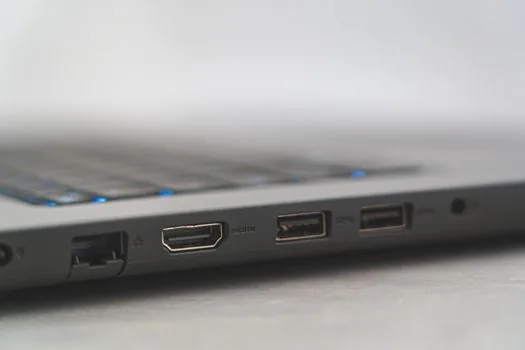
Microsoft는 PC, 외부 디스플레이, 케이블이 DisplayPort 또는 MHL Alternate Mode를 모두 지원해야 한다고 안내합니다. USB-C 포트가 여러 개라면 모니터 아이콘, 번개 모양, Thunderbolt 표시가 있는 쪽을 먼저 써보세요.
Microsoft USB Blog도 2025년 글에서 모든 USB-C 포트가 같은 기능을 제공하지 않는다고 설명했습니다. 새 Windows 11 인증 흐름은 혼란을 줄이려는 방향이지만, 지금 쓰는 노트북은 모델별 포트 차이가 남아 있을 수 있습니다.
| 증상 | 먼저 볼 것 | 이유 |
|---|---|---|
| 모니터 화면 없음 | DisplayPort Alternate Mode 지원 | 영상 출력은 데이터 전송과 별도 기능 |
| 충전 느림 | 충전기·케이블 출력 | 노트북 요구 전력보다 낮으면 느려짐 |
| 장치 인식 안됨 | 허브 대신 직접 연결 | 허브·도크 경유가 원인일 수 있음 |
충전이 느릴 때
충전 문제는 와트만 보면 안 됩니다.
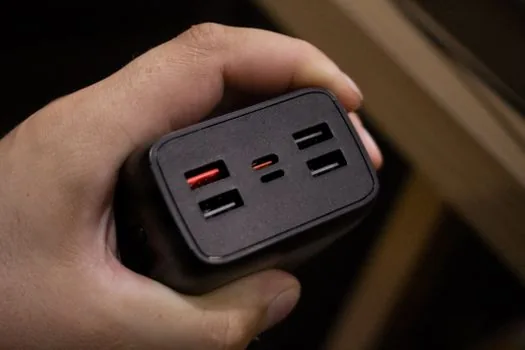
Microsoft는 PC와 충전기, 케이블이 모두 필요한 전원 수준을 지원해야 빠르게 충전된다고 설명합니다. 예를 들어 PC가 가장 빠른 충전에 12V 3A를 요구하는데 5V 3A 충전기를 쓰면 최고 속도가 나오지 않죠.
허브에 충전기를 꽂는 구조도 확인해야 할 부분.
공식 문서는 충전기가 외부 허브나 도크를 통해 PC에 연결된 경우를 원인 후보로 듭니다. 충전이 안 되면 먼저 충전기를 노트북 USB-C 충전 포트에 직접 꽂아보는 편이 낫죠.
케이블과 허브 경유
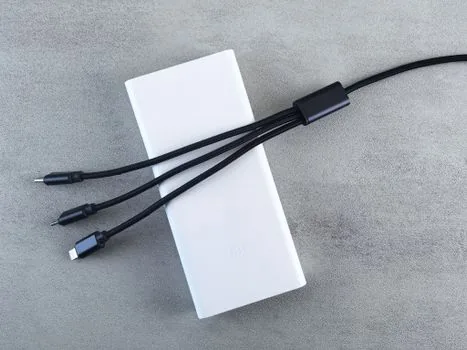
USB-C 케이블은 모양만 같고 지원 기능이 다를 수 있습니다. Microsoft Surface 도움말도 모든 USB-C 호환 케이블이 모든 기능을 지원하는 것은 아니며, 장치와 함께 제공된 케이블을 쓰라고 안내합니다.
제가 공식 문서를 따라 점검 순서를 다시 확인해봤을 때 가장 실수하기 쉬운 부분은 허브를 계속 물린 채 테스트하는 일이었습니다.
인식이 안 되면 허브를 빼고, 모니터·외장 SSD·충전기 중 하나만 직접 연결해 원인을 좁히는 게 좋습니다.
| 체크 순서 | 할 일 | 판단 |
|---|---|---|
| 1 | 허브 제거 후 장치 직접 연결 | 직결에서 되면 허브·도크 문제 가능 |
| 2 | 다른 USB-C 포트에 연결 | 포트별 지원 기능 차이 확인 |
| 3 | 동봉 케이블 또는 인증 케이블로 교체 | 케이블 기능 부족 여부 확인 |
먼지와 전원 재시도
포트 안쪽 먼지도 무시하면 안 됩니다.
Microsoft는 PC의 USB-C 포트를 압축 공기로 청소해보라고 안내합니다. 억지로 금속 핀을 긁기보다 전원을 끄고 먼지를 제거한 뒤 다시 꽂는 방식이 안전하죠.
노트북 전원을 완전히 껐다 켜는 것도 확인 순서에 넣어두세요.
허브와 케이블을 모두 분리하고 재부팅한 뒤 하나씩 연결하면, 어떤 장치에서 문제가 다시 생기는지 보기 쉽습니다.
자주 묻는 질문
Q. USB-C 허브가 충전은 되는데 모니터만 안 나옵니다.
포트와 케이블이 DisplayPort Alternate Mode 또는 Thunderbolt 영상 출력을 지원하는지 확인해야 합니다. 충전과 영상 출력은 같은 기능이 아니죠.
Q. 허브를 바꾸면 바로 해결되나요?
바로 결론 내리기 어렵습니다. 먼저 같은 장치를 노트북에 직접 연결하고, 다른 USB-C 포트와 다른 케이블로 비교해야 합니다.
Q. 저속 충전 알림은 왜 뜨나요?
Microsoft는 충전기나 케이블이 PC에 필요한 전원 수준을 충족하지 못하면 느린 충전이 될 수 있다고 안내합니다. 노트북 기본 충전기와 케이블로 비교해보세요.
Q. 드라이버 업데이트부터 해야 하나요?
장치 관리자 오류가 보이면 드라이버도 볼 수 있습니다. 다만 허브·케이블·포트 기능 차이가 흔하므로 물리 연결부터 좁히는 편이 빠릅니다.
참고한 공식 자료는 Microsoft Support USB-C 문제 해결과 Microsoft USB Blog Windows 11 USB-C 포트 안내입니다. 노트북 제조사별 포트 구성은 다르므로 최종 판단은 모델 사양표와 함께 확인하세요.
작성·검수: 디바이스픽 편집부 · 편집 기준
함께 읽으면 좋은 글


답글 남기기