윈도우 11 파일 탐색기 미리보기 창에서 PDF·사진이 안 보이면 먼저 미리보기 창 표시, 미리보기 처리기 옵션, 인터넷에서 받은 파일 보안 차단을 나눠 봐야 합니다.
Microsoft Support 문서를 직접 확인해보니, 2025년 10월 보안 업데이트 이후에는 인터넷에서 내려받은 일부 파일이 미리보기 창에서 바로 열리지 않을 수 있습니다.
이건 단순 오류라기보다 보안 차단에 가깝죠. 반대로 내 PC에서 만든 사진·문서까지 전부 안 보이면 보기 메뉴나 미리보기 처리기 설정부터 확인하는 편이 빠릅니다.
먼저 미리보기 창을 켠다
파일 탐색기에서 가장 먼저 볼 곳은 보기 메뉴.
Microsoft Learn의 PowerToys 문서는 Windows 11 파일 탐색기에서 View를 열고 Preview pane을 선택하는 흐름을 안내합니다.
창 오른쪽에 빈 영역이 생기지 않는다면 파일 문제가 아니라 미리보기 창 자체가 꺼져 있을 가능성이 크죠.

| 증상 | 먼저 볼 곳 | 해석 |
|---|---|---|
| 오른쪽 미리보기 영역이 없음 | 보기 > 미리보기 창 | 창 자체가 꺼진 상태일 수 있음 |
| 창은 있는데 특정 파일만 안 보임 | 파일 형식, 보안 차단, 처리기 | PDF·코드·인터넷 파일별 원인이 다름 |
| PDF 썸네일만 안 보임 | Acrobat/Reader 환경설정 | PDF Shell 구성 요소가 꺼져 있을 수 있음 |
옵션에서 처리기 표시를 확인
Preview pane을 켰는데도 아무 반응이 없다면 파일 탐색기 옵션을 봐야 합니다.
Microsoft Learn은 File Explorer 옵션의 View 탭에서 Show preview handlers in preview pane이 선택돼 있어야 미리보기 처리기가 표시된다고 설명합니다. 이 체크가 빠져 있으면 창은 켜져도 파일 내용이 보이지 않을 수 있죠.
인터넷에서 받은 파일은 보안 차단을 본다
2025년 10월 14일 이후 Windows 보안 업데이트를 설치한 PC라면 메시지가 달라질 수 있습니다.
Microsoft Support KB5070960은 인터넷에서 내려받은 파일처럼 Mark of the Web 표시가 붙은 파일의 미리보기를 기본 차단한다고 설명합니다. NTLM 해시 유출 위험을 줄이려는 보안 변경이라는 취지죠.
안내 문구가 뜨면 “미리보기 창 고장”으로 바로 보지 마세요.
파일을 신뢰할 수 있고 출처도 확실할 때만 파일 속성에서 차단 해제를 검토합니다. Microsoft는 파일을 마우스 오른쪽 버튼으로 누르고 Properties에서 Unblock을 선택할 수 있다고 안내하지만, 이 선택은 보안 완화라서 출처 확인이 먼저입니다.
| 파일 상태 | 가능한 원인 | 권장 순서 |
|---|---|---|
| 인터넷에서 받은 문서 | MotW 보안 표시 | 출처 확인 후 개별 파일 속성 확인 |
| 회사 공유폴더 파일 | Internet Zone 파일 공유로 분류 | 개인 판단보다 관리자 정책 확인 |
| 내가 만든 사진·문서 | 보기 옵션 또는 처리기 문제 | 미리보기 창·처리기 설정 먼저 확인 |
PDF는 Acrobat 설정도 따로 본다
PDF만 썸네일이나 미리보기가 어색하다면 Adobe 쪽 설정도 확인해야 합니다. Adobe Help는 Acrobat 또는 Acrobat Reader의 Preferences, General에서 Enable PDF thumbnail previews in Windows Explorer 체크박스를 켤 수 있다고 안내합니다.
체크박스가 보이지 않으면 Acrobat 또는 Reader를 최신 버전으로 업데이트하라는 설명도 같이 붙어 있고요.
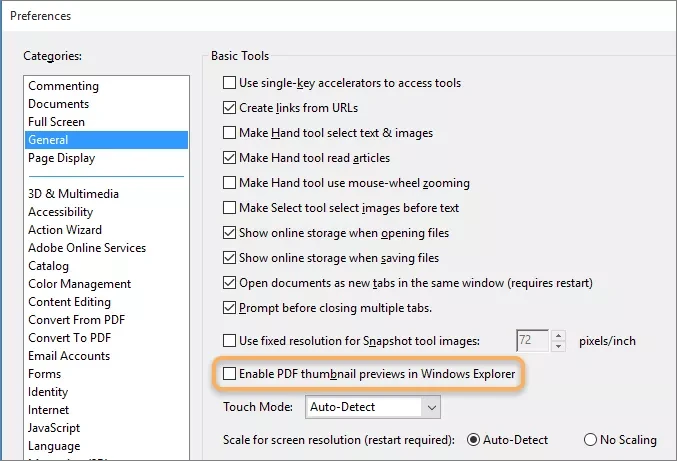
다만 이 설정은 PDF 썸네일 쪽에 가깝습니다. 인터넷에서 받은 PDF가 보안 메시지로 막히는 문제와는 원인이 다를 수 있죠.
PDF만 안 보이면 Acrobat 설정과 기본 PDF 앱을 보고, 인터넷에서 받은 모든 파일이 막히면 Windows 보안 차단을 먼저 나누면 덜 헤맵니다.
PowerToys는 확장 파일 미리보기에 쓴다
Markdown, SVG, 소스 코드처럼 기본 Windows가 깔끔하게 미리보지 못하는 파일은 PowerToys File Explorer add-ons가 도움이 될 수 있습니다.
Microsoft Learn은 PowerToys가 PDF, Markdown, SVG, 소스 코드 파일 등 여러 형식의 Preview pane과 썸네일 지원을 추가한다고 설명하죠.
다만 기존 미리보기 처리기와 충돌할 수 있다는 경고도 있으니, 회사 PC나 업무용 Outlook과 함께 쓰는 환경에서는 관리자 정책을 먼저 봐야 합니다.
출처로 확인한 공식 문서
이 글은 아래 공식 문서를 기준으로 정리했습니다. Windows 보안 업데이트와 앱 버전에 따라 메뉴 이름은 조금 달라질 수 있으니, 화면이 다르면 현재 열려 있는 설정 이름을 먼저 맞춰보세요.
· Microsoft Support: File Explorer preview security change
· Microsoft Learn: PowerToys File Explorer add-ons
· Adobe Help Center: PDF thumbnail preview in Windows Explorer
FAQ
Q. 파일 탐색기 미리보기 창은 어디서 켜나요?
Windows 11 파일 탐색기에서 보기 메뉴를 열고 미리보기 창을 선택하세요. 창은 켜졌는데 내용이 안 보이면 파일 탐색기 옵션의 미리보기 처리기 표시도 함께 봐야 합니다.
Q. 인터넷에서 받은 PDF만 미리보기가 막힙니다.
2025년 10월 이후 보안 업데이트가 적용된 PC에서는 인터넷에서 받은 파일의 미리보기가 차단될 수 있습니다. 파일 출처를 신뢰할 수 있을 때만 속성의 차단 해제를 검토하세요.
Q. PDF 썸네일이 흰 아이콘으로만 보이면 어떻게 하나요?
Adobe Acrobat 또는 Acrobat Reader의 Preferences, General에서 PDF thumbnail previews 옵션을 확인하세요. 옵션이 보이지 않으면 Adobe가 안내한 것처럼 최신 버전 업데이트가 먼저입니다.
Q. PowerToys를 설치하면 모든 미리보기 문제가 해결되나요?
아닙니다. PowerToys는 Markdown, SVG, 코드, PDF 같은 일부 파일 형식의 미리보기 지원을 늘리는 도구에 가깝습니다.
Windows 보안 차단이나 회사 정책으로 막힌 파일까지 무조건 풀어주는 용도는 아니죠.
작성·검수: 디바이스픽 편집부 · 편집 기준
함께 읽으면 좋은 글




답글 남기기