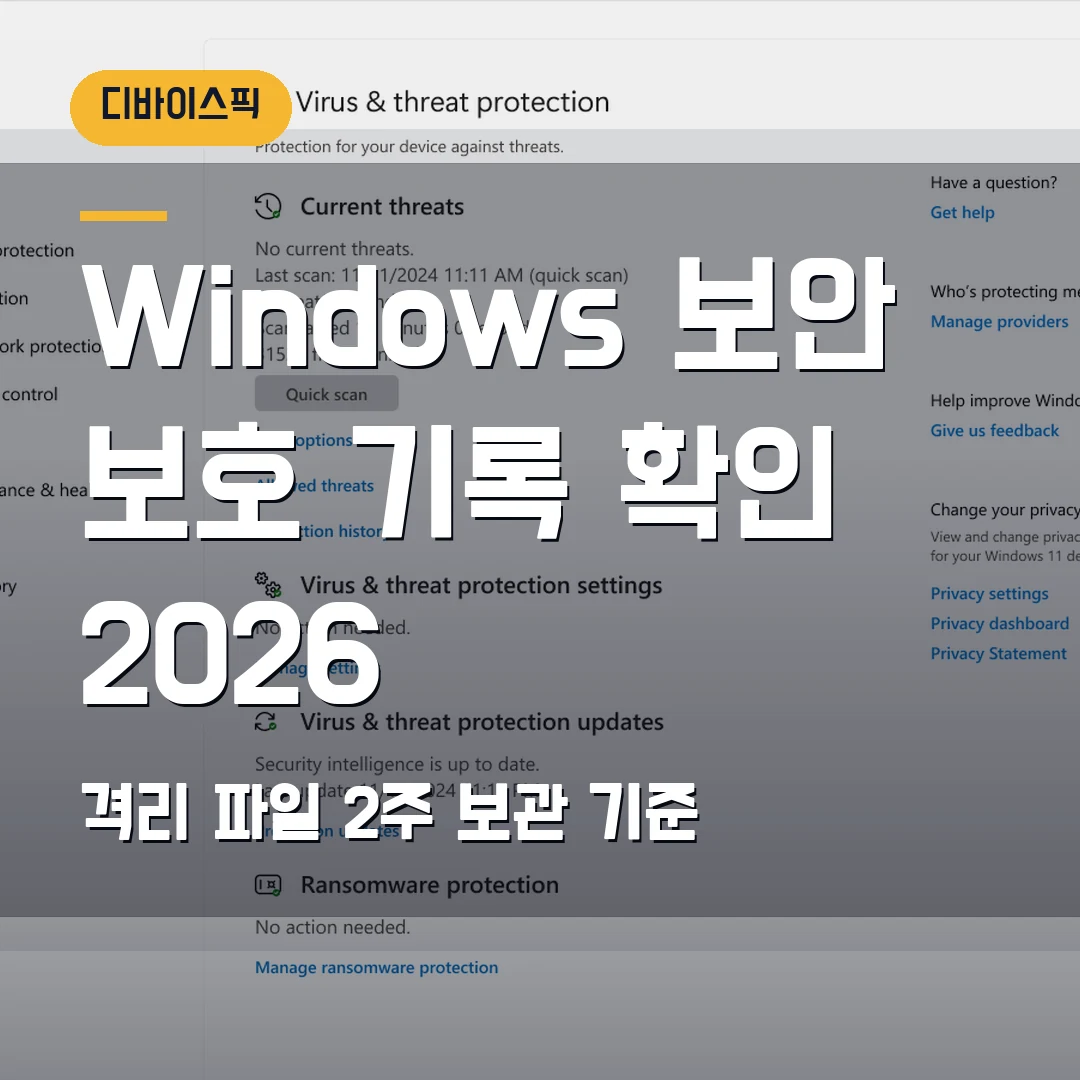
Windows 보안 보호 기록에서 격리 파일을 찾을 때는 먼저 보호 기록 화면의 보관 기간과 관리자 권한을 확인하고, 파일이 사라진 것처럼 보이면 격리인지 이미 제거된 항목인지부터 나눠봐야 하죠.
설치 파일이 갑자기 사라졌다고 바로 백신을 끄면 위험합니다. 제가 Microsoft 공식 문서를 직접 확인해보니, 먼저 볼 화면은 Windows 보안의 바이러스 및 위협 방지와 보호 기록 두 곳.
보호 기록에서 먼저 볼 것
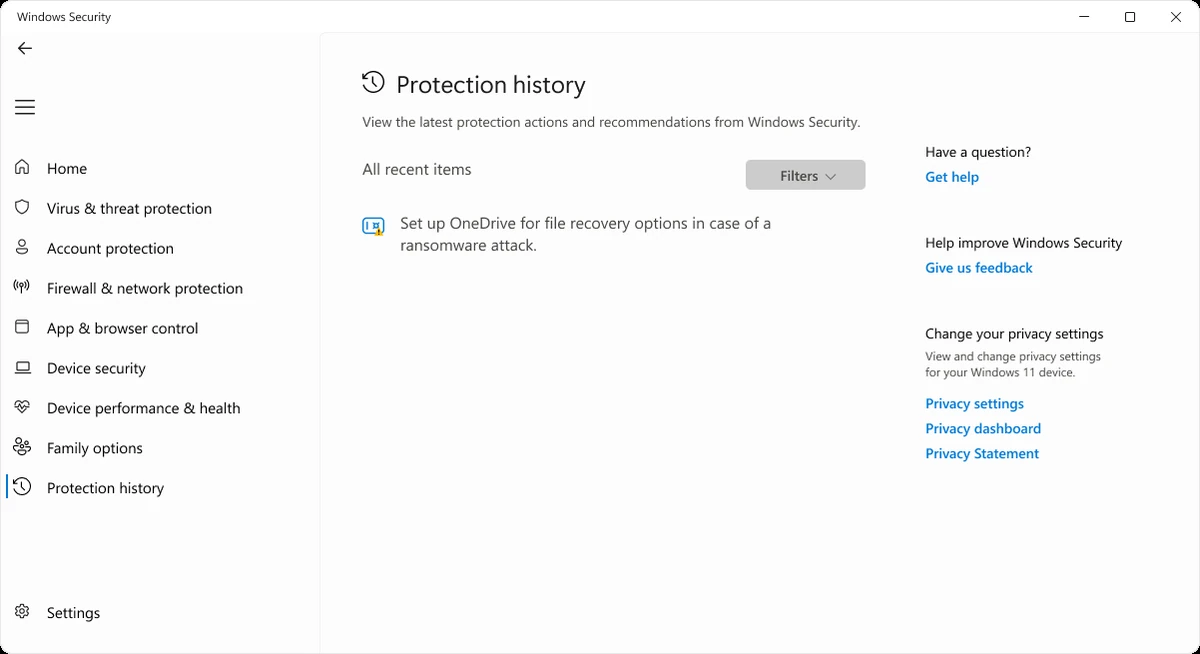
Microsoft Support는 보호 기록이 Microsoft Defender Antivirus가 처리한 작업, 제거된 잠재적으로 원치 않는 앱, 꺼진 주요 서비스까지 보여주는 화면이라고 설명합니다. 여기서 중요한 조건 하나.
보호 기록의 이벤트는 2주 동안만 보관되고, 이후에는 목록에서 사라집니다.
그래서 예전에 막힌 파일을 한참 뒤에 찾는다면 보호 기록이 비어 보일 수 있습니다.
파일을 다시 내려받기 전에 공식 배포처, 파일명, 다운로드 시간부터 맞춰두는 편이 낫죠.
| 보이는 상태 | 뜻 | 먼저 할 일 |
|---|---|---|
| Threat found – action needed | Defender가 판단을 기다리는 상태 | 파일 출처 확인 뒤 Quarantine 또는 Allow 판단 |
| Threat quarantined | 위협으로 보고 격리한 상태 | Remove와 Restore 차이 확인 |
| Threat blocked | 차단 뒤 제거된 상태 | Allow는 다음 탐지 때 적용될 수 있음 |
| 목록이 비어 있음 | 탐지 없음 또는 2주 보관 기간 경과 | 다운로드 기록과 공식 배포처 재확인 |
복원 버튼이 안 보일 때
복원 버튼이 안 보이는 이유는 단순히 메뉴를 못 찾은 문제가 아닐 수 있죠.
Microsoft Support는 보호 기록 세부 정보를 보려면 해당 장치의 관리자 권한이 필요하다고 안내합니다. 회사·학교 PC라면 개인 계정으로 풀기보다 IT 담당자에게 파일명과 탐지 시간을 전달하는 게 맞고요.
Microsoft Learn의 격리 파일 복원 문서는 Windows Security 앱에서 Virus & threat protection, Protection history로 들어가고, 목록이 있으면 Quarantined Items로 필터링한 뒤 Restore 같은 작업을 고르라고 설명합니다.
다만 파일이 이미 제거된 상태라면 같은 버튼이 보이지 않을 수 있고요.

Allow와 Restore를 섞지 않기
보호 기록에서 가장 헷갈리는 건 Allow와 Restore입니다.
Restore는 격리된 파일을 장치로 되돌리는 쪽이고, Allow는 Defender가 다음에 같은 항목을 볼 때 허용하도록 두는 성격에 가깝습니다. Microsoft Support도 격리 항목을 Restore하면 Defender가 다시 위협으로 감지할 수 있다고 설명하죠.
파일이 진짜 안전한지 확신이 없다면 Allow부터 누르지 마세요.
공식 배포처에서 다시 받은 파일인지, 파일명이 갑자기 바뀌지 않았는지, 제작사 공지에 같은 오탐 안내가 있는지 먼저 확인하는 순서가 안전합니다.
| 선택지 | 언제 검토하나 | 주의점 |
|---|---|---|
| Quarantine | 안전 여부가 불분명할 때 | 파일을 실행하지 못하게 격리 |
| Remove | 필요 없는 파일이거나 출처가 불명확할 때 | 장치에서 제거 |
| Restore | 공식 파일 오탐이라고 확인했을 때 | 다시 탐지될 수 있음 |
| Allow on device | 안전성을 확신하고 다음 차단을 막아야 할 때 | 잘못 허용하면 장치와 개인정보 위험 증가 |
검사 화면과 업데이트도 같이 확인
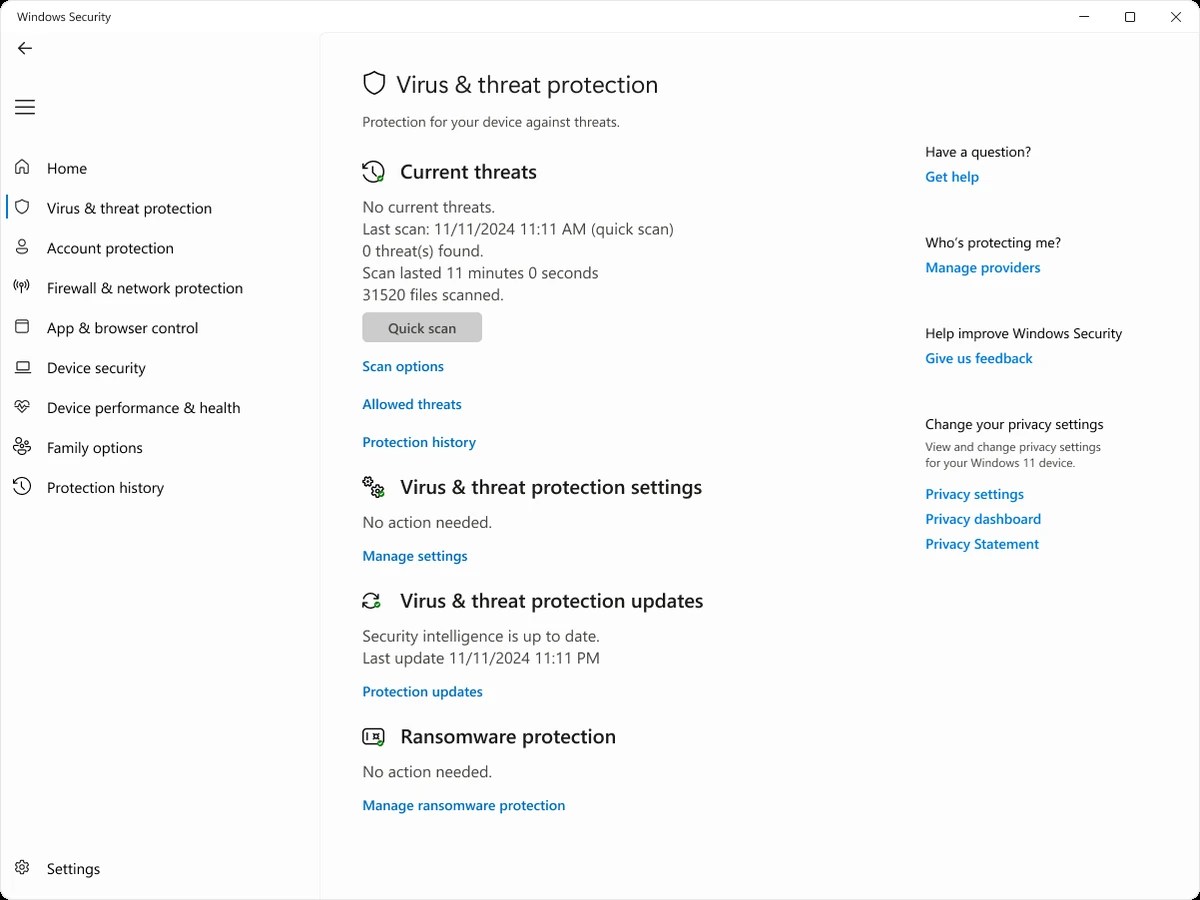
Windows 보안에서 바이러스 및 위협 방지 화면을 열면 현재 위협, 빠른 검사, 검사 옵션, 보호 업데이트를 볼 수 있습니다. Microsoft Support는 빠른 검사, 전체 검사, 사용자 지정 검사, Microsoft Defender 오프라인 검사를 구분해 안내합니다.
다운로드 파일 하나만 문제라면 전체 검사를 무조건 먼저 돌릴 필요는 없습니다.
공식 설치 파일인지 확인하고, 보호 기록의 탐지 이름을 본 뒤, 의심이 남으면 검사 옵션을 고르는 흐름이 덜 헷갈립니다. 오프라인 검사는 재시작이 필요하니 열어둔 파일도 먼저 저장해야 하고요.
예외 추가는 마지막에 본다
일부 안내 글은 예외 추가나 실시간 보호 끄기부터 말하지만, 이 순서는 조심해야 합니다. Microsoft Support는 특정 파일이나 폴더를 검사에서 제외할 수 있다고 설명하면서도, 제외한 항목은 Defender가 위협을 확인하지 않게 되어 장치와 데이터가 더 취약해질 수 있다고 경고합니다.
제가 공식 문서를 기준으로 잡은 순서는 짧습니다.
먼저 보호 기록에서 탐지 상태 확인.
그다음 파일 출처와 게시자 확인.
공식 오탐 공지가 있으면 복원 또는 허용 여부 검토.
마지막으로 반복 차단되는 업무용 파일만 예외 추가를 따로 판단하면 됩니다.

자주 묻는 질문
Q1. Windows 보안 보호 기록은 어디서 보나요?
A. Windows 보안 앱을 열고 보호 기록으로 들어가면 됩니다. 바이러스 및 위협 방지 화면에서도 보호 기록으로 이동할 수 있습니다.
Q2. 보호 기록에 아무것도 안 보이면 정상인가요?
A. 탐지된 항목이 없을 수도 있고, Microsoft 안내처럼 2주 보관 기간이 지나 목록에서 사라졌을 수도 있습니다. 다운로드 시간과 파일 출처를 같이 확인하세요.
Q3. 격리 파일은 바로 복원해도 되나요?
A. 바로 복원하는 건 권하지 않습니다. 공식 배포처, 파일명, 게시자, 제작사 오탐 공지까지 확인한 뒤 결정하는 편이 안전합니다.
Q4. 회사 PC에서 복원 버튼이 없으면 어떻게 하나요?
A. 관리자 권한이나 조직 보안 정책이 막고 있을 수 있습니다. 파일명, 탐지 시간, 공식 다운로드 URL을 정리해 IT 담당자에게 확인하는 게 맞습니다.
Windows 보안 보호 기록 확인 2026에서 먼저 볼 건 복원 버튼 자체가 아니라 항목의 상태입니다.
격리인지, 제거인지, 허용 대기인지, 2주 보관 기간이 지난 건지. 이 네 가지를 나누면 백신을 끄지 않고도 파일이 왜 막혔는지 훨씬 빠르게 좁힐 수 있습니다.
참고한 공식 자료는 Microsoft Support의 Protection History in the Windows Security App, Virus and Threat Protection in the Windows Security App, Microsoft Learn의 Restore quarantined files in Microsoft Defender Antivirus입니다.
작성·검수: 디바이스픽 편집부 · 편집 기준
함께 읽으면 좋은 글




답글 남기기