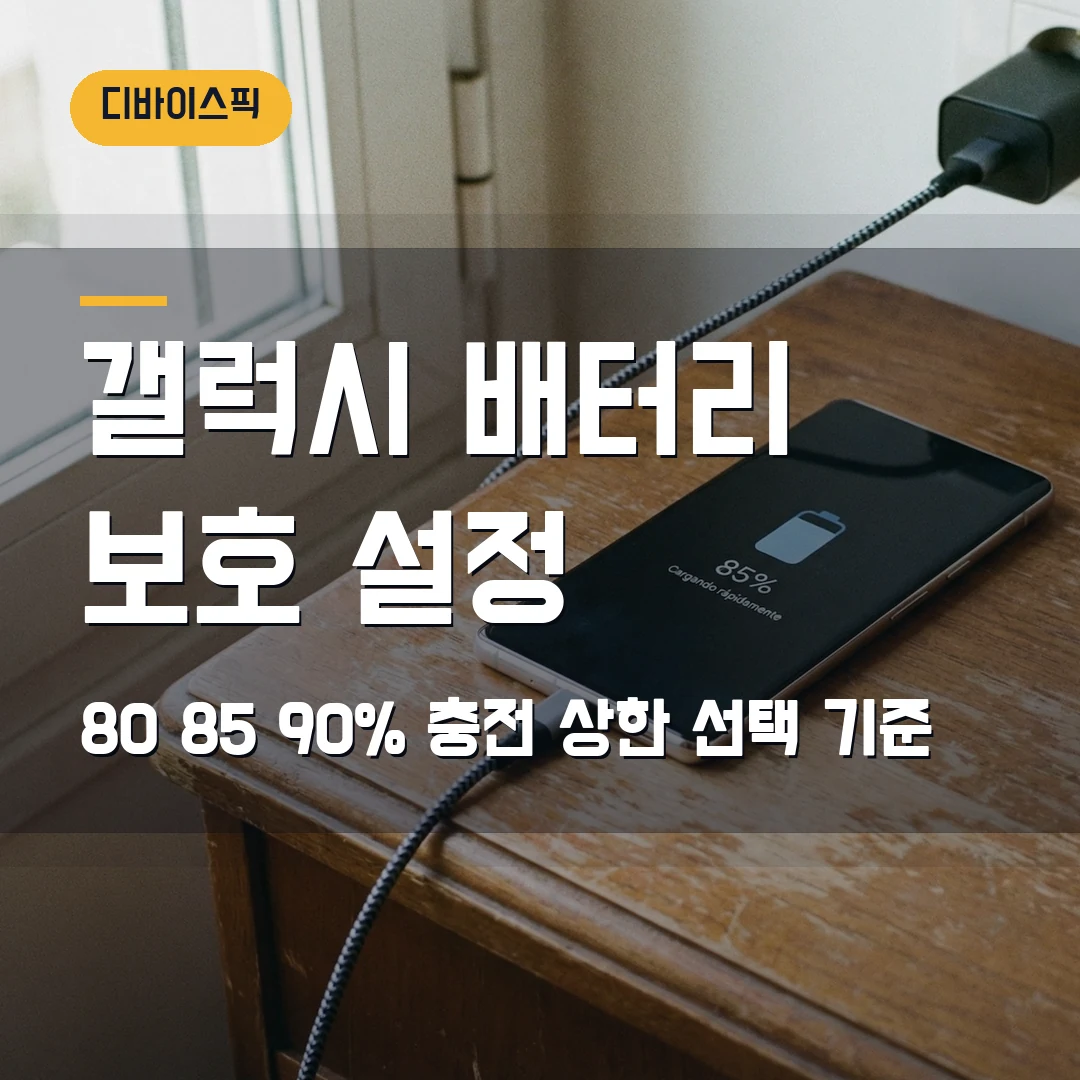
갤럭시 배터리 보호 충전 제한은 100%까지 안 차는 오류가 아니라, 배터리 수명 부담을 줄이려고 충전 상한을 정해두는 설정입니다.
80%나 85%에서 멈춘다면 먼저 설정 > 배터리 > 배터리 보호에서 기본·최대·수면 중 보호 중 어떤 모드가 켜졌는지 확인하세요.
80%에서 멈추는 이유
삼성의 Galaxy Battery 공식 안내는 배터리 보호를 충전 방식과 충전 상한을 조절하는 기능으로 설명합니다. 기본 모드는 100%에 닿으면 충전을 멈추고 95% 부근에서 다시 충전을 시작하는 방식이고요.
최대 모드는 사용자가 정한 상한까지만 충전합니다.
봐야 할 건 모드 이름입니다.
One UI 7.0 이후 안내 기준으로 최대 모드에서는 80·85·90·95% 상한을 고를 수 있습니다. 그래서 밤새 꽂아뒀는데 80% 언저리에서 멈춰 있다면 고장보다 배터리 보호 설정 가능성이 먼저죠.
기본·최대·수면 중 보호 차이
삼성 공식 안내에서 확인한 모드는 크게 세 가지입니다.
이름이 비슷해서 헷갈리지만, 실제 차이는 충전을 어디서 멈추느냐에 있습니다.
| 모드 | 충전 동작 | 맞는 상황 |
|---|---|---|
| 기본 | 100%에서 멈추고 95% 부근에서 재충전 | 100%가 필요하지만 밤새 과충전 느낌이 싫을 때 |
| 최대 | 80·85·90·95% 중 선택한 상한까지만 충전 | 책상·차량·침대 옆에서 자주 꽂아두는 사용자 |
| 수면 중 보호 | 수면 중 약 80%에서 멈췄다가 기상 전 100%로 조절 | 밤에 충전하고 아침에는 100%가 필요한 사용자 |
수면 중 보호는 수면 패턴을 알아야 제대로 움직이는 기능입니다.
삼성 안내에 따르면 수면 패턴이 일정하지 않으면 동작하지 않을 수 있고, 일반적으로 학습에 약 2주가 걸릴 수 있습니다.
며칠 지나도 바로 켜지지 않는다고 고장으로 볼 필요는 없죠.
상한은 몇 퍼센트가 좋을까
정답은 하루 사용량에 따라 갈립니다.
출근길부터 저녁까지 충전하기 어렵다면 80% 제한은 답답할 수 있습니다. 반대로 사무실·집·차에서 자주 충전한다면 80%나 85%도 충분할 때가 많고요.
Samsung Canada 공식 안내도 80·85·90% 같은 상한 설정이 배터리 마모를 줄이는 데 도움을 줄 수 있지만, 일상에서는 100%에 오래 머무르지 않게 하는 것이 중요하다고 설명합니다.
그래서 매일 100%로 밤새 오래 두는 습관을 줄이는 쪽이 현실적인 기준입니다.
| 사용 패턴 | 추천 확인값 | 주의할 점 |
|---|---|---|
| 하루 종일 외근·이동 | 90% 또는 기본 | 배터리 부족 스트레스가 더 클 수 있음 |
| 사무실·집에서 수시 충전 | 80% 또는 85% | 장거리 이동 전에는 임시로 100% 충전 |
| 밤에 꽂고 아침 출발 | 수면 중 보호 | 수면 패턴 학습과 권한 동의 확인 |
Pixel의 80% 제한과 다른 점
Android라고 해서 모든 폰 메뉴가 같지는 않습니다. Google Pixel 도움말은 배터리 수명을 우선할 때 80% 제한을 쓸 수 있고, 적응형 충전은 사용자의 충전 습관을 학습해 보통 뽑기 직전에 100%가 되도록 조절한다고 안내합니다.
갤럭시는 One UI의 배터리 보호 메뉴에서 기본·최대·수면 중 보호를 나눠 봅니다.
Pixel은 충전 최적화와 80% 제한이라는 이름으로 안내되는 경우가 있고요. 가족 폰을 같이 봐주는 상황이라면 제조사 이름부터 확인해야 헷갈리지 않습니다.
100%가 필요할 때 임시로 푸는 순서
여행이나 장거리 이동 전에는 배터리 보호를 잠깐 풀어도 됩니다. 배터리 보호는 수명 관리용 설정이지, 절대 꺼서는 안 되는 보안 기능이 아니니까요.
설정에서 배터리 보호를 끄거나 최대 모드의 상한을 90·95%로 올린 뒤 완충하면 됩니다.
제가 공식 안내를 직접 확인하며 정리한 기준은 간단합니다.
평소에는 내 하루 사용량에 맞춰 상한을 낮추고, 긴 외출 전에는 100%를 쓰는 방식. 이 정도가 불편과 수명 관리 사이에서 가장 덜 흔들리는 선택입니다.
FAQ
Q. 갤럭시가 80%에서 충전을 멈추면 배터리 고장인가요?
대부분은 배터리 보호 설정 때문입니다. 설정 > 배터리 > 배터리 보호에서 최대 모드와 상한값을 먼저 확인하세요.
Q. 85% 제한이 무조건 배터리 수명을 크게 늘리나요?
공식 안내는 배터리 수명 관리에 도움을 줄 수 있다고 설명하지만, 특정 배수로 늘어난다고 보장하지는 않습니다. 충전 상한, 발열, 급속 충전 빈도, 사용 기간이 같이 영향을 줍니다.
Q. 수면 중 보호가 켜지지 않는 이유는 뭔가요?
수면 패턴이 일정하지 않거나 맞춤형 서비스 권한이 부족하면 동작하지 않을 수 있습니다. 삼성 안내 기준으로 수면 패턴 학습에는 일반적으로 약 2주가 걸릴 수 있습니다.
Q. 장거리 외출 전에도 80% 제한을 유지해야 하나요?
그럴 필요는 없습니다. 하루 사용 시간이 길다면 임시로 상한을 올리거나 배터리 보호를 끄고 100%까지 충전한 뒤, 평소 패턴으로 돌아오면 다시 켜는 방식이 현실적입니다.
참고한 공식 안내는 Samsung 대한민국의 Galaxy Battery 배터리 보호 기능 안내, Samsung Canada의 maximum charge level 설정 안내, Google Pixel Help의 배터리 수명 관리 안내입니다.
2026년 8월 16일 기준 공개 도움말을 확인해 정리했습니다. 실제 메뉴 이름과 상한 선택지는 기기 모델, One UI 버전, 국가별 소프트웨어에 따라 달라질 수 있으니 설정 화면에서 현재 표시되는 값을 기준으로 보세요.
작성·검수: 디바이스픽 편집부 · 편집 기준
함께 읽으면 좋은 글

답글 남기기