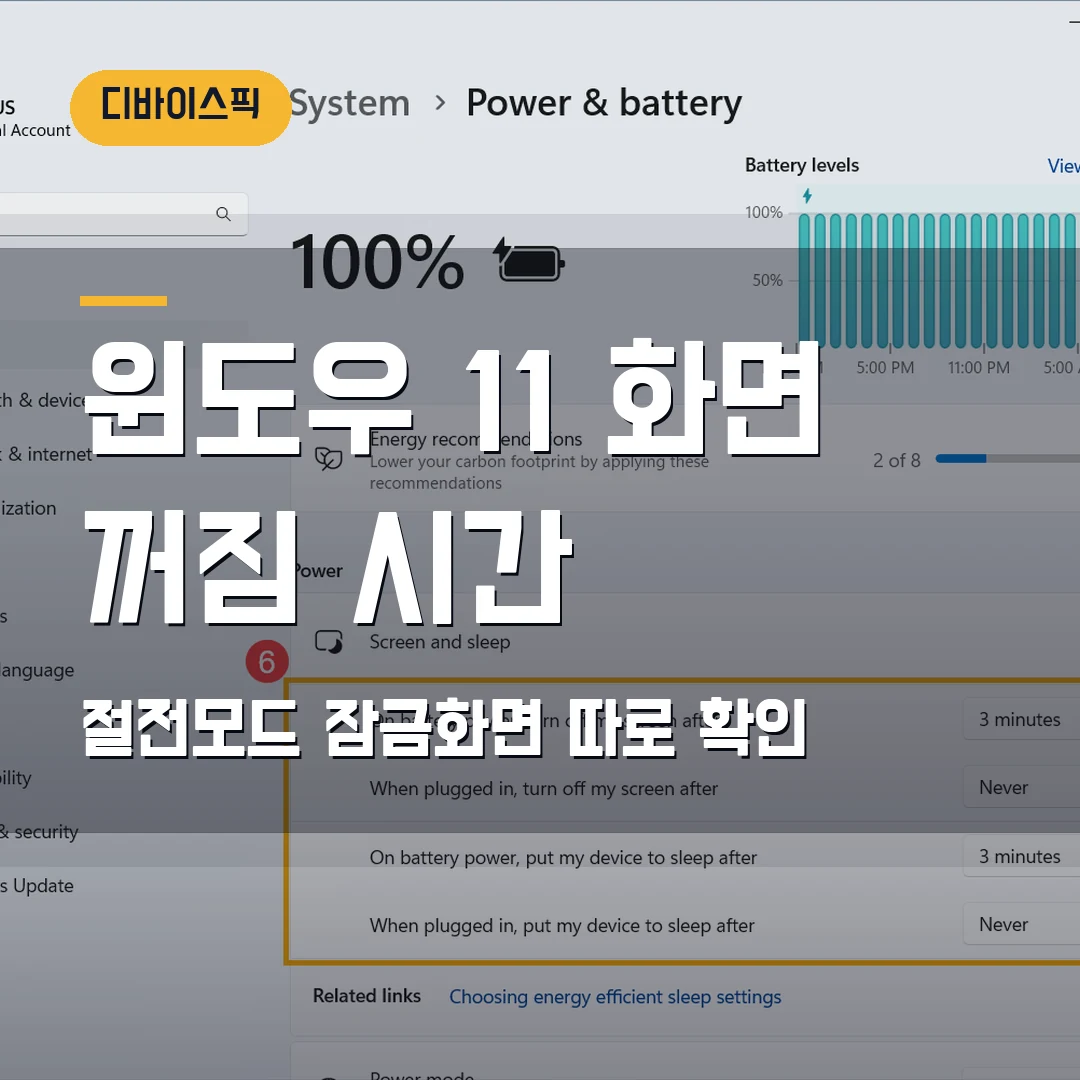
윈도우 11 화면 꺼짐 시간은 설정 > 시스템 > 전원 및 배터리 > 화면, 절전 및 최대 절전 모드 시간 제한에서 먼저 바꾸면 됩니다.
다만 화면이 꺼지는 시간, PC가 잠드는 시간, 잠금 해제 때 비밀번호를 요구하는 설정은 서로 다른 메뉴라 한 군데만 바꾸면 체감이 안 맞을 수 있죠.
Microsoft Support 문서를 직접 확인해봤을 때 헷갈리는 지점은 세 가지.
화면 끄기, 절전모드, 잠금화면 보안이 같은 말처럼 보이지만 실제로는 역할이 다릅니다. 노트북 배터리 사용 중인지, 전원 연결 중인지에 따라 값도 따로 잡히고요.
화면 꺼짐과 절전모드는 따로 봅니다
Microsoft의 Windows 11 전원 설정 안내는 화면 및 절전 타이머 위치를 Settings > System > Power & battery > Screen, sleep & hibernate timeouts로 설명합니다. 여기서 Turn my screen off after는 화면만 끄는 시간이고, Make my device sleep after는 PC를 절전 상태로 보내는 시간이죠.

| 메뉴 이름 | 바뀌는 동작 | 헷갈리는 순간 |
|---|---|---|
| 화면 끄기 | 모니터 화면만 꺼짐 | 마우스나 키보드를 누르면 바로 켜질 수 있음 |
| 절전모드 | PC가 저전력 상태로 들어감 | 다운로드·화상회의·외부 모니터 사용 중 끊김처럼 느껴질 수 있음 |
| 잠금화면 | 다시 쓸 때 PIN·비밀번호·Windows Hello를 요구 | 화면 시간만 바꿨는데도 로그인 화면이 뜰 수 있음 |
배터리 사용 중과 전원 연결 중 값을 나눕니다
노트북은 같은 화면에서도 배터리 사용 중과 전원 연결 중 설정이 따로 보일 수 있습니다. 회의 자료를 보거나 외부 모니터를 연결해두는 PC라면 전원 연결 중 화면 꺼짐 시간을 조금 길게 두고, 배터리 사용 중에는 짧게 두는 식으로 나누면 덜 불편합니다.
Microsoft는 Windows 11의 기본 화면·절전 값이 에너지 절약 쪽으로 조정됐다고 안내합니다.
그래서 새 노트북을 샀거나 초기화한 뒤 화면이 예전보다 빨리 꺼진다면 고장보다 기본 전원 정책부터 보는 게 맞습니다.
잠금화면은 개인 설정 메뉴에서 따로 조정합니다
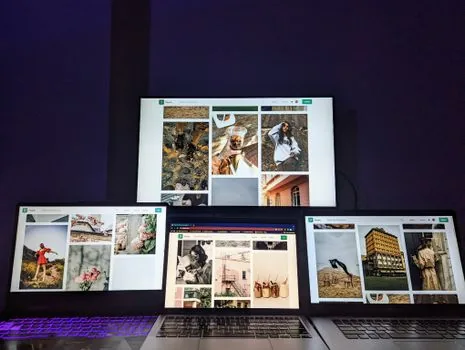
화면이 꺼지는 시간과 잠금화면 모양은 다른 메뉴입니다. Microsoft의 Windows 잠금화면 사용자 지정 안내는 설정 > 개인 설정 > 잠금 화면에서 배경, 위젯, 잠금화면 정보 표시를 바꾸는 흐름을 설명합니다.
즉, 전원 메뉴에서 화면 시간을 늘려도 잠금화면의 날씨·위젯·배경 표시가 마음대로 바뀌지는 않습니다.
반대로 잠금화면 배경을 바꿔도 화면 꺼짐 시간이 길어지는 건 아니고요. “잠금화면은 예쁜데 너무 빨리 꺼진다”면 전원 메뉴, “시간은 괜찮은데 잠금화면 정보가 거슬린다”면 개인 설정 메뉴를 열어야 합니다.
다시 켤 때 로그인 요구 여부도 확인합니다
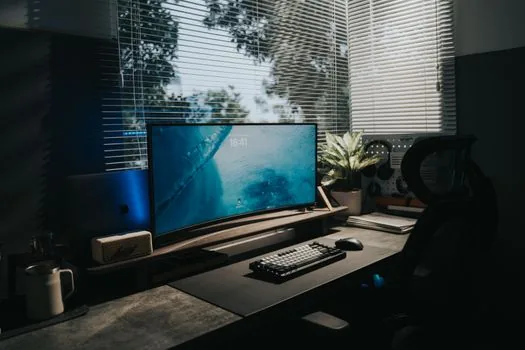
보안 때문에 화면이 꺼진 뒤 바로 로그인 화면으로 돌아오는 PC도 있습니다. Microsoft의 기기 보안 안내는 Windows에서 설정 > 계정 > 로그인 옵션으로 들어가 절전 상태에서 깨어날 때 로그인을 요구하도록 설정할 수 있다고 설명합니다.
집에서 혼자 쓰는 데스크톱과 회사 노트북은 기준이 달라야 하죠.
회사·학교 계정 PC는 조직 정책 때문에 로그인 요구 시간을 마음대로 바꾸지 못할 수 있습니다. 이때는 전원 시간을 바꿔도 PIN 화면이 계속 뜨는 현상이 남을 수 있으니, 관리자 정책 메시지가 보이는지 같이 확인하세요.
| 상황 | 먼저 볼 메뉴 | 체크할 값 |
|---|---|---|
| 화면만 너무 빨리 꺼짐 | 전원 및 배터리 | Turn my screen off after |
| PC가 완전히 잠드는 느낌 | 전원 및 배터리 | Make my device sleep after |
| 매번 PIN을 다시 입력함 | 계정 > 로그인 옵션 | 절전 해제 후 로그인 요구 |
| 잠금화면 정보가 거슬림 | 개인 설정 > 잠금 화면 | 위젯·배경·상태 표시 |
FAQ
Q. 윈도우 11 화면 꺼짐 시간을 안 꺼지게 바꿔도 되나요?
선택지는 PC마다 다르지만, 전원 연결 중에는 길게 두고 배터리 사용 중에는 짧게 두는 편이 무난합니다. 화면을 계속 켜두면 배터리와 OLED 화면에는 부담이 될 수 있습니다.
Q. 절전모드를 끄면 화면 꺼짐도 같이 꺼지나요?
아니요. 화면 끄기와 절전모드는 다른 값입니다.
절전 시간을 길게 바꿔도 화면 끄기 시간이 짧으면 모니터는 먼저 꺼질 수 있죠.
Q. 화면이 꺼진 뒤 바로 비밀번호를 묻는 건 어디서 바꾸나요?
전원 메뉴만 보지 말고 설정 > 계정 > 로그인 옵션을 같이 확인하세요. 회사 PC라면 보안 정책 때문에 일부 항목이 잠겨 있을 수 있습니다.
Q. 외부 모니터를 연결했을 때도 같은 설정을 쓰나요?
기본 전원·절전 시간은 PC 기준으로 적용됩니다. 발표나 회의 중 화면이 꺼진다면 전원 연결 중 화면 끄기 시간을 먼저 늘리고, 필요하면 절전 시간도 별도로 조정하세요.
윈도우 11 화면 꺼짐 시간 변경은 전원 메뉴 하나로 시작하지만, 불편함의 원인은 화면·절전·잠금이 섞여 있을 때가 많습니다.
전원 및 배터리에서 두 시간을 나누고, 잠금화면 표시와 로그인 요구 조건을 따로 보면 “왜 또 꺼지지?” 하는 상황을 훨씬 빨리 줄일 수 있습니다.
작성·검수: 디바이스픽 편집부 · 편집 기준
함께 읽으면 좋은 글


답글 남기기