
아이폰 앱 잠금 숨기기는 홈 화면에서 앱 아이콘을 길게 누른 뒤 Face ID 요구와 숨기고 Face ID 요구를 나눠 선택하는 기능입니다.
먼저 볼 건 앱 오류가 아니라 iOS 버전, 앱 종류, 그리고 숨기기 대상 여부.
Apple iPhone 사용 설명서는 잠긴 앱을 열 때 Face ID, Touch ID 또는 암호가 필요하고, 잠긴 앱 안의 정보가 검색·Siri 제안·알림 미리보기 같은 다른 위치에 나타나지 않는다고 설명합니다. 다만 모든 앱을 똑같이 숨길 수 있는 건 아니고요.
제가 Apple 공식 문서를 직접 확인해보며 먼저 나눈 기준은 세 가지.
잠금만 걸 앱인지, 홈 화면에서도 감출 앱인지, 기본 앱이라 숨길 수 없는 앱인지입니다. 이 구분을 건너뛰면 메뉴가 안 보일 때 계속 같은 화면만 누르게 됩니다.
앱 잠금은 길게 누르기에서 시작합니다
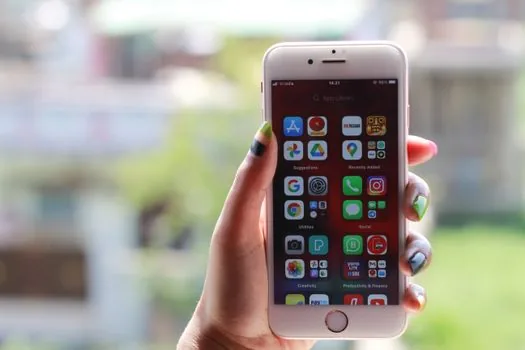
앱을 잠그려면 홈 화면에서 해당 앱 아이콘을 길게 누릅니다. 빠른 동작 메뉴가 열리면 Face ID 요구 또는 기기에 따라 Touch ID 요구, 암호 요구 문구를 찾으면 됩니다. 인증을 마치면 다음부터 그 앱을 열 때 다시 인증이 필요하죠.
잠금은 앱을 지우는 기능이 아닙니다.
앱 아이콘은 그대로 보이지만, 안으로 들어가려면 본인 인증을 한 번 더 거치는 방식이죠. 가족에게 사진 한 장을 보여주거나 회사 회의실에서 잠깐 휴대폰을 건넬 때 메시지·메모·금융 앱을 따로 막아두는 용도에 가깝습니다.
| 하고 싶은 일 | 눌러볼 메뉴 | 막히는 지점 |
|---|---|---|
| 앱 열 때 인증만 추가 | Face ID 요구 | 기본 앱 일부는 잠금 제한 |
| 홈 화면에서도 감추기 | 숨기고 Face ID 요구 | App Store에서 받은 앱만 숨김 가능 |
| 숨긴 앱 다시 찾기 | 앱 보관함의 Hidden 폴더 | 검색에는 나오지 않을 수 있음 |
| 잠금·숨김 해제 | Face ID 요구 안 함 | 숨김 폴더 인증 후 앱을 길게 눌러야 함 |
숨기기는 Hidden 폴더로 이동합니다
앱을 아예 홈 화면과 앱 보관함 일반 목록에서 감추려면 숨기고 Face ID 요구를 선택합니다. Apple 안내 기준으로 숨긴 앱은 홈 화면에서 사라지고, 앱 보관함 맨 아래의 Hidden 폴더로 이동합니다.
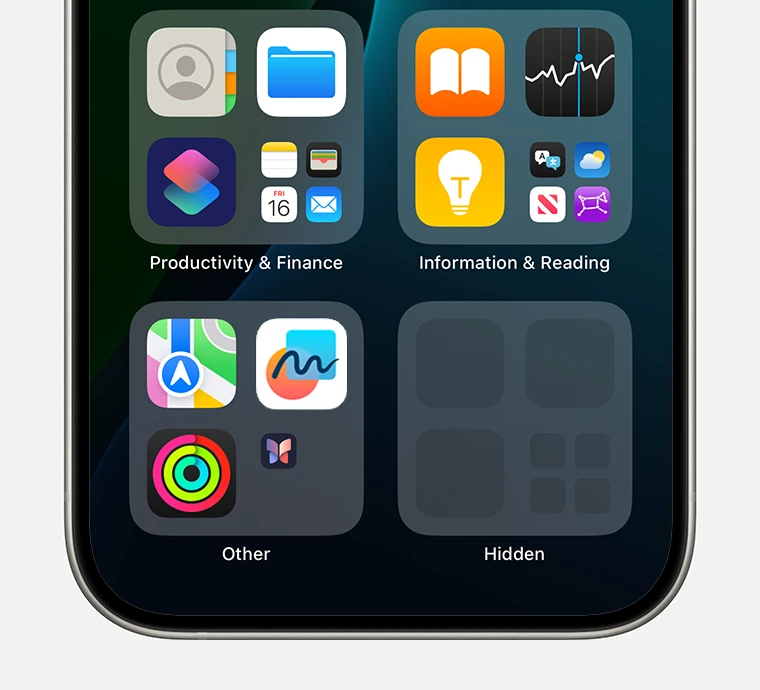
Hidden 폴더를 열 때도 Face ID, Touch ID 또는 암호 인증이 필요합니다. 그래서 단순히 홈 화면 페이지만 숨기는 기능과는 다르게 봐야 하죠.
다만 앱 이름이 완전히 모든 곳에서 사라지는 건 아닙니다. Apple은 Screen Time, 설정의 배터리 사용량, App Store 구입 내역 같은 일부 위치에서는 이름이 보일 수 있다고 안내합니다.
메뉴가 안 보이면 앱 종류부터 봅니다
Face ID 요구 메뉴가 안 보이면 먼저 앱 종류를 확인하세요. Apple은 계산기, 카메라, 시계, 연락처, 나의 찾기, 지도, 단축어, 설정 같은 일부 기본 앱은 잠글 수 없다고 안내합니다. 숨기기는 더 제한적이라 App Store에서 내려받은 앱만 대상입니다.
또 하나는 기본 앱 지정.
Apple 문서에는 사용자가 기본 웹 브라우저로 지정한 앱이나 EU에서의 기본 앱 마켓플레이스는 숨길 수 없다는 예외가 나옵니다. 브라우저 앱에서 숨기기 메뉴가 안 보인다면, 먼저 기본 브라우저 설정을 의심해볼 만하죠.
숨긴 앱은 검색보다 앱 보관함에서 찾습니다
앱이 갑자기 홈 화면에서 안 보이면 삭제부터 의심하기 쉽죠. Apple의 홈 화면 앱 찾기 문서는 iOS 18에서 숨긴 앱은 홈 화면이나 일반 앱 보관함에 보이지 않고, 검색으로도 찾지 못할 수 있다고 설명합니다. 출발점은 검색창보다 앱 보관함 아래쪽의 Hidden 폴더입니다.
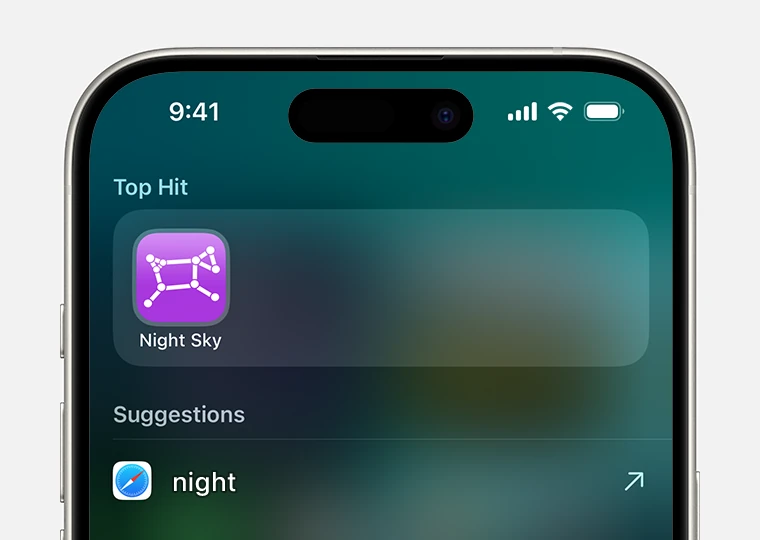
확인 순서는 단순합니다.
홈 화면을 끝까지 왼쪽으로 넘겨 앱 보관함으로 이동합니다. 아래쪽의 Hidden 폴더를 열고 인증한 뒤 앱을 확인하세요. 다시 보이게 하려면 숨긴 앱을 길게 누르고 Face ID 요구 안 함을 선택하면 됩니다.
잠금과 스크린타임은 역할이 다릅니다
앱 잠금은 내 기기에서 앱 접근을 한 번 더 막는 기능입니다. 사용 시간을 제한하거나 자녀 사용을 관리하는 Screen Time과는 목적이 다르죠. 특히 가족 공유의 자녀 계정은 나이와 국가·지역에 따라 잠금·숨기기 가능 여부와 부모가 볼 수 있는 정보가 달라질 수 있습니다.
개인정보 보호 목적이라면 앱 잠금만 보고 끝내지 않는 게 낫습니다.
알림 미리보기, 잠금 화면 접근, 앱별 사진·연락처·위치 권한도 같이 봐야 하거든요. 메시지 내용이 잠금 화면에 뜨는 게 문제라면 앱 숨기기보다 알림 미리보기 설정이 먼저일 수 있습니다.
FAQ
Q. 아이폰 앱 잠금은 어디서 켜나요?
홈 화면에서 앱 아이콘을 길게 누른 뒤 Face ID 요구를 선택합니다. 기기에 따라 Touch ID나 암호 문구로 보일 수 있습니다.
Q. 숨긴 앱은 검색하면 나오나요?
Apple 안내 기준으로 숨긴 앱은 홈 화면이나 일반 앱 보관함에 보이지 않고 검색으로도 찾지 못할 수 있습니다. 앱 보관함 아래쪽의 Hidden 폴더에서 인증 후 확인하세요.
Q. 카메라나 설정 앱도 숨길 수 있나요?
어렵습니다. Apple은 iPhone에 기본으로 설치된 앱은 숨길 수 없고, 일부 기본 앱은 잠금도 제한된다고 안내합니다. 숨기기는 App Store에서 내려받은 앱 중심으로 보세요.
Q. 앱을 숨기면 배터리 사용량이나 구입 내역에서도 사라지나요?
완전히 사라지는 구조는 아닙니다. Apple은 Screen Time, 배터리 사용량, App Store 구입 내역 같은 일부 위치에 앱 이름이 남을 수 있다고 설명합니다.
참고한 공식 자료
· Apple Support: Lock or hide an app on iPhone
· Apple Support: If you can’t find an app on the Home Screen on your iPhone
· Apple Support: Set up Face ID on iPhone
아이폰 앱 잠금 숨기기 2026 기준으로 먼저 볼 건 앱을 길게 눌렀을 때 뜨는 Face ID 메뉴입니다.
메뉴가 안 보이면 앱 종류, 기본 앱 여부, 기본 브라우저 지정, Face ID 설정 상태를 차례로 확인하면 불필요한 삭제나 재설치를 줄일 수 있습니다.
작성·검수: 디바이스픽 편집부 · 편집 기준
함께 읽으면 좋은 글




답글 남기기