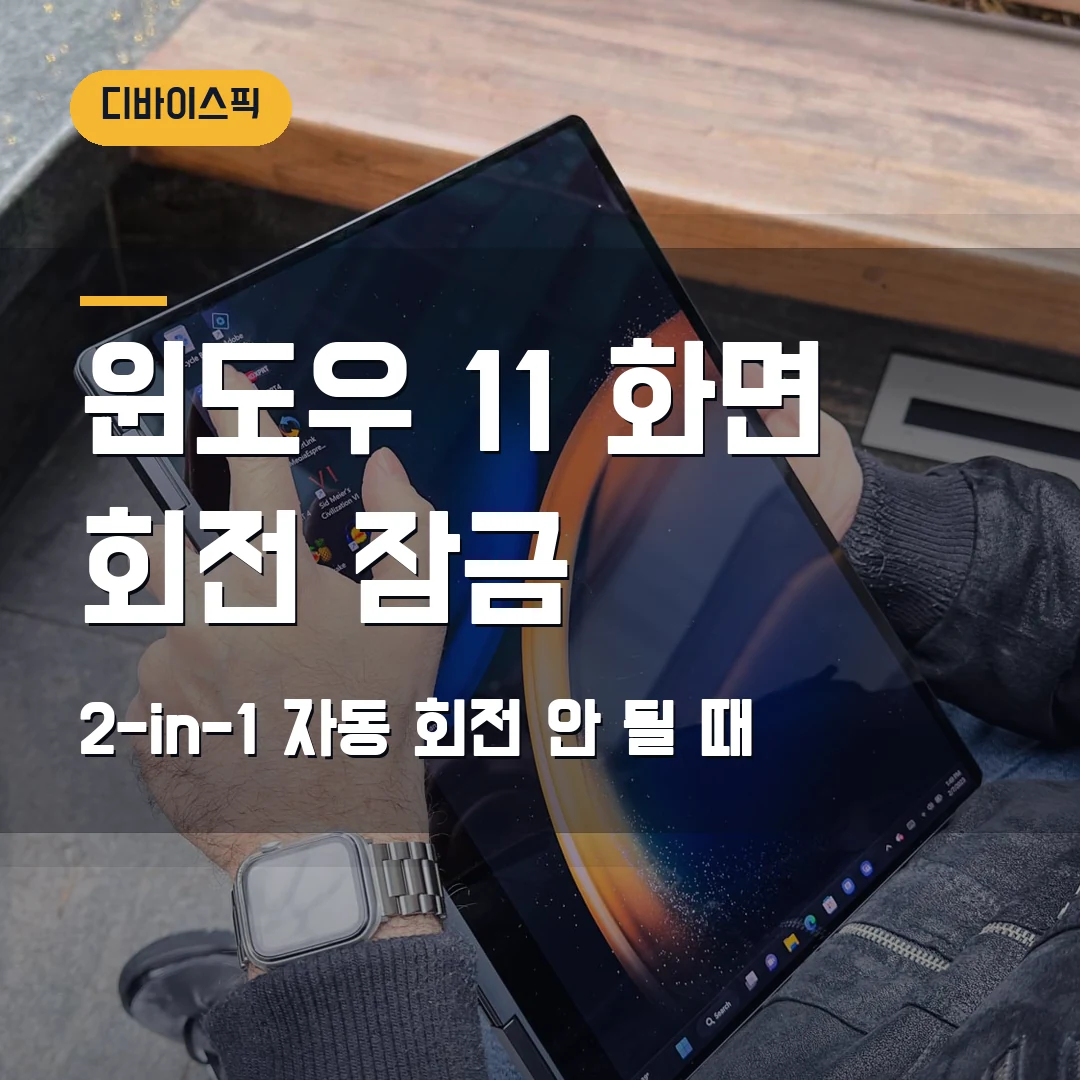
윈도우 11 2-in-1 노트북 화면이 자동으로 돌아가지 않으면, 먼저 기기를 태블릿 형태로 접고 회전 잠금 버튼이 켜져 있는지 확인하세요.
드라이버를 지우기 전에 봐야 할 건 기기 형태와 잠금 상태입니다.
삼성전자서비스는 회전 잠금 항목이 노트북 화면을 180도 이상 돌린 태블릿 모드에서 사용할 수 있는 Windows 기본 기능이라고 설명합니다. ASUS 공식지원도 자동 회전이 안 될 때 Windows 설정의 자동 회전 여부와 드라이버 상태를 순서대로 보라고 안내하죠.
제가 공식 문서를 직접 맞춰보며 정리한 순서는 네 가지.
태블릿 형태 접기, 빠른 설정의 회전 잠금, 디스플레이 방향, 센서·드라이버 확인입니다.
태블릿 형태로 접어야 버튼이 보입니다
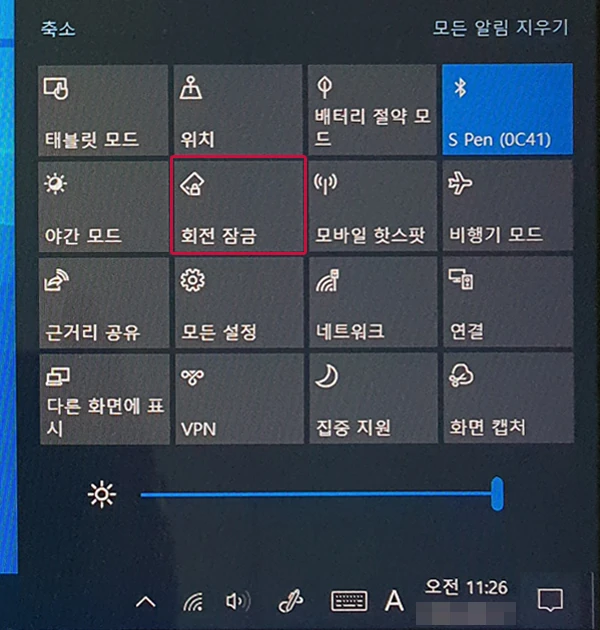
2-in-1 노트북은 일반 노트북 각도에서는 회전 잠금 버튼이 비활성처럼 보일 수 있습니다. 삼성전자서비스 안내처럼 화면을 180도 이상 접어 태블릿 형태로 만든 뒤 빠른 설정이나 알림 센터를 열어야 회전 잠금 항목이 제대로 보이는 경우가 많습니다.
| 막히는 상황 | 먼저 볼 곳 | 다음 조치 |
|---|---|---|
| 회전 잠금 버튼이 안 보임 | 노트북 접힘 상태 | 태블릿 형태로 접고 다시 확인 |
| 화면이 한 방향으로 고정됨 | 빠른 설정 회전 잠금 | 회전 잠금을 끔으로 변경 |
| 외부 모니터만 세로로 쓰고 싶음 | 시스템 > 디스플레이 | 변경할 디스플레이 선택 후 방향 지정 |
| 태블릿 형태에서도 반응 없음 | 센서·드라이버 | Windows 업데이트와 장치 관리자 확인 |
회전 잠금이 켜져 있으면 자동 회전이 멈춥니다
빠른 설정에서 회전 잠금이 켜져 있으면 기기를 돌려도 화면 방향이 그대로 유지됩니다. 삼성전자서비스 안내는 회전 잠금 버튼을 누르면 잠금이 해제되고, 제품 LCD 화면을 돌렸을 때 자동으로 회전된다고 설명합니다.
여기서 반대로 쓰는 사람도 있습니다.
침대나 소파에서 태블릿처럼 볼 때 화면이 자꾸 돌아가면 회전 잠금을 켜는 쪽이 맞습니다. 자동 회전이 안 되는 문제인지, 자동 회전을 멈추고 싶은 상황인지부터 나눠 보세요.
디스플레이 방향은 외부 모니터에서 중요합니다
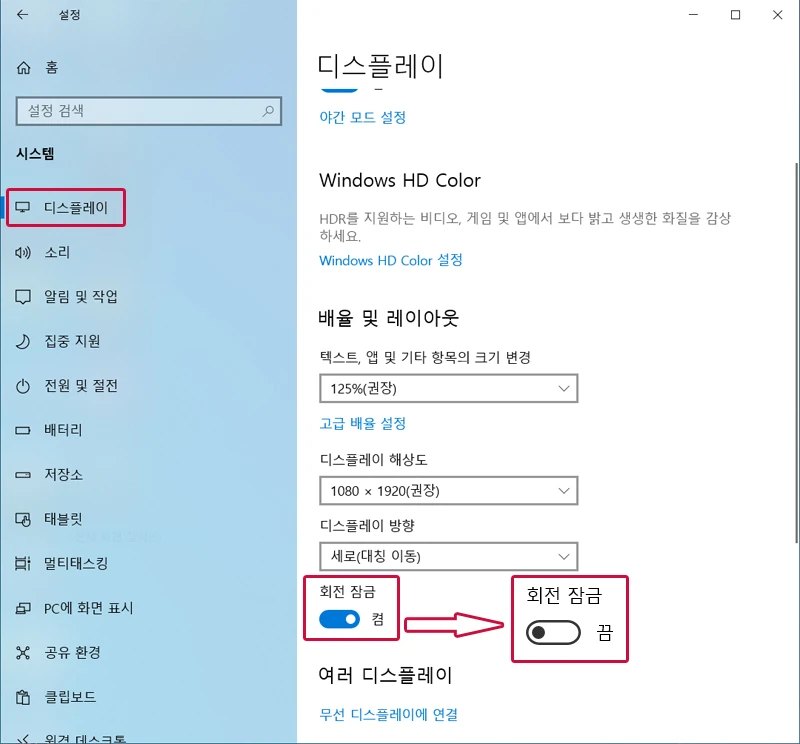
Microsoft Support는 설정 > 시스템 > 디스플레이에서 바꿀 화면을 선택한 뒤 디스플레이 방향 드롭다운으로 방향을 고르라고 안내합니다. 외부 모니터를 세로로 세워 쓰는 경우라면 자동 회전보다 이 메뉴가 더 중요하죠.
태블릿 형태에서도 안 되면 센서를 봅니다
태블릿 형태로 접고 회전 잠금도 껐는데 화면이 그대로라면 센서나 드라이버 문제를 확인할 차례입니다. ASUS 공식지원은 자동 회전 문제에서 Windows 설정 확인 뒤 BIOS, Windows 패키지, 드라이버 업데이트와 장치 관리자 점검을 안내합니다.
바로 초기화로 가기보다는 Windows 업데이트부터 보세요.
그 다음 장치 관리자에서 센서 장치가 비활성화됐는지, 제조사 업데이트 앱에 펌웨어나 칩셋 드라이버가 있는지 확인하면 됩니다. 회사·학교 PC라면 관리자 정책 때문에 일부 장치가 잠겨 있을 수도 있고요.
고장 판단은 이 순서 뒤에 합니다
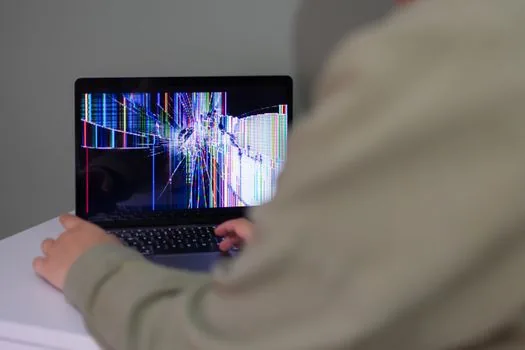
화면 회전 문제는 센서 고장처럼 보이지만 설정 문제일 때가 많습니다. 노트북 각도, 회전 잠금, 디스플레이 방향, 드라이버 업데이트까지 본 뒤에도 반응이 없을 때 서비스 점검을 검토하세요.
특히 중고 2-in-1 노트북이나 오래된 펜 노트북은 힌지 센서, 가속도 센서, 제조사 유틸리티가 같이 관여할 수 있습니다.
Windows 설정만 바꿔도 안 풀리면 모델명으로 제조사 지원 페이지의 최신 드라이버를 확인하는 편이 안전합니다.
FAQ
Q. 회전 잠금 버튼이 회색으로 보이면 고장인가요?
고장이라고 바로 볼 필요는 없습니다. 삼성전자서비스 안내처럼 노트북을 태블릿 형태로 접은 뒤 다시 확인해야 회전 잠금 항목을 사용할 수 있는 모델이 있습니다.
Q. 외부 모니터를 세로로 돌렸는데 화면은 그대로입니다.
외부 모니터는 자동 회전보다 Windows 디스플레이 방향 설정이 우선입니다. Microsoft 안내처럼 변경할 모니터를 선택한 뒤 디스플레이 방향을 세로로 바꾸세요.
Q. 자동 회전이 너무 자주 돼서 불편하면요?
태블릿 형태에서 빠른 설정의 회전 잠금을 켜면 화면이 한 방향으로 고정됩니다. 누워서 영상을 보거나 필기할 때는 잠금을 켜는 편이 더 편할 수 있습니다.
Q. 회전 잠금을 꺼도 계속 안 돌아가면 뭘 봐야 하나요?
Windows 업데이트, 제조사 드라이버, 장치 관리자의 센서 장치를 순서대로 확인하세요. ASUS 공식지원도 자동 회전 문제에서 드라이버와 장치 관리자 확인을 안내합니다.
참고한 자료는 Microsoft Support의 Windows 화면 방향 변경 안내, 삼성전자서비스의 LCD 화면 회전 잠금 해제 안내, ASUS 공식지원의 화면 자동 회전 문제 해결 방법입니다. 모델과 힌지 구조에 따라 메뉴가 다르게 보일 수 있으니, 먼저 내 기기가 태블릿 형태를 감지하는 모델인지 확인하세요.
윈도우 11 화면 회전 잠금 문제는 태블릿 형태 접기와 회전 잠금 버튼부터 보면 됩니다.
그 다음 디스플레이 방향, Windows 업데이트, 센서 드라이버 순서로 좁히세요. 이 순서를 거치면 불필요한 초기화나 수리 접수 전에 원인을 꽤 많이 걸러낼 수 있습니다.
작성·검수: 디바이스픽 편집부 · 편집 기준
함께 읽으면 좋은 글

답글 남기기