윈도우 11 노트북 카메라 안됨 문제는 드라이버 삭제보다 카메라 권한, 데스크톱 앱 접근, 노트북 제조사 차단 기능부터 확인하는 게 빠릅니다.
화상회의 직전에 화면이 검게 뜨면 급해서 드라이버 삭제부터 누르기 쉽죠.
Microsoft와 삼성전자서비스 안내를 맞춰보면 먼저 볼 메뉴는 세 가지. 앱 권한, 데스크톱 앱 접근, Samsung Settings나 Samsung Security의 카메라 차단부터 좁히면 됩니다.
먼저 증상을 나누세요
카메라 오류는 한 가지 원인으로만 생기지 않습니다.
앱에는 검은 화면이 나오는데 Windows 카메라 앱은 되는 경우, 모든 앱에서 카메라가 안 잡히는 경우, 오류 코드 0xA00F4244가 뜨는 경우가 서로 다르죠. 증상을 나누면 손댈 메뉴도 줄어듭니다.
| 증상 | 먼저 볼 곳 | 다음 단계 |
|---|---|---|
| 줌·팀즈만 검은 화면 | 앱별 카메라 권한 | 앱 안의 카메라 장치 선택 확인 |
| 모든 앱에서 안 됨 | Windows 카메라 액세스 | 제조사 차단 기능과 장치관리자 확인 |
| 0xA00F4244 표시 | 카메라 인식 상태 | Windows Update와 USB Video Device 드라이버 점검 |
Windows 11 카메라 권한부터 켜기
Windows 11에서는 설정 > 개인정보 및 보안 > 카메라로 들어가 카메라 액세스를 확인합니다.
Microsoft는 이 화면에서 카메라 액세스, 앱의 카메라 접근, 개별 앱 토글을 확인하라고 안내합니다. 회사나 학교 PC라면 이 설정이 회색으로 잠겨 있을 수 있는데, 그때는 관리자 정책을 확인해야 하고요.
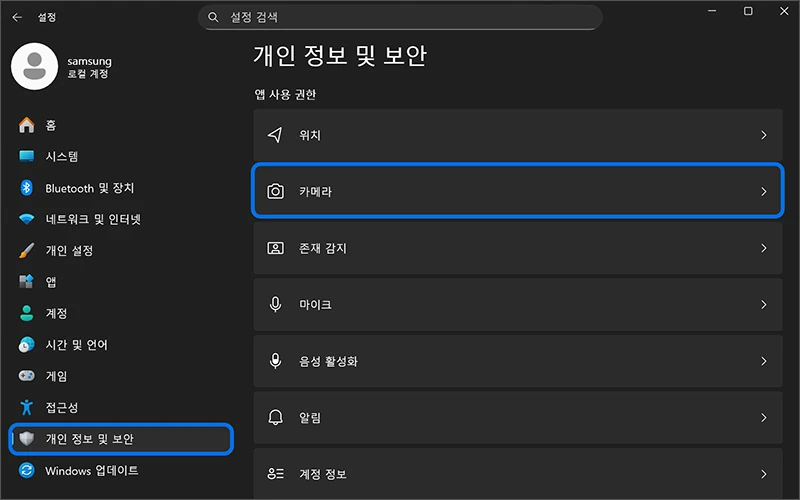
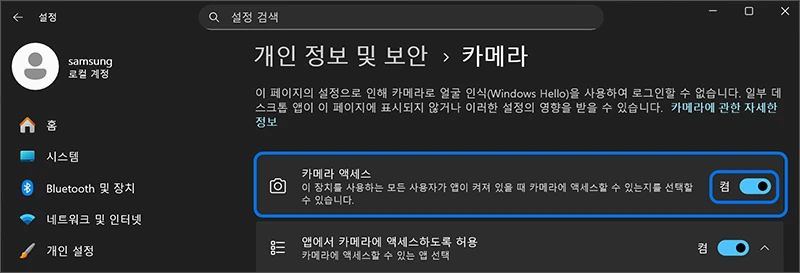
카메라 메뉴 안에서는 카메라 액세스와 앱에서 카메라에 액세스하도록 허용을 봅니다.
Microsoft Store 앱은 앱별 토글이 따로 보이지만, 줌·팀즈·크롬처럼 데스크톱 앱으로 설치된 프로그램은 별도 항목으로 안 보일 수 있죠. 이때는 데스크톱 앱에서 카메라에 액세스하도록 허용이 켜져 있는지도 같이 봐야 합니다.
삼성 노트북은 차단 기능을 따로 봅니다
삼성 노트북이라면 Windows 권한만 보고 끝내기 어렵습니다.
삼성전자서비스가 따로 짚은 건 Samsung Settings와 Samsung Security. 녹화·녹음 방지 모드나 카메라 차단이 켜져 있으면 카메라와 마이크가 막힐 수 있죠. 업무용 노트북이나 보안 모드를 자주 켜는 PC에서 특히 놓치기 쉬운 지점입니다.
흐름은 단순하게 보면 됩니다.
Windows 검색에서 Samsung Settings 또는 Samsung Security를 열고, 보안·개인정보 보호 항목의 카메라 차단이나 녹화·녹음 방지 기능을 꺼짐으로 바꾸세요. 모델과 앱 버전에 따라 메뉴 이름이 조금 다를 수 있으니, 같은 뜻의 보안 차단 항목을 찾는 식이면 충분합니다.
장치관리자와 오류 코드 확인
권한을 켰는데도 카메라가 아예 잡히지 않으면 장치관리자를 봅니다.
실행 창에 devmgmt.msc를 입력하거나 Windows 로고 키와 X 키를 눌러 장치관리자를 열고, 카메라 장치가 사용 안 함으로 되어 있는지 확인하세요. 느낌표가 붙어 있다면 드라이버 충돌 가능성이 커집니다.
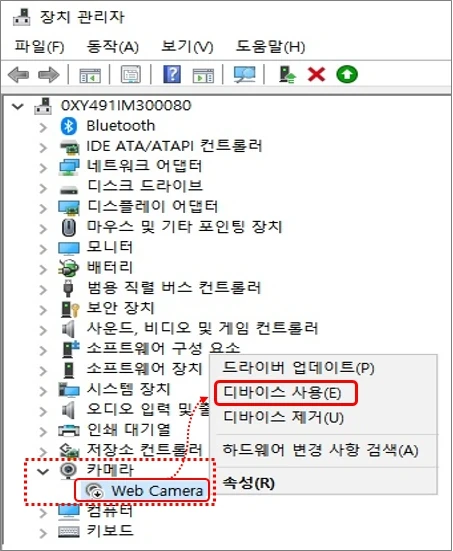
오류 코드 0xA00F4244 NoCamerasAreAttached가 나오면 Windows가 카메라를 장치로 못 찾는 상태에 가깝습니다.
Microsoft는 이 경우 Windows Update로 드라이버를 업데이트하고, 그래도 해결되지 않으면 일반 USB Video Device 드라이버로 전환하는 방법을 안내합니다. 단, 회사 PC나 제조사 전용 드라이버가 있는 노트북은 무작정 제거하기 전에 복원 지점과 제조사 지원 페이지를 먼저 확인하는 편이 안전하죠.
회의 앱 안에서도 장치를 골라야 합니다
Windows 설정이 정상인데 줌이나 Teams에서만 안 보이면 앱 내부 설정 차례입니다.
외장 웹캠, 캡처보드, 가상 카메라 앱을 한 번이라도 연결한 PC는 앱이 엉뚱한 장치를 잡고 있을 수 있죠. 회의 앱의 비디오 설정에서 내장 카메라 이름을 직접 고르고, 브라우저 회의라면 Chrome이나 Edge의 사이트 카메라 권한도 같이 보세요.
| 확인 순서 | 메뉴 | 판단 기준 |
|---|---|---|
| 1 | Windows 개인정보 및 보안 | 카메라 액세스와 데스크톱 앱 접근이 켜졌는지 |
| 2 | 제조사 보안 앱 | 카메라 차단·녹화 방지 모드가 꺼졌는지 |
| 3 | 장치관리자 | 카메라가 사용 함 상태이고 느낌표가 없는지 |
| 4 | 회의 앱 비디오 설정 | 내장 카메라가 실제 선택됐는지 |
FAQ
Q1. 노트북 카메라 불이 켜지는데 화면만 검게 나오면 고장인가요?
바로 고장으로 보기는 어렵습니다. 앱이 다른 카메라를 선택했거나 권한이 막힌 경우도 많죠. Windows 카메라 앱에서 먼저 테스트한 뒤 회의 앱 설정을 확인하세요.
Q2. 카메라 액세스가 회색으로 잠겨 있으면 어떻게 하나요?
회사·학교·가족 보호 정책이 걸린 PC일 수 있습니다. Microsoft 안내도 이 경우 장치 관리자 변경이 필요하다고 봅니다. 개인 PC가 아니라면 관리자에게 먼저 확인하는 편이 낫죠.
Q3. 드라이버를 삭제해도 되나요?
마지막 단계에 가깝게 보세요. 권한, 제조사 차단 기능, Windows Update를 먼저 확인한 뒤에도 장치관리자에서 충돌이 보일 때 검토하는 순서가 안전합니다.
Q4. 외장 웹캠은 되는데 내장 카메라만 안 됩니다. 어디를 봐야 하나요?
Windows 11 카메라 설정의 연결된 카메라 목록과 장치관리자를 확인하세요. 내장 카메라가 사용 안 함으로 바뀌었거나, 제조사 보안 앱에서 내장 카메라만 막았을 수 있습니다.
참고한 공식 자료는 Microsoft Support의 Windows 카메라 문제 해결, 카메라 앱 권한 관리, Windows 11 카메라 설정 관리, 0xA00F4244 오류 안내, 삼성전자서비스의 노트북 카메라 동작 문제 해결입니다.
윈도우 11 노트북 카메라 안됨 2026 문제는 권한, 제조사 차단, 장치 인식, 앱 장치 선택 순서로 보면 원인을 꽤 빠르게 좁힐 수 있습니다.
작성·검수: 디바이스픽 편집부 · 편집 기준
함께 읽으면 좋은 글


답글 남기기