
윈도우 11 마우스 속도 변경은 설정의 Bluetooth 및 장치 > 마우스에서 포인터 속도 슬라이더를 먼저 조정하고, 노트북 터치패드는 Bluetooth 및 장치 > 터치패드에서 커서 속도를 따로 봐야 덜 헷갈립니다.
외장 마우스와 터치패드는 같은 커서처럼 보여도 설정 위치가 다를 수 있죠.
Microsoft Support는 Windows 11에서 마우스 포인터 속도를 바꾸려면 시작, 설정, Bluetooth 및 장치, 마우스 순서로 들어가 Mouse pointer speed 슬라이더를 쓰라고 안내합니다. Surface 터치패드 도움말은 Windows 11 기준 Bluetooth & devices > Touchpad에서 커서 속도와 스크롤 방향, 세 손가락·네 손가락 제스처를 조정할 수 있다고 설명하고요.
제가 공식 문서를 직접 확인해보니 사용자가 자주 막히는 곳은 세 가지.
마우스 속도와 터치패드 속도를 같은 메뉴에서 찾는 경우, 휠 스크롤 줄 수와 포인터 속도를 섞는 경우, 그리고 외장 마우스 DPI 버튼 때문에 Windows 설정값과 체감 속도가 달라지는 경우입니다.
마우스 포인터 속도는 여기서 바꿉니다
외장 마우스를 쓰고 있다면 먼저 Windows 설정을 엽니다.
설정 > Bluetooth 및 장치 > 마우스로 들어간 뒤 마우스 포인터 속도 슬라이더를 왼쪽이나 오른쪽으로 움직이면 됩니다. 너무 빠르면 왼쪽, 너무 느리면 오른쪽이죠.
마우스가 갑자기 예민해졌다면 한 번에 크게 바꾸지 말고 1~2칸씩 움직여 확인하세요.
Windows 값은 그대로인데 체감 속도만 바뀌었다면 마우스 위쪽의 DPI 버튼을 실수로 눌렀을 가능성도 같이 봐야 합니다.

| 상황 | 먼저 볼 메뉴 | 주의할 점 |
|---|---|---|
| 커서가 너무 빠름 | Bluetooth 및 장치 > 마우스 | 포인터 속도 슬라이더를 조금씩 낮추기 |
| 클릭은 되는데 움직임이 튐 | 마우스 설정과 DPI 버튼 | Windows 설정값과 마우스 자체 감도 구분 |
| 스크롤이 너무 많이 내려감 | 마우스 > 스크롤 | 포인터 속도가 아니라 휠 줄 수 문제일 수 있음 |
터치패드는 마우스 메뉴와 따로 봅니다
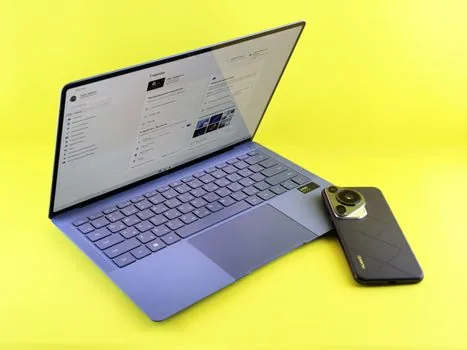
노트북 터치패드가 너무 빠르거나 느리다면 마우스 메뉴만 붙잡고 있을 필요가 없습니다.
Microsoft의 Surface 터치패드 안내는 Windows 11에서 설정 > Bluetooth 및 장치 > 터치패드로 들어가 터치패드 설정을 조정하라고 설명합니다.
ASUS 공식지원도 Windows 11에서 마우스 커서 속도와 터치패드 커서 속도를 각각 다른 설정 화면에서 조정하는 흐름을 안내합니다.
외장 마우스는 괜찮은데 손가락으로 움직일 때만 빨라진다면, 터치패드 쪽 커서 속도부터 보는 게 맞습니다.
스크롤과 제스처가 문제일 때
커서는 괜찮은데 화면이 너무 빨리 내려가면 포인터 속도가 아니라 스크롤 설정입니다.
Microsoft 마우스 설정 문서는 휠을 한 번 굴릴 때 여러 줄을 내릴지, 한 화면씩 내릴지, 몇 줄씩 움직일지 조정하는 항목을 따로 안내합니다.
터치패드 제스처도 별도입니다.
Microsoft의 Windows 터치 제스처 도움말은 세 손가락과 네 손가락 제스처 동작을 바꾸려면 Bluetooth 및 장치 > 터치패드로 들어가라고 설명합니다. 다만 일부 제스처는 정밀 터치패드에서만 동작할 수 있으니, 오래된 노트북이라면 메뉴가 다르게 보일 수 있고요.
| 조정 항목 | 영향 | 확인 순서 |
|---|---|---|
| 포인터 속도 | 커서 이동 거리와 체감 감도 | 마우스 또는 터치패드 커서 속도 |
| 휠 스크롤 | 휠 한 칸당 내려가는 줄 수 | 마우스 > 스크롤 섹션 |
| 터치패드 제스처 | 두 손가락 스크롤, 세 손가락 전환 | 터치패드 > 제스처 및 상호 작용 |
갑자기 빨라졌다면 DPI 버튼도 확인
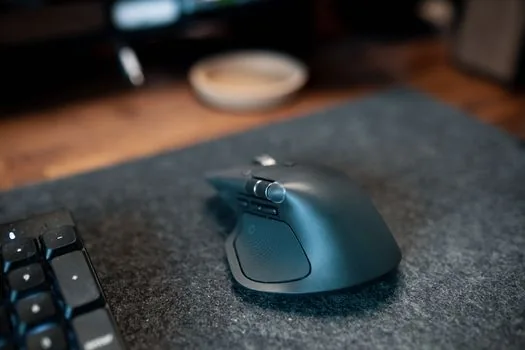
외장 마우스는 Windows 설정 말고 마우스 자체 DPI 단계도 영향을 줍니다.
특히 휠 아래 작은 버튼을 누를 때마다 감도가 바뀌는 제품이 많죠. Windows 설정을 낮췄는데도 너무 빠르다면 마우스 설명서나 제품 버튼을 확인해보세요.
회사 노트북이나 학교 PC라면 설정이 저장되지 않는 경우도 있습니다.
재부팅 뒤 다시 빨라지거나 터치패드 메뉴가 막혀 있으면 조직 정책, 제조사 유틸리티, 드라이버 설정도 같이 봐야 하죠. 이때는 레지스트리부터 만지기보다 관리자 정책과 제조사 앱을 먼저 확인하는 편이 낫습니다.
공식 자료로 확인한 기준
이번 글은 2026년 8월 30일 기준 공개 도움말을 확인해 작성했습니다. Windows 업데이트, 노트북 제조사 드라이버, 정밀 터치패드 지원 여부, 회사·학교 계정 정책에 따라 메뉴 이름은 조금 달라질 수 있습니다.
Microsoft Support, Change mouse settings
Microsoft Support, Surface touchpad use and settings
Microsoft Support, Touch gestures for Windows
ASUS 공식지원, Windows 11/10 마우스/터치 패드 커서 속도 조정 방법
FAQ
Q. 윈도우 11 마우스 속도 변경은 어디서 하나요?
A. 설정에서 Bluetooth 및 장치, 마우스로 들어간 뒤 마우스 포인터 속도 슬라이더를 조정하면 됩니다. Microsoft 공식 도움말도 이 경로를 기준으로 안내합니다.
Q. 터치패드가 너무 빠른데 마우스 속도를 낮추면 되나요?
A. 외장 마우스가 아니라 노트북 터치패드만 문제라면 터치패드 메뉴를 따로 봐야 합니다. Bluetooth 및 장치, 터치패드에서 커서 속도와 스크롤 방향을 확인하세요.
Q. 스크롤만 너무 많이 내려가면 어떤 설정을 바꾸나요?
A. 포인터 속도보다 마우스의 스크롤 항목을 먼저 보세요. 휠 한 칸에 여러 줄을 움직일지, 한 화면씩 움직일지 따로 정할 수 있습니다.
Q. 설정을 바꿨는데도 마우스가 계속 빠른 이유는 뭔가요?
A. 외장 마우스 DPI 버튼, 제조사 전용 앱, 회사·학교 PC 정책이 영향을 줄 수 있습니다. Windows 설정값이 유지되는지 확인한 뒤 마우스 자체 감도 단계를 같이 보는 순서가 좋습니다.
윈도우 11 마우스 속도 변경에서 먼저 볼 건 한 가지가 아닙니다.
외장 마우스는 마우스 포인터 속도, 노트북 터치패드는 터치패드 커서 속도, 화면이 빨리 내려가는 문제는 스크롤 줄 수.
이 셋을 나눠 보면 괜히 드라이버 삭제나 새 마우스 구매로 바로 넘어가지 않아도 됩니다.
작성·검수: 디바이스픽 편집부 · 편집 기준
함께 읽으면 좋은 글




답글 남기기