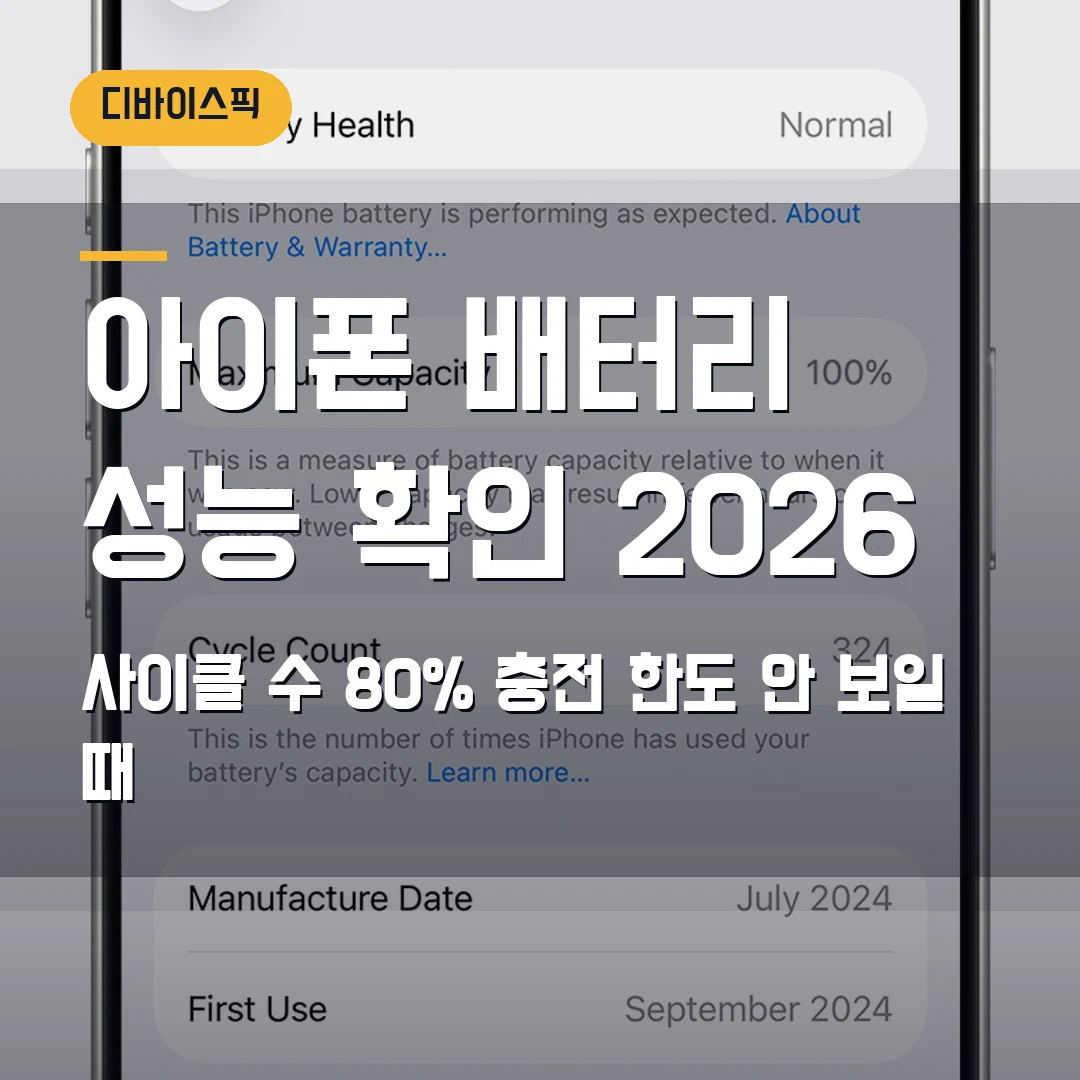
아이폰 배터리 성능 확인은 설정의 배터리 메뉴에서 먼저 보고, iPhone 15 이후라면 사이클 수와 충전 한도까지 같은 흐름으로 확인하면 됩니다.
배터리가 빨리 닳는다고 바로 교체부터 생각할 필요는 없습니다. Apple은 모델별로 보이는 메뉴와 설계 기준을 따로 안내하고 있어서, 내 iPhone이 15 이후인지 14 이전인지부터 나눠 봐야 덜 헷갈리죠.
iPhone 15 이후는 사이클 수까지 보입니다
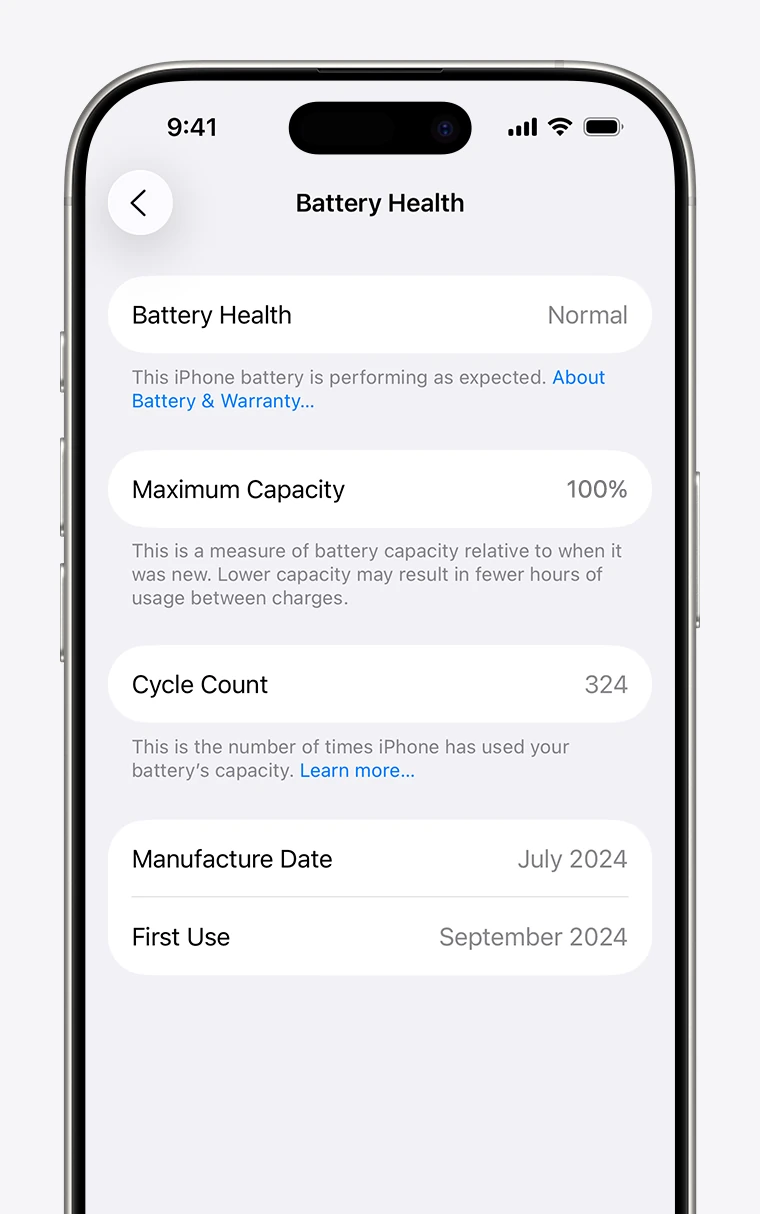
Apple Support의 iPhone 11 이후 배터리와 성능 안내는 iPhone 15 이후 모델에서 iOS 17.4 이상이면 설정 > 배터리 > 배터리 성능으로 들어가 배터리 성능, 최대 성능치, 교체 권장 여부, 사이클 수, 제조일, 첫 사용일을 볼 수 있다고 설명합니다.
제가 Apple 지원 문서의 화면 설명을 직접 확인해보니, 여기서 봐야 할 건 숫자 하나가 아니라 세 가지.
최대 성능치가 얼마나 남았는지, 사이클 수가 어느 정도인지, 교체 권장 문구가 뜨는지입니다. 1~2% 변동만으로 고장이라고 단정하면 오히려 판단이 흐려집니다.
| 모델 구분 | 설정 경로 | 주요 확인 항목 |
|---|---|---|
| iPhone 15 이후 | 설정 > 배터리 > 배터리 성능 | 최대 성능치, 사이클 수, 제조일, 첫 사용일 |
| iPhone 14 이전 | 설정 > 배터리 > 배터리 성능 및 충전 | 최대 성능치, 피크 성능 기능, 최적화된 배터리 충전 |
| 회사·학교 관리 기기 | 관리 정책에 따라 메뉴 차이 가능 | 관리자 제한 여부와 iOS 버전 확인 |
iPhone 14 이전은 메뉴 이름이 다릅니다
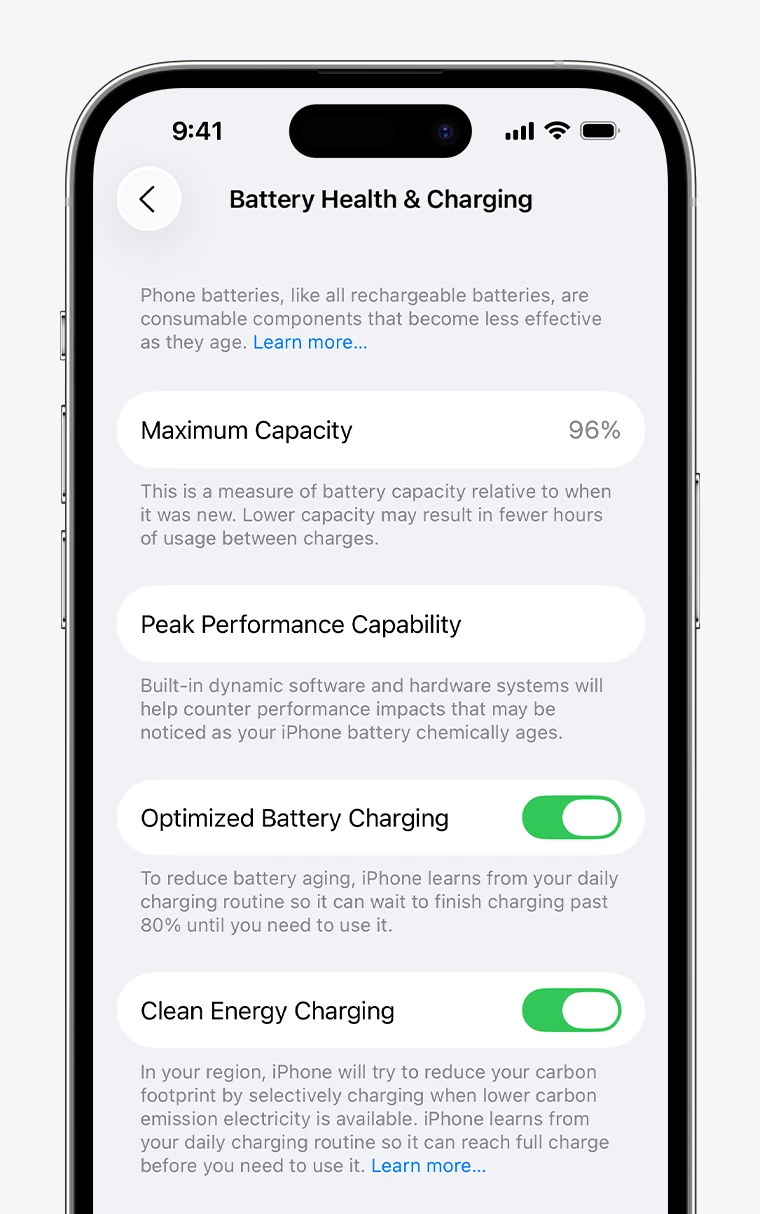
iPhone 11, 12, 13, 14 계열은 같은 Apple 문서에서 설정 > 배터리 > 배터리 성능 및 충전 경로로 안내됩니다. 사이클 수 화면을 찾느라 헤매기보다, 최대 성능치와 피크 성능 기능 문구를 먼저 보세요.
Apple은 모든 충전식 배터리가 소모품이며 시간이 지나면 용량과 성능이 낮아진다고 설명합니다.
iPhone 14 이전 배터리는 이상적인 조건에서 500회 완전 충전 사이클 때 원래 용량의 80%를 유지하도록 설계됐고, iPhone 15 이후는 1000회 기준으로 안내됩니다. 사용 습관과 충전 환경에 따라 실제 최대 성능치는 달라질 수 있고요.
80% 충전 한도는 iPhone 15 이후에서 봅니다
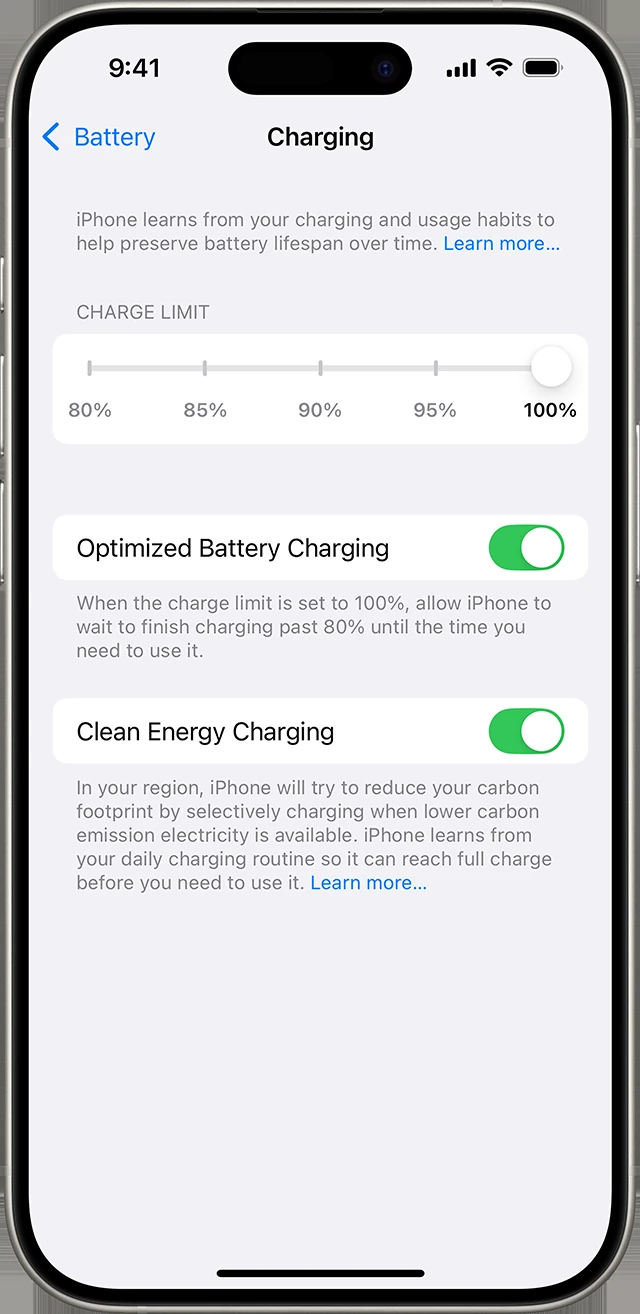
Apple의 충전 한도와 최적화된 배터리 충전 안내를 보면 iPhone 15 이후 모델은 설정 > 배터리 > 충전에서 충전 옵션을 바꿉니다. 충전 한도는 80%부터 100%까지 5% 단위로 고를 수 있고, 한도가 100%일 때는 최적화된 배터리 충전을 쓸 수 있습니다.
여기서 많이 막히는 부분은 “80%로 해두면 절대 100%가 안 되나”라는 질문입니다.
Apple은 100% 미만 충전 한도를 써도 배터리 충전 상태 추정을 정확하게 유지하려고 iPhone이 가끔 100%까지 충전될 수 있다고 안내합니다. 한 번 100%가 됐다고 설정이 풀린 건 아니라는 뜻이죠.
최적화 충전이 바로 안 켜질 수 있습니다
iPhone 사용 설명서의 최적화된 배터리 충전 항목은 iPhone이 평소 충전 습관을 배워 80%에서 충전을 멈췄다가 사용 시간에 맞춰 마저 충전한다고 설명합니다. 다만 매번 바로 작동하는 기능은 아닙니다.
Apple 지원 문서에는 최적화된 배터리 충전이 충전 습관을 배우는 데 최소 14일이 필요하고, 같은 위치에서 5시간 이상 충전한 경험이 9회 이상 필요하다는 조건도 나옵니다.
여행 중이거나 충전 시간이 자주 바뀌면 80%에서 멈추지 않고 100%까지 충전될 수 있습니다.
배터리 소모가 빠르면 온도와 사용 패턴도 봅니다
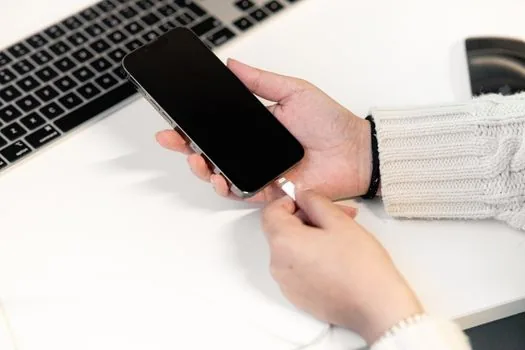
Apple의 iPhone 배터리 충전과 유지관리 안내는 충전 중 배터리가 따뜻해질 수 있고, 열이 배터리 수명에 영향을 줄 수 있다고 설명합니다. 특히 주변 온도가 35도보다 높은 곳에서 사용하거나 충전하는 일은 피하라고 안내하죠.
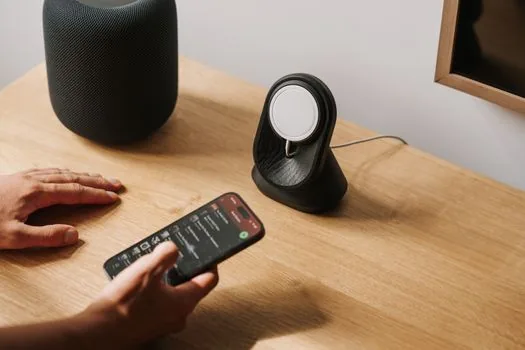
배터리가 빨리 닳는 날은 화면 밝기, 고온 노출, 게임·촬영 같은 무거운 작업, 약한 통신 신호가 같이 겹친 경우가 많습니다.
최대 성능치만 보지 말고 최근 사용 패턴을 같이 확인해야 합니다. 같은 88%라도 하루 종일 내비게이션과 촬영을 돌린 날과 사무실에서 메시지만 본 날은 체감이 다르거든요.
| 막히는 지점 | 먼저 볼 메뉴 | 판단 방법 |
|---|---|---|
| 사이클 수가 안 보임 | 모델명과 iOS 버전 | iPhone 15 이후, iOS 17.4 이상인지 확인 |
| 80% 한도 메뉴가 없음 | 설정 > 배터리 > 충전 | iPhone 15 이후 모델 중심 기능인지 확인 |
| 최적화 충전이 작동 안 함 | 충전 습관과 위치 | 14일 학습과 5시간 이상 충전 조건을 확인 |
| 갑자기 빨리 닳음 | 온도, 화면, 앱 사용량 | 고온 충전과 무거운 앱 사용을 함께 점검 |
FAQ
Q. 아이폰 배터리 성능이 80%면 무조건 교체해야 하나요?
A. Apple 문서는 80% 설계 기준을 설명하지만, 교체 여부는 교체 권장 문구, 실제 사용 시간, 서비스 진단을 함께 봐야 합니다. 숫자 하나만 보고 바로 결제할 필요는 없습니다.
Q. iPhone 14에서는 사이클 수가 안 보이는 게 정상인가요?
A. Apple 안내 기준으로 iPhone 15 이후 모델은 iOS 17.4 이상에서 사이클 수와 제조일, 첫 사용일을 볼 수 있습니다. iPhone 14 이전은 배터리 성능 및 충전 메뉴에서 최대 성능치와 피크 성능 기능을 먼저 확인하세요.
Q. 80% 충전 한도를 켰는데 가끔 100%까지 충전됩니다. 오류인가요?
A. 오류라고 단정하기 어렵습니다. Apple은 충전 한도를 100% 미만으로 설정해도 배터리 충전 상태 추정을 위해 가끔 100%까지 충전될 수 있다고 안내합니다.
Q. 최적화된 배터리 충전은 왜 제 폰에서 안 보이나요?
A. 모델과 iOS 버전, 충전 습관이 먼저입니다. Apple 안내처럼 기능이 충전 패턴을 배우는 데 시간이 필요하고, 여행처럼 패턴이 바뀌면 평소처럼 작동하지 않을 수 있습니다.
아이폰 배터리 성능 확인 2026 기준으로는 iPhone 15 이후와 14 이전의 메뉴 차이를 먼저 나누는 게 가장 빠릅니다. 사이클 수와 80% 충전 한도는 모델·iOS 버전에 따라 보이는 위치가 다르고, 최적화 충전은 학습 조건 때문에 바로 작동하지 않을 수 있습니다.
참고한 자료
· Apple Support: About the battery and performance of iPhone 11 and later
· Apple Support: About Charge Limit and Optimized Battery Charging on iPhone
· Apple Support: Charge and maintain your iPhone battery
· iPhone User Guide: Optimize iPhone battery charging
이 글은 2026년 8월 31일 기준 Apple 공식 도움말과 설정 화면 설명을 확인해 정리했습니다. iOS 업데이트와 모델에 따라 메뉴 이름은 달라질 수 있습니다.
작성·검수: 디바이스픽 편집부 · 편집 기준
함께 읽으면 좋은 글

답글 남기기