
갤럭시 앱 캐시 삭제는 앱을 지우지 않고 임시파일만 비우는 조치지만, 데이터 삭제는 로그인·설정·앱 안 저장 내용을 초기화할 수 있어 먼저 구분해야 합니다.
저장공간이 부족하거나 앱이 느릴 때도 바로 데이터 삭제를 누르기보다 캐시, 다운로드 파일, 사진·동영상, 앱 자체 백업 순서로 보면 손실 위험을 줄일 수 있죠.
캐시 삭제와 데이터 삭제는 다릅니다
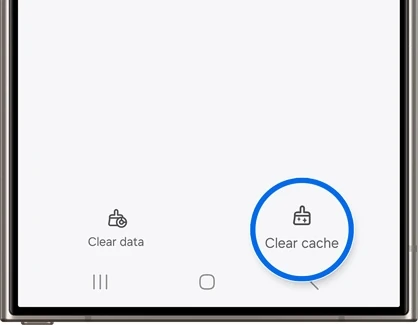
Samsung Support의 갤럭시 앱 캐시 안내를 직접 확인해보니 경로는 간단합니다.
설정에서 Apps를 열고 앱을 고른 뒤 Storage로 들어가 Clear cache를 누르는 방식이죠. 이 조치는 앱이 남긴 임시파일을 지워 앱 반응이 느려졌을 때 먼저 시도할 수 있는 쪽입니다.
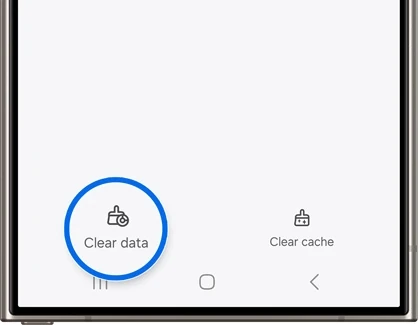
반대로 Clear data는 무게가 다릅니다.
삼성은 데이터 삭제가 앱을 원래 설정으로 되돌리며, 앱에 저장된 개인 설정이나 데이터가 제거될 수 있다고 안내합니다. 메신저, 은행, 게임, 업무 앱이라면 계정 로그인 정보와 앱 내부 백업 상태부터 확인하고 눌러야 하고요.
| 항목 | 무엇이 지워지나 | 먼저 쓸 상황 |
|---|---|---|
| Clear cache | 앱 임시파일 | 앱이 느리거나 오류가 반복될 때 |
| Clear data | 앱 설정·저장 데이터 초기화 가능 | 로그인·백업을 확인한 뒤 마지막에 |
| 앱 삭제 | 앱 자체 제거 | 오랫동안 쓰지 않는 앱 정리 |
저장공간 부족이면 앱 하나만 보지 않습니다
휴대폰 전체 저장공간이 부족하다면 캐시만 지워서는 금방 다시 찰 수 있습니다.
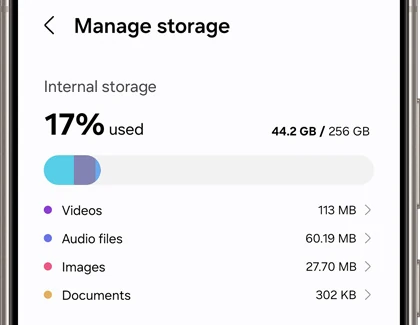
Samsung의 저장공간 정리 안내는 Settings > Device care > Storage에서 이미지, 동영상, 오디오, 문서 같은 범주를 확인하는 흐름을 함께 보여줍니다. 앱 하나가 문제인지, 사진·동영상이 문제인지부터 갈라야 하죠.
Google Android Help도 저장공간과 메모리를 나눠 설명합니다.
저장공간은 사진·음악·파일처럼 보관되는 데이터, 메모리는 앱과 Android 시스템이 실행될 때 쓰는 영역입니다. 휴대폰이 느린 문제와 저장공간 부족 알림을 같은 문제로 보면 조치 순서가 꼬일 수 있죠.
누르기 전 체크 순서
앱이 자주 멈추거나 화면이 이상하면 먼저 캐시 삭제.
그래도 같은 오류가 반복되고 앱 안 데이터가 클라우드에 백업돼 있거나 다시 로그인할 수 있는 상태라면 데이터 삭제를 검토합니다. 금융·인증·업무 앱은 앱 안에서 제공하는 로그아웃, 기기 변경, 백업 메뉴가 따로 있는지 먼저 봐야 하고요.
| 상황 | 먼저 볼 메뉴 | 주의할 점 |
|---|---|---|
| 특정 앱만 느림 | 설정 > 앱 > 해당 앱 > 저장공간 > 캐시 삭제 | 처음 실행이 잠시 느릴 수 있음 |
| 앱 오류가 계속 반복 | 앱 업데이트, 캐시 삭제, 데이터 삭제 순서 | 데이터 삭제 전 계정·백업 확인 |
| 휴대폰 저장공간 부족 | Device care > Storage | 사진·동영상·다운로드 파일 비중 확인 |
| 모든 앱 캐시를 한 번에 지우고 싶음 | 개별 앱별 캐시 삭제 | 삼성 안내 기준 전체 앱 캐시 일괄 삭제는 공장 초기화뿐 |
데이터 삭제가 위험한 앱
카메라, 갤러리, 메신저, 은행, 인증서, 업무용 메일 앱은 더 조심해야 합니다.
캐시는 대체로 다시 만들어지는 임시파일입니다. 데이터 삭제는 앱 안 설정과 저장 상태를 건드릴 수 있으니, 임시 저장 글이나 내려받은 콘텐츠가 있는지 먼저 열어보는 편이 안전하죠.
아이 사진이나 업무 파일 때문에 저장공간을 정리하는 상황이라면 순서를 더 늦춰도 됩니다.
사진·동영상은 갤러리 휴지통, 클라우드 백업, PC 복사 여부를 먼저 확인하고요. 앱 캐시 삭제는 그다음에 해도 늦지 않습니다.
FAQ
Q. 갤럭시 앱 캐시 삭제를 하면 사진이나 대화가 지워지나요?
일반적으로 캐시 삭제는 임시파일을 지우는 조치입니다. 다만 앱마다 저장 방식이 다르니 중요한 대화, 사진, 문서는 앱 안 백업 상태를 먼저 확인하세요.
Q. 데이터 삭제를 누르면 앱이 삭제되나요?
앱 자체가 바로 삭제되는 것은 아닙니다. 대신 앱이 초기 상태로 돌아갈 수 있고, 앱 안 설정이나 저장 데이터가 사라질 수 있습니다. 다시 로그인할 계정 정보가 준비돼 있는지 봐야 하죠.
Q. 갤럭시에서 모든 앱 캐시를 한 번에 지울 수 있나요?
Samsung Support는 모든 앱 캐시를 동시에 지우는 방법은 공장 초기화뿐이라고 안내합니다. 보통은 문제가 생긴 앱을 골라 개별로 캐시를 지우는 쪽이 현실적입니다.
Q. 저장공간이 부족하면 캐시 삭제만 해도 충분한가요?
일시적으로 도움이 될 수 있지만, 사진·동영상·다운로드 파일이 크면 금방 다시 부족해집니다. Device care의 Storage에서 어떤 범주가 큰지 확인한 뒤 정리하는 편이 낫습니다.
갤럭시 앱 캐시 삭제는 가벼운 오류 해결용, 데이터 삭제는 앱 초기화에 가까운 조치로 나눠 보면 됩니다.
먼저 캐시를 지우고, 저장공간이 계속 부족하면 사진·동영상·다운로드 파일 비중을 확인하세요. 데이터 삭제 버튼은 백업과 로그인 수단을 확인한 뒤 마지막에 누르는 쪽이 안전합니다.
출처: Samsung Support, Free up storage space on your Samsung phone or tablet · Samsung Support, Clear the app cache and data on your Galaxy phone or tablet · Google Android Help, Android 기기의 저장공간 확보
작성·검수: 디바이스픽 편집부 · 편집 기준
함께 읽으면 좋은 글



답글 남기기