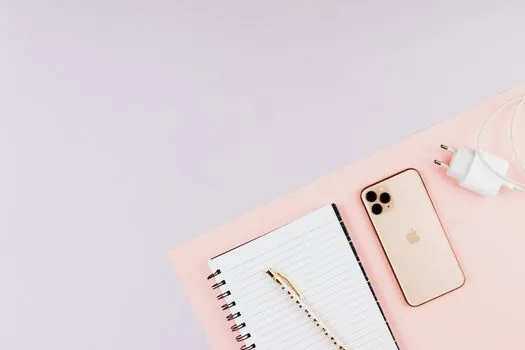
아이폰 화면 자동꺼짐은 설정 앱의 디스플레이 및 밝기에서 자동 잠금 시간을 바꾸는 문제지만, 30초로 고정되거나 화면이 계속 켜질 때는 저전력 모드와 Face ID 주시 지각 기능까지 같이 봐야 합니다.
화면을 오래 켜두고 싶은 상황과 빨리 잠그고 싶은 상황이 다르면 답도 달라집니다. 지도, 레시피, 영상처럼 잠깐 켜둘 때와 배터리·보안을 우선할 때를 나눠서 설정하는 편이 낫죠.
제가 Apple 공식 사용 설명서를 직접 확인해보니 메뉴 이름은 짧습니다. 설정, 디스플레이 및 밝기, 자동 잠금.
다만 실제로 막히는 지점은 그 다음입니다. 자동 잠금이 회색으로 보이거나, 내가 보고 있을 때 화면이 안 꺼지거나, iPhone 14 Pro 이후 일부 모델에서 잠금 화면이 완전히 꺼지지 않는 것처럼 보일 수 있습니다.
자동 잠금 시간부터 확인
Apple의 iPhone 화면을 더 오래 켜두기 안내는 자동 잠금 시간을 설정, 디스플레이 및 밝기, 자동 잠금에서 고르라고 설명합니다. 화면이 너무 빨리 꺼진다면 이 메뉴가 첫 확인 지점입니다.
길게 잡으면 지도나 조리법을 볼 때 편합니다.
대신 Apple은 자동 잠금을 늦추거나 끄면 전력 소비가 늘어날 수 있다고 안내하죠. 배터리가 빨리 닳는 날에는 시간을 줄이는 쪽이 더 현실적입니다.
| 상황 | 먼저 볼 설정 | 주의할 점 |
|---|---|---|
| 화면이 너무 빨리 꺼짐 | 디스플레이 및 밝기 > 자동 잠금 | 시간을 길게 하면 배터리 사용량 증가 |
| 30초로 고정된 느낌 | 저전력 모드 | 저전력 모드는 자동 잠금에 영향을 줌 |
| 보고 있으면 화면이 안 꺼짐 | Face ID 및 암호의 주시 지각 기능 | 시선을 감지하면 어두워짐·잠금 동작이 달라질 수 있음 |
| 잠금 화면이 희미하게 남음 | 항상 켬 디스플레이 지원 모델 여부 | 일부 Pro 계열 모델의 별도 표시 기능과 구분 |
30초 고정처럼 보이면 저전력 모드
자동 잠금 메뉴를 바꿨는데도 짧게 꺼진다면 배터리 설정을 확인해야 합니다. Apple의 저전력 모드 안내는 저전력 모드가 자동 잠금을 기본적으로 30초로 설정한다고 설명합니다.
그래서 배터리 아이콘이 노란색일 때는 자동 잠금 설정만 붙잡고 있어도 답이 안 나올 수 있습니다.
제어 센터나 설정의 배터리 메뉴에서 저전력 모드를 끈 뒤 자동 잠금 시간이 다시 선택되는지 보세요.
화면이 안 꺼지는 느낌은 주시 지각도 본다
iPhone이 사용자를 보고 있다고 판단하면 화면 동작이 다르게 느껴질 수 있습니다. Apple의 깨우기, 잠금 해제 및 잠그기 안내는 Face ID 및 암호 설정에서 주시 지각 기능이 켜져 있으면 사용자의 주시를 감지하는 동안 화면이 어두워지거나 잠기지 않는다고 설명합니다.
이 기능은 고장이라기보다 편의 기능에 가깝습니다.
책상 위에서 화면을 보고 있는 동안 계속 켜지는 느낌이라면 자동 잠금 시간만 보지 말고 Face ID 및 암호 쪽 설정도 같이 확인하는 게 빠릅니다.
자동 밝기와 항상 켬 디스플레이는 다른 문제
화면이 어두워지는 문제와 잠기는 문제는 따로 봐야 합니다.
Apple의 화면 밝기 및 색상 조절 안내는 자동 밝기를 손쉬운 사용, 디스플레이 및 텍스트 크기에서 켜거나 끌 수 있다고 설명합니다. 이건 잠금 시간보다 밝기 조절에 가까운 메뉴죠.
잠금 화면이 완전히 검게 꺼지지 않고 시계가 희미하게 남는다면 자동 잠금보다 항상 켬 디스플레이를 봐야 합니다.
지원 모델에서만 보이는 항목이라, 일반 모델 사용자는 이 메뉴가 없는 게 정상일 수 있고요.
| 헷갈리는 증상 | 볼 메뉴 | 판단 기준 |
|---|---|---|
| 밝기만 자동으로 내려감 | 손쉬운 사용 > 디스플레이 및 텍스트 크기 | 자동 밝기 설정 확인 |
| 잠금까지 너무 빠름 | 디스플레이 및 밝기 > 자동 잠금 | 시간 선택값 확인 |
| 설정이 짧게 돌아감 | 배터리 > 저전력 모드 | 저전력 모드 해제 뒤 재확인 |
| 잠금 화면이 희미하게 보임 | 디스플레이 및 밝기 > 항상 켬 디스플레이 | 지원 모델에서만 표시 |
설정 순서는 짧게 잡기
아이폰 화면 자동꺼짐 설정은 한 번에 초기화부터 할 필요가 없습니다. 먼저 자동 잠금 시간을 보고, 안 바뀌면 저전력 모드, 계속 켜지는 느낌이면 주시 지각 기능, 밝기 문제라면 자동 밝기 순서로 확인하세요.
특히 회사·학교에서 관리하는 기기나 자녀 보호 설정이 걸린 기기는 일부 메뉴가 다르게 보일 수 있습니다.
그때는 같은 화면을 반복해서 누르기보다 관리 프로필이나 스크린 타임 제한을 확인하는 편이 낫습니다.
자주 묻는 질문
Q1. 아이폰 화면 자동꺼짐 시간은 어디서 바꾸나요?
A. 설정 앱에서 디스플레이 및 밝기, 자동 잠금으로 들어가 시간을 고르면 됩니다. 화면을 오래 켜두면 편하지만 배터리 사용량이 늘 수 있습니다.
Q2. 자동 잠금이 30초로 고정된 것처럼 보이면 왜 그런가요?
A. 저전력 모드가 켜져 있는지 먼저 확인하세요. Apple은 저전력 모드가 자동 잠금을 기본적으로 30초로 설정한다고 안내합니다.
Q3. 제가 보고 있으면 화면이 계속 켜지는 건 오류인가요?
A. 꼭 오류는 아닙니다. Face ID 지원 iPhone에서 주시 지각 기능이 켜져 있으면 사용자가 화면을 보고 있는 동안 어두워짐이나 잠금 동작이 달라질 수 있습니다.
Q4. 잠금 화면이 완전히 검게 꺼지지 않으면 자동 잠금 문제인가요?
A. 일부 모델의 항상 켬 디스플레이 설정일 수 있습니다. 자동 잠금 시간과 별개로 표시되는 기능이라, 지원 모델 여부와 디스플레이 및 밝기 메뉴를 따로 보세요.
아이폰 화면 자동꺼짐 설정 2026에서 먼저 볼 건 자동 잠금 시간입니다.
그다음은 저전력 모드, 주시 지각 기능, 자동 밝기와 항상 켬 디스플레이. 이 순서로 나누면 화면이 빨리 꺼지는 문제와 안 꺼지는 느낌을 훨씬 덜 헷갈립니다.
참고한 공식 자료는 Apple의 iPhone 화면을 더 오래 켜두기, iPhone 깨우기·잠금 해제·잠그기, 화면 밝기 및 색상 조절, 저전력 모드 안내입니다.
작성·검수: 디바이스픽 편집부 · 편집 기준
함께 읽으면 좋은 글
답글 남기기