
Microsoft Edge 검색엔진 변경은 시작페이지가 아니라 개인 정보, 검색 및 서비스 > 주소 표시줄 및 검색에서 확인해야 합니다.
주소창에 검색어를 넣을 때마다 Bing으로 결과가 뜬다면, 먼저 이 메뉴에서 기본 검색 엔진과 확장 프로그램 영향을 나눠 보세요.
Edge를 켰을 때 첫 화면은 네이버인데, 주소창 검색만 Bing으로 나오는 경우가 있습니다.
이건 시작페이지 설정이 실패한 게 아니라 주소 표시줄 검색 공급자가 따로 남아 있는 상황에 가깝죠. Microsoft 지원 문서와 삼성전자서비스 안내를 같이 확인해보니, 가장 먼저 볼 곳은 검색 엔진 메뉴였습니다.
주소창 검색과 시작페이지는 다릅니다
Edge에서 헷갈리는 지점은 용어.
브라우저를 처음 켤 때 열리는 화면, 홈 버튼을 눌렀을 때 이동하는 화면, 주소창에 단어를 넣었을 때 쓰는 검색 엔진이 서로 다르게 움직입니다. 시작페이지를 바꿨는데도 Bing 검색 결과가 뜬다면 주소창 검색 설정을 따로 봐야 하죠.
| 막히는 화면 | 확인할 메뉴 | 주의할 점 |
|---|---|---|
| 주소창 검색이 Bing으로 열림 | 주소 표시줄 및 검색 | 시작페이지 URL과 별개로 설정 |
| Edge 첫 화면이 원치 않는 페이지임 | 시작, 홈 및 새 탭 | 홈 버튼 설정만 바꿔서는 부족할 수 있음 |
| 새 탭 검색창이 그대로 보임 | 새 탭 페이지 사용자 지정 | 주소창 검색 엔진과 체감이 다를 수 있음 |
기본 검색 엔진 변경 경로
Microsoft 지원은 Edge에서 기본 검색 엔진을 바꾸려면 설정 및 기타 > 설정 > 개인 정보, 검색 및 서비스 > 검색 및 연결된 서비스 > 주소 표시줄 및 검색 순서로 들어가라고 안내합니다.
그 안의 주소 표시줄에서 사용되는 검색 엔진 메뉴에서 원하는 검색 엔진을 고르는 방식입니다.
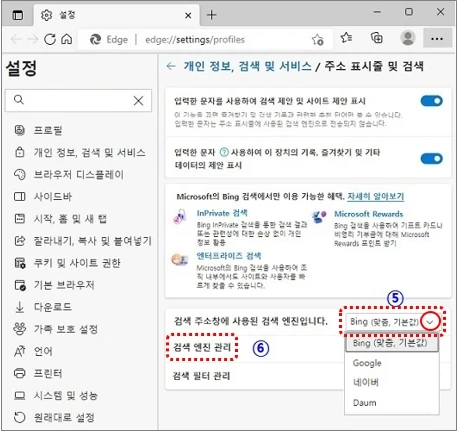
삼성전자서비스도 Edge 검색창에 쓰이는 기본 검색 엔진은 Bing이지만 Google, 네이버, Daum 등으로 바꿀 수 있다고 설명합니다.
이때 검색창이라고 적힌 안내가 보여도 실제로는 주소창 검색까지 같이 보는 메뉴입니다. 설정 검색창에 검색 엔진을 입력하면 더 빨리 찾을 수 있고요.
네이버나 다른 검색엔진이 목록에 없을 때
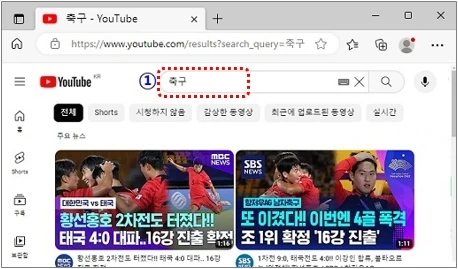
원하는 검색엔진이 목록에 없으면 먼저 그 사이트에서 실제 검색을 한 번 해야 할 수 있습니다.
Microsoft 지원은 추가하려는 검색 엔진을 주소 표시줄에서 사용해 검색한 뒤, 같은 설정 메뉴로 돌아오면 선택 목록에 나타날 수 있다고 안내합니다. 삼성전자서비스 안내도 추가하려는 사이트에 접속해 검색어를 입력한 뒤 검색 엔진 관리 항목을 보라고 설명하고요.
| 상황 | 먼저 할 일 | 다음 확인 |
|---|---|---|
| Google이 목록에 있음 | 주소 표시줄 검색 엔진에서 선택 | Edge 재시작 뒤 주소창 검색 테스트 |
| 네이버가 목록에 없음 | 네이버에서 검색어를 한 번 검색 | 검색 엔진 관리 목록 재확인 |
| 바꿨는데 다시 돌아감 | 확장 프로그램 확인 | 회사·학교 계정 정책 여부 확인 |
기본값 설정과 제거는 검색 엔진 관리에서
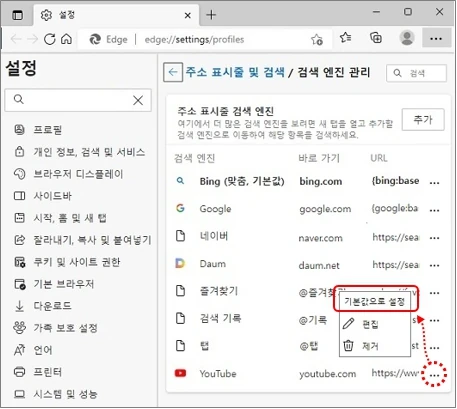
목록에 검색엔진이 여러 개 쌓여 있으면 검색 엔진 관리 화면부터 열면 됩니다.
여기서 원하는 항목을 기본값으로 설정하거나, 쓰지 않는 항목을 제거합니다. 다만 회사 검색, 사내 포털, 업무용 위키처럼 일부러 등록된 검색 공급자라면 지우기 전 역할을 확인하는 편이 낫죠.
공식 안내를 보며 가장 조심해서 나눈 부분도 여기였습니다.
주소창 검색이 Bing으로 뜨는 문제는 브라우저 오류가 아닐 때가 많고, 시작페이지 변경이나 기본 브라우저 변경으로는 해결되지 않을 수 있습니다. 검색어를 직접 입력하는 칸이 문제라면 주소 표시줄 검색 엔진부터 보는 게 순서죠.
계속 Bing으로 돌아가면 확장 프로그램부터 보기
설정을 바꿨는데 며칠 뒤 다시 Bing이나 낯선 검색엔진으로 돌아가면 확장 프로그램을 봐야 합니다.
Microsoft Edge 확장 FAQ는 일부 확장 프로그램이 기본 검색 엔진 설정을 바꿀 수 있다고 안내합니다. 같은 문서에서는 브라우저 설정을 크게 바꾸는 확장을 사용하지 않도록 설정하거나 제거하는 방법도 함께 제시하고요.
개인 PC라면 설정 > 확장에서 최근 설치한 확장부터 끄고 다시 테스트해보세요.
회사나 학교 계정으로 로그인한 PC는 관리자가 검색엔진이나 새 탭 정책을 걸어둘 수 있습니다. 설정 화면에 조직에서 관리한다는 표시가 보이면 개인 설정만으로 고정되지 않을 수 있죠.
자주 묻는 질문
Q1. Edge 시작페이지를 바꿨는데 왜 주소창 검색은 Bing으로 뜨나요?
시작페이지와 주소창 검색 엔진은 다른 설정입니다. 시작페이지 URL을 바꿔도 주소 표시줄에서 쓰는 검색 엔진은 별도로 남아 있을 수 있습니다.
Q2. 네이버를 기본 검색엔진으로 바꾸려면 어떻게 하나요?
먼저 네이버에서 검색어를 한 번 검색한 뒤, Edge 설정의 주소 표시줄 및 검색 메뉴에서 검색 엔진 관리 목록을 확인하세요. 목록에 나타나면 기본값으로 설정하면 됩니다.
Q3. 설정을 바꿔도 다시 Bing으로 돌아가는 이유는 뭔가요?
확장 프로그램, 동기화, 회사·학교 정책이 영향을 줄 수 있습니다. Microsoft Edge 확장 FAQ는 일부 확장이 기본 검색 엔진 설정을 변경할 수 있다고 설명합니다.
Q4. 비공식 프로그램이나 배치파일로 한 번에 바꿔도 되나요?
권하지 않습니다. 검색엔진 설정은 공식 메뉴에서 바꿀 수 있고, 낯선 도구는 오히려 브라우저 권한이나 검색 설정을 더 복잡하게 만들 수 있습니다.
참고한 공식 안내는 Microsoft 지원의 Microsoft Edge 기본 검색 엔진 변경, Microsoft Edge 확장 질문과 대답, 삼성전자서비스의 엣지 브라우저 검색 엔진 변경·추가 방법입니다.
2026년 8월 26일 기준 공개 도움말을 확인해 정리했고, Edge 버전이나 회사 관리 정책에 따라 메뉴 이름은 조금 다르게 보일 수 있습니다.
작성·검수: 디바이스픽 편집부 · 편집 기준
함께 읽으면 좋은 글




답글 남기기