
윈도우 11 작업표시줄 아이콘이 사라졌다면 먼저 바탕화면 아이콘 문제가 아니라 작업표시줄 항목, 시스템 트레이 숨김, 앱 고정 해제, OneDrive 실행 여부를 나눠 확인하는 게 빠릅니다.
모든 아이콘을 한꺼번에 초기화하기 전에, 어떤 아이콘이 사라졌는지부터 구분하세요.
작업표시줄 아이콘이 안 보인다고 해서 바로 Windows 오류로 볼 필요는 없습니다.
Microsoft 지원 문서를 직접 확인해보니, 작업표시줄에는 시작, 검색, 작업 보기, 앱 아이콘, 시스템 트레이처럼 서로 다른 구역이 있고요. OneDrive처럼 오른쪽 끝에 있어야 할 아이콘은 숨겨진 아이콘 영역으로 들어가거나 앱이 실행되지 않아 안 보일 수 있습니다.
사라진 위치부터 구분하세요
가장 먼저 볼 건 위치.
시작 버튼이나 검색이 사라진 건 작업표시줄 항목 설정 문제에 가깝고, Wi-Fi·볼륨·배터리·OneDrive 같은 오른쪽 아이콘은 시스템 트레이와 숨겨진 아이콘 영역을 봐야 합니다. 바탕화면의 내 PC나 휴지통 아이콘이 사라진 문제와는 다른 흐름이죠.

| 안 보이는 아이콘 | 먼저 볼 위치 | 바로 해볼 일 |
|---|---|---|
| 검색, 작업 보기, 위젯 | 작업표시줄 항목 | 작업표시줄 설정에서 켜기 |
| 자주 쓰던 앱 | 고정 앱 영역 | 시작 메뉴에서 다시 고정 |
| OneDrive, 백그라운드 앱 | 숨겨진 아이콘 메뉴 | 위쪽 화살표와 앱 실행 여부 확인 |
| 작업표시줄 전체 | 파일 탐색기·시스템 상태 | 재시작 후 시스템 유지보수 확인 |
검색·작업 보기·위젯은 작업표시줄 설정
Microsoft 지원은 작업표시줄을 마우스 오른쪽 버튼으로 누른 뒤 작업표시줄 설정에서 작업표시줄 항목을 켜거나 끌 수 있다고 안내합니다.
검색 아이콘, 작업 보기, 위젯처럼 Windows가 제공하는 항목은 이 메뉴에서 먼저 확인하는 편이 덜 헤맵니다.

앱 아이콘은 성격이 조금 다릅니다.
자주 쓰던 Chrome, 카카오톡, 메모장 아이콘이 빠졌다면 앱 삭제보다 고정 해제부터 의심할 상황.
시작 메뉴에서 앱 이름을 검색한 뒤, 앱을 마우스 오른쪽 버튼으로 눌러 작업표시줄에 다시 고정하면 됩니다.
오른쪽 아이콘은 숨겨진 아이콘 메뉴부터
오른쪽 끝의 작은 아이콘은 시스템 트레이 영역입니다.
Microsoft 지원은 시스템 트레이에서 보이는 아이콘과 숨겨진 아이콘 영역의 아이콘을 끌어다 놓아 표시 상태를 바꿀 수 있다고 설명합니다. OneDrive, 백신, 메신저 아이콘이 갑자기 안 보이면 위쪽 화살표부터 눌러보세요.
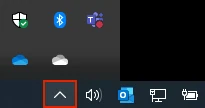
OneDrive 아이콘은 특히 헷갈립니다.
Microsoft OneDrive 도움말은 아이콘이 작업표시줄 알림 영역 밖으로 이동했거나 OneDrive가 실행 중이 아닐 수 있다고 안내합니다. 숨겨진 아이콘에도 없다면 시작 메뉴에서 OneDrive를 검색해 실행하는 순서가 맞죠.
작업표시줄 전체가 멈추면 파일 탐색기 쪽을 봅니다
아이콘 몇 개가 아니라 작업표시줄 전체가 늦게 뜨거나 클릭이 안 된다면 설정 문제가 아닐 수 있습니다.
작업표시줄과 파일 탐색기는 Windows 사용 흐름에서 같이 움직이는 부분이 많습니다. Microsoft의 파일 탐색기 문제 해결 문서는 시스템 유지보수 문제 해결사 실행, 디스크 정리, 시스템 파일 검사 같은 점검을 안내하고요.
| 순서 | 점검 항목 | 넘어갈 기준 |
|---|---|---|
| 1 | 작업표시줄 항목 켜기 | 검색·작업 보기·위젯이 보이는지 |
| 2 | 숨겨진 아이콘 확인 | OneDrive·백신·메신저가 숨어 있는지 |
| 3 | 앱 다시 고정 | 시작 메뉴 검색으로 앱이 실행되는지 |
| 4 | 파일 탐색기·시스템 점검 | 재부팅 후에도 전체 작업표시줄이 멈추는지 |
제가 공식 도움말을 확인하며 가장 먼저 뺀 것도 비공식 초기화 명령어였습니다.
작업표시줄 아이콘 문제는 숨겨진 상태, 고정 해제, 앱 미실행에서 끝나는 경우가 많거든요.
레지스트리 편집이나 낯선 복구 프로그램은 원인을 나눈 뒤에도 해결되지 않을 때 마지막으로 검토해도 늦지 않습니다.
회사 PC라면 조직 정책 표시를 확인
회사나 학교 계정이 연결된 PC에서는 개인 설정만으로 아이콘이 고정되지 않을 수 있습니다.
작업표시줄, OneDrive, 보안 프로그램 아이콘은 관리자가 배포한 정책과 함께 움직일 때가 있거든요. 설정 화면 상단에 조직에서 관리한다는 문구가 보이면 IT 담당자에게 정책 여부를 먼저 묻는 편이 낫습니다.
자주 묻는 질문
Q1. 윈도우 11 작업표시줄 아이콘 사라짐은 바탕화면 아이콘 문제와 같은 건가요?
다르게 봐야 합니다. 바탕화면 아이콘은 바탕화면 보기 설정이고, 작업표시줄 아이콘은 작업표시줄 항목·고정 앱·시스템 트레이 설정을 먼저 확인해야 합니다.
Q2. OneDrive 아이콘이 안 보이면 동기화가 꺼진 건가요?
그렇게 단정하긴 어렵습니다. Microsoft 도움말은 OneDrive 아이콘이 숨겨진 아이콘 영역으로 이동했거나 OneDrive가 실행 중이 아닐 수 있다고 안내합니다. 위쪽 화살표와 시작 메뉴 실행 여부를 같이 보세요.
Q3. 검색 아이콘이나 위젯만 사라졌을 때는 어디를 보면 되나요?
작업표시줄을 마우스 오른쪽 버튼으로 누르고 작업표시줄 설정에 들어가세요. 작업표시줄 항목에서 검색, 작업 보기, 위젯 표시 여부를 확인하면 됩니다.
Q4. 작업표시줄 전체가 안 눌릴 때 바로 초기화 명령어를 써도 되나요?
권하지 않습니다. 재시작, 시스템 유지보수 문제 해결, 디스크 정리, 시스템 파일 검사처럼 Microsoft가 안내한 점검 흐름을 먼저 보는 편이 안전합니다.
참고한 공식 안내는 Microsoft 지원의 Windows 작업표시줄 사용자 지정, OneDrive 아이콘 표시 문제, 파일 탐색기 문제 해결입니다.
2026년 8월 27일 기준 공개 도움말을 확인해 정리했고, Windows 11 버전이나 회사 관리 정책에 따라 메뉴 이름은 조금 다르게 보일 수 있습니다.
작성·검수: 디바이스픽 편집부 · 편집 기준
함께 읽으면 좋은 글




답글 남기기