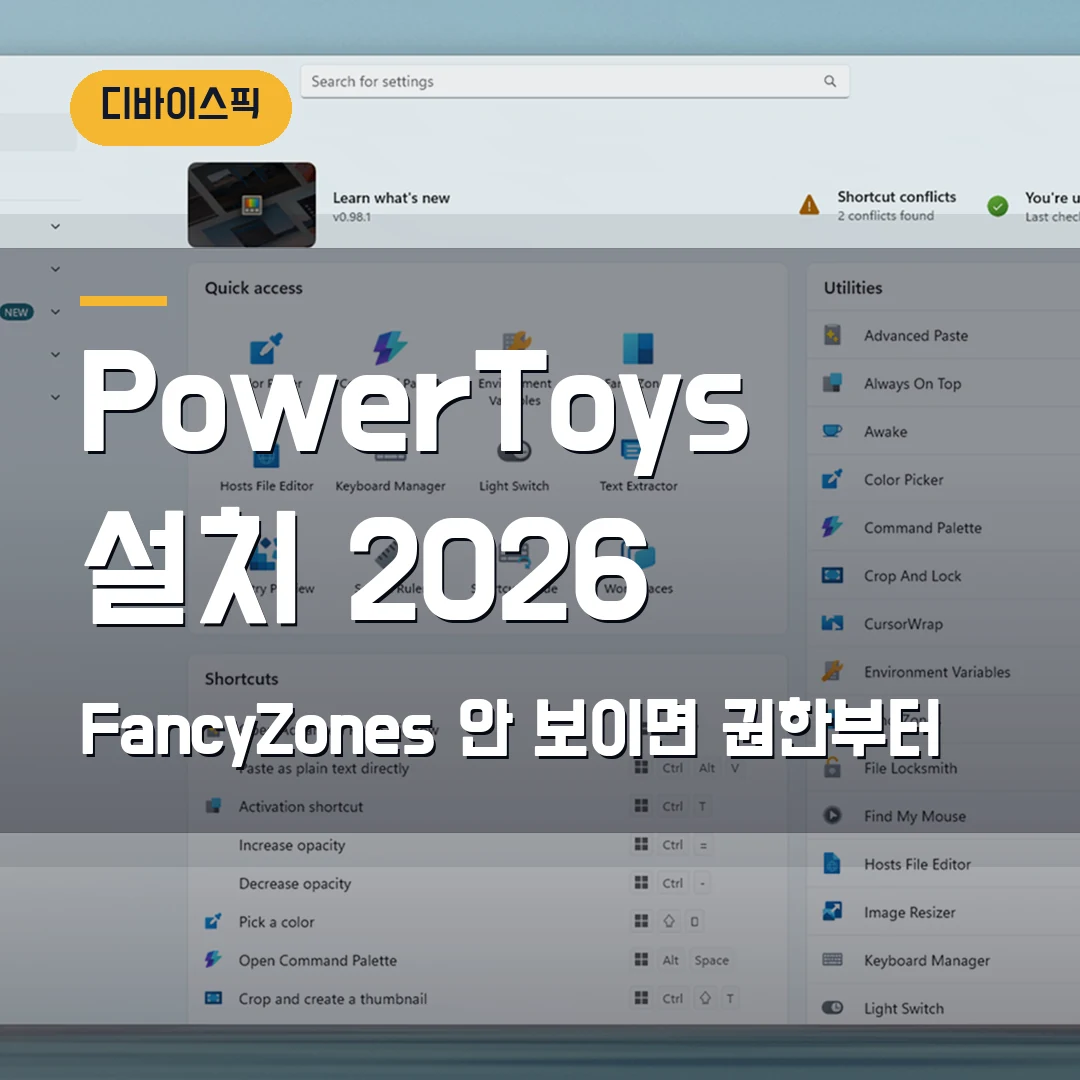
PowerToys 설치는 Microsoft Store, winget, GitHub 중 하나로 진행하면 되고, FancyZones가 안 보이면 설치보다 PowerToys 안의 기능 토글과 관리자 권한부터 확인하는 게 빠릅니다.
Windows 기본 화면분할보다 더 촘촘한 레이아웃이 필요할 때 쓰는 도구라, 처음부터 비공식 유틸리티를 찾을 이유는 적습니다. 막히는 지점은 보통 설치 출처, 기능 활성화, 단축키 충돌, 회사 PC 권한에서 갈리죠.
설치는 Microsoft Store부터 확인
Microsoft Learn의 PowerToys 설치 문서를 직접 확인해보니 설치 경로는 Microsoft Store, 명령줄 winget, GitHub 릴리스로 나뉩니다.
일반 사용자는 Store가 가장 단순합니다. 회사나 학교 PC에서는 Store 접근, 앱 설치 정책, 관리자 권한이 먼저 막힐 수 있고요.

| 설치 경로 | 맞는 상황 | 막히는 지점 |
|---|---|---|
| Microsoft Store | 개인 Windows 11 PC | Store 로그인, 조직 정책 제한 |
| winget | 명령줄 설치가 익숙한 사용자 | Windows 패키지 관리자 사용 가능 여부 |
| GitHub 릴리스 | 수동 설치 파일이 필요한 경우 | 비공식 다운로드와 혼동 |
출처: Microsoft Learn – PowerToys 설치 / Microsoft Store – PowerToys
FancyZones가 안 보이면 기능 토글부터
PowerToys를 설치했는데 FancyZones가 안 보이면 앱을 다시 깔기 전에 대시보드에서 해당 유틸리티가 켜져 있는지 봅니다. FancyZones는 창을 사용자가 만든 영역에 맞춰 정렬하는 PowerToys 창 관리자입니다.
Microsoft Learn은 FancyZones가 창을 사용자 지정 레이아웃에 맞춰 정렬하는 도구라고 설명합니다.
기본 스냅 레이아웃보다 세밀한 구역을 만들고 싶을 때 쓰는 기능이죠. 그래서 단순히 창을 반반 나누는 목적이면 Windows 기본 스냅부터 써도 충분합니다.
관리자 권한과 단축키 충돌 확인
일부 앱 창이 FancyZones에 잘 붙지 않거나 PowerToys 단축키가 먹지 않는다면 권한 차이를 봐야 합니다. 관리자 권한으로 실행 중인 앱과 일반 권한 앱이 섞이면 동작이 예상과 다를 수 있습니다.
단축키도 같이 봐야 할 곳.
PowerToys에는 여러 유틸리티가 들어 있어서 FancyZones, Always On Top, PowerToys Run 같은 기능의 단축키가 다른 앱과 겹칠 수 있습니다. 충돌이 느껴지면 PowerToys 설정에서 단축키를 바꾸는 쪽이 먼저고요.
Always On Top은 별도 기능
창을 구역에 맞춰 배치하는 FancyZones와, 특정 창을 항상 위에 고정하는 Always On Top은 다른 기능입니다. Microsoft Learn의 Always On Top 문서는 기본 단축키를 Windows 로고 키 + Ctrl + T로 안내합니다.

회의 메모나 계산기 창을 계속 띄워둘 목적이면 Always On Top이 맞습니다. 여러 창을 모니터 구역별로 배치하려는 목적이면 FancyZones를 열어야 하고요.
출처: Microsoft Learn – FancyZones / Microsoft Learn – Always On Top
회사 PC에서는 설치 정책을 먼저 본다
개인 PC에서는 Store 설치가 간단해도 회사 PC는 다릅니다. Microsoft Store가 막혀 있거나, 관리자 권한 없이 설치 파일 실행이 제한되거나, 보안 정책이 GitHub 다운로드를 막을 수 있습니다.
| 증상 | 먼저 볼 기준 |
|---|---|
| Store 설치 버튼이 안 보임 | Microsoft Store 접근 정책, 계정 로그인 |
| 설치는 됐는데 기능이 안 보임 | PowerToys 대시보드 토글, 앱 재시작 |
| 단축키가 작동하지 않음 | 다른 앱 단축키 충돌, 관리자 권한 차이 |
| 창이 구역에 안 붙음 | FancyZones 활성화, 레이아웃 선택, 예외 앱 여부 |
제가 Microsoft 공식 문서를 맞춰보며 정리한 기준은 단순합니다.
설치는 공식 경로에서, 기능 문제는 PowerToys 대시보드에서, 회사 PC 문제는 관리자나 조직 정책에서 먼저 갈립니다. 설치 파일을 여러 번 내려받기 전에 이 세 가지를 나눠 보세요.
FAQ
Q. PowerToys는 Microsoft 공식 앱인가요?
A. Microsoft가 제공하는 Windows 유틸리티 모음입니다. Microsoft Learn 문서와 Microsoft Store 등록 페이지에서 설치 경로를 확인할 수 있습니다.
Q. FancyZones와 Windows 11 기본 화면분할은 뭐가 다른가요?
A. 기본 화면분할은 Windows에 내장된 간단한 창 배치 기능이고, FancyZones는 사용자가 직접 구역을 만들고 여러 창을 더 세밀하게 배치하는 PowerToys 기능입니다.
Q. 회사 PC에 PowerToys를 설치해도 되나요?
A. 조직 보안 정책에 따라 다릅니다. Store와 GitHub 다운로드가 막혀 있거나 관리자 권한이 필요한 PC라면 IT 담당자 확인이 먼저입니다.
Q. FancyZones가 켜져 있는데 창이 안 붙으면 어떻게 하나요?
A. PowerToys 설정에서 FancyZones가 활성화됐는지, 현재 레이아웃이 선택됐는지, 해당 앱이 관리자 권한으로 떠 있는지 확인하세요. 단축키 충돌도 함께 봐야 합니다.
PowerToys 설치는 공식 경로에서 끝내고, FancyZones가 안 보일 때는 재설치보다 기능 토글, 관리자 권한, 단축키 충돌, 조직 정책을 먼저 확인하세요. 비공식 최적화 프로그램을 찾기 전에 Microsoft 도구 안에서 해결되는 경우가 많습니다.
작성·검수: 디바이스픽 편집부 · 편집 기준
함께 읽으면 좋은 글


답글 남기기